
更新日:2026-09-01 / iOS 27
iOS 27は、2026年6月8日(米国時間)に開催されたWWDC 2026で発表され、開発者向けベータ版の提供が開始されました。その後、パブリックベータ版も公開され、現在は正式版のリリースに向けた最終段階に入っています。iOS 27の正式版は、2026年9月15日(火)頃にリリースされると予想されています。
iOS 27の正式版がリリースされると、iPhoneを最新バージョンにアップデートしようとした際に、「アップデートを確認できません」「ソフトウェア・アップデートの確認中にエラーが起きました」「アップデートを検証できません」などのエラーが表示され、更新できないことがあります。 特にiOS 27へのアップデート直後は、同様のエラー報告が増える傾向があります。
本記事では、これらのエラーが発生する主な原因をわかりやすく解説するとともに、Apple公式の対処方法から実際に効果の高かった解決策までを、初心者の方でも実践できるようステップごとに紹介します。iOS 27をインストールする際の注意点や、iOS27特有のトラブルへの対処法もあわせて解説していますので、「iPhoneのアップデートができない」とお困りの方は、ぜひ最後までご覧ください。

- Part 1: 「アップデートを確認できません」エラーが起きる主な原因は?
- Part 2: Apple公式が推奨する基本的な対処法|まずはこれを試そう
- Part 3: 効果が高い追加の対処法|順番に試して解決を目指そう
- Part 4: リカバリモードやDFUモードが難しい場合は「ReiBoot」もおすすめ
- Part 5: iOS 27ベータで「アップデートを確認できません」と表示される場合の注意点
Part1.「アップデートを確認できません」エラーが起きる主な原因は?
「アップデートを確認できません」「ソフトウェア・アップデートの確認中にエラーが起きました」「アップデートを検証できません」といったエラーは、さまざまな要因によって発生します。特にiOS 27の公開直後は報告件数が増える傾向があるため、まずは原因を把握しておきましょう。
① ネットワーク接続の不具合(最も多い原因)
もっとも多いのが、Wi-Fi環境に起因するトラブルです。Wi-Fiの電波が弱い・不安定な場合や、VPNを利用している場合、モバイルデータ通信のみでアップデートを行っている場合は、「アップデートを確認できません」というエラーが表示されることがあります。また、ルーターの一時的な不具合が原因となるケースも少なくありません。
② Appleサーバーへのアクセス集中
iOSの新バージョンが正式リリースされた直後は、世界中のユーザーが一斉にアップデートを試みるため、Appleのアップデートサーバーへのアクセスが一時的に集中することがあります。特に、iOS 27の正式版が公開された直後は、アップデートの確認やダウンロードに時間がかかったり、「アップデートを確認できません」などのエラーが表示されたりする場合があります。
③ iPhoneの空き容量不足
iOSアップデートには、通常数GB〜10GB以上の空きストレージが必要です。容量が不足していると、アップデートファイルの取得や検証が正常に行えず、このような状態になることがあります。
④ ダウンロード済みアップデートファイルの破損
過去にダウンロードしたアップデートが途中で中断された場合、破損したファイルが端末内に残ることがあります。その結果、「アップデートを検証できません」と表示され、インストールが進まなくなることがあります。
⑤ 日付と時刻の設定ミス
「日付と時刻の自動設定」がオフになっていると、Appleサーバーとの認証が正常に行われず、アップデートの確認や検証に失敗する場合があります。見落としやすいポイントですが、事前に確認しておきたい項目です。
⑥ デバイスが最新iOSに対応していない
利用中のiPhoneが最新OSのサポート対象外となっている場合、アップデートそのものが利用できません。特にiOS 27では、一部の旧モデルがサポート対象外になる可能性があるため、事前に対応機種を確認しておくことが重要です。
⑦ iOSやキャリア設定の一時的な不具合
上記に該当しない場合でも、iOS自体の一時的な不具合や、キャリア設定の問題によってアップデートエラーが発生することがあります。このようなケースでは、再起動や設定の更新によって改善することがあります。
iOS 27 betaで特に多いトラブルとは?
OS 27 betaの公開直後は、Appleサーバーの負荷が非常に高くなるため、「アップデートを検証できません」というエラー報告が特に増加しています。一方で、早期ユーザーからは「動作が滑らかで比較的安定している」といった評価も見られます。 しかし、ベータ版は正式版とは異なり、アップデートのダウンロードや検証の途中で処理が停止するケースも少なくありません。iOS 27 betaへアップデートする際は、時間を空けて再試行するなど、慎重に進めることをおすすめします。
Part2.Apple公式が推奨する基本的な対処法|まずはこれを試そう
「アップデートを確認できません」と表示された場合は、まずApple公式サポートが案内している基本的な対処法を試してみましょう。比較的簡単な方法で改善するケースも多いため、以下の手順から順番に確認するのがおすすめです。
① Wi-Fi接続を確認し、別のネットワークで再試行する
アップデートエラーの原因として最も多いのが、ネットワーク環境の不安定さです。
まずは現在接続しているWi-Fiで再度アップデートを試してください。それでも改善しない場合は、以下の方法を試してみましょう。
- 別のWi-Fiネットワークに接続する
- 家族や友人のWi-Fiを利用する
- モバイルホットスポット(テザリング)に切り替える
- VPNを利用している場合は、一時的にオフにする
- Wi-Fiルーターを再起動する
通信環境を変更するだけで、「ソフトウェア・アップデートの確認中にエラーが起きました」という問題が解消されることがあります。
② MacまたはWindows PCからアップデートする
iPhone本体からのアップデートがうまくいかない場合、MacやWindows PCを使ってアップデートする方法は、Appleも推奨している有効な対処法の一つです。
特に、何度試しても「アップデートを確認できません」と表示される場合に効果が期待できます。
- iPhoneをWindows PC/Macに接続します。
- Windowsの場合:Apple Devicesアプリ、またはiTunesを起動し、接続したiPhoneを選択します。
- Macの場合:Finderを開き、サイドバーからiPhoneを選択し、「概要」をクリックします。
- 「アップデートを確認」を選択します。

- 表示される手順に従ってアップデートを実行します。

iOS 27の配信直後など、Appleサーバーへのアクセスが集中しているタイミングでも、PC経由のアップデートによって正常にインストールできるケースがあります。
③ ダウンロード済みのアップデートファイルを削除して再取得する
アップデートファイルのダウンロードが途中で中断された場合、破損したファイルが残り、「アップデートを検証できません」といったエラーの原因になることがあります。
その場合は、一度アップデートファイルを削除してから再ダウンロードしてみましょう。
- 「設定」を開き、「一般」→「iPhoneストレージ」をタップします。
- 「iOS 26.x.x」または「iOS 27」などのアップデートファイルを探します。
- 対象の項目をタップし、「アップデートを削除」を選択します。
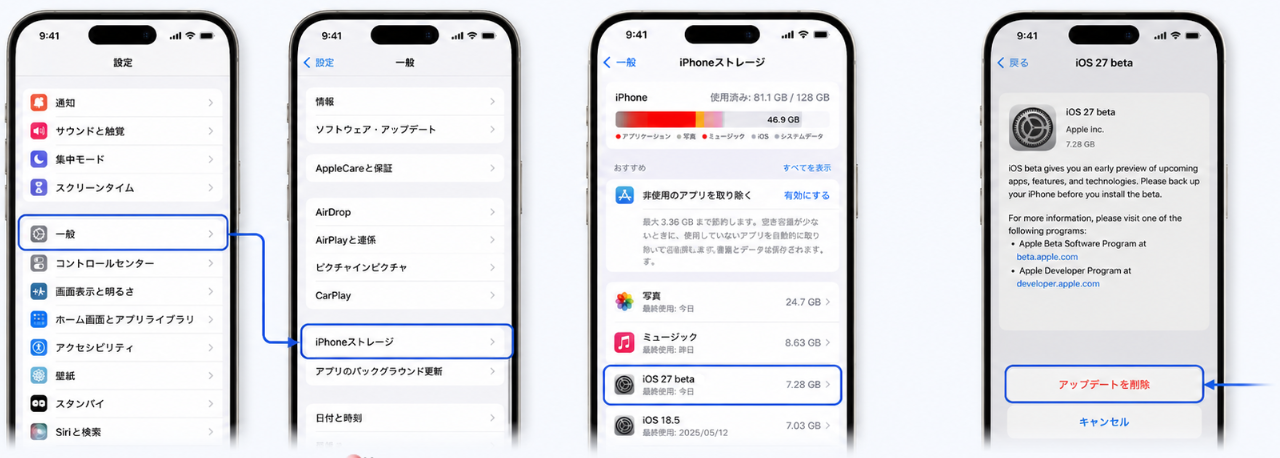
- 削除後、「設定」→「一般」→「ソフトウェアアップデート」を開きます。
- 最新版のiOSを再度ダウンロードしてインストールします。

ポイント
まずは「Wi-Fiの変更」「PC経由でのアップデート」「アップデートファイルの削除」の3つを試すのがおすすめです。これらはApple公式でも案内されている基本的な対処法であり、多くのアップデートエラーを解消できる可能性があります。
Part3.効果が高い追加の対処法|順番に試して解決を目指そう
Apple公式の基本対処法を試しても「アップデートを確認できません」「アップデートを検証できません」といったエラーが解消しない場合は、以下の方法を順番に試してみましょう。実際に多くのユーザーが改善を報告している対処法を、難易度の低いものから紹介します。
ステップ1:基本的なリセットを試す(約5分で完了)
まずは、iPhone本体の一時的な不具合を解消するための基本的な方法を試しましょう。
- iPhoneを再起動する
軽微なシステムエラーであれば、再起動だけで解決することがあります。電源を一度切り、数十秒待ってから再度起動してみてください。 - iPhoneを強制再起動する
通常の再起動で改善しない場合は、強制再起動を行います。 - 音量を上げるボタンを押してすぐ離す
- 音量を下げるボタンを押してすぐ離す
- Appleロゴが表示されるまでサイドボタンを長押しする
- VPNをオフにする
「設定」→「VPN」から接続を解除し、再度アップデートを試してみましょう。 - 日付と時刻を自動設定に変更する
「設定」→「一般」→「日付と時刻」→「自動設定」をオンにします。
ステップ2:ネットワーク設定をリセットする
Wi-Fi関連の設定に問題がある場合は、ネットワーク設定のリセットが有効です。
- 「設定」を開く
- 「一般」をタップ
- 「転送またはiPhoneをリセット」を選択
- 「リセット」をタップ
- 「ネットワーク設定をリセット」を選択


リセット後は、保存されているWi-FiパスワードやBluetooth接続情報が削除されるため、再設定が必要になります。
ステップ3:ストレージ容量を確保して再挑戦する
空き容量不足は、アップデート失敗の代表的な原因です。十分なストレージを確保したうえで、再度アップデートを試しましょう。
- 不要なデータを整理する
- 使用していないアプリを削除する
- 不要な写真や動画を削除する
- 大容量ファイルをクラウドやPCへ移動する
- 「非使用のAppを取り除く」を活用する
「設定」→「App」→「Appを取り除く(非使用のAppを取り除く)」機能を利用すれば、データを保持したまま使用頻度の低いアプリのみを一時的に削除できます。
アップデートファイルを削除して再ダウンロードする場合は、最低でも5〜6GB以上の空き容量を確保しておくことをおすすめします。 ベータ版や大型アップデートでは、さらに多くの空き容量が必要になることもあります。
ステップ4:PC経由で強制的にアップデートする【おすすめ】
ここまで試しても改善しない場合は、MacまたはWindows PCを使ったアップデートを検討しましょう。成功率が高く、特にiOS 27 beta関連のエラー対策として有効です。
通常のPCアップデートを試す
前章で紹介した方法で、Finder・Apple Devices・iTunesからアップデートを実行します。
リカバリモードでアップデートする
通常のアップデートができない場合は、iPhoneをリカバリモードにしてからアップデートを試します。この方法では、多くの場合データを保持したままiOSを再インストールできます。
DFUモードで復元する(最終手段)
リカバリモードでも解決しない場合は、DFUモードによる復元を行います。 ただし、DFU復元ではiPhone内のデータが消去される可能性があるため、事前のバックアップが必須です。どうしても改善しない場合の最終手段として利用しましょう。
Part4.リカバリモードやDFUモードが難しい場合は「ReiBoot」もおすすめ
Apple公式の方法を試しても改善しない場合や、「リカバリモードの操作が難しい」「データをできるだけ残したまま不具合を解消したい」という方には、iPhone修復ツールReiBootを利用する方法もあります。
ReiBootは、リカバリモードの起動・解除をワンクリックで行えるほか、「アップデートを確認できません」「アップデートを検証できません」「iPhone アップデートできない」 といったiOSアップデート関連の不具合にも対応しています。専門的な操作が不要なため、パソコン操作に慣れていない方でも比較的簡単に利用できます。
ReiBootで解決できる主な症状
- iOS 26へのダウングレード:iOS 27で不具合が発生した場合でも、iTunesを使わずにiOS 26へ簡単に戻せます。
- 150種類以上のiOS不具合を修復:リンゴループになる、iPhone画面が真っ暗、リカバリーモード 進まない、アップデート失敗などの問題に対応。
- ワンクリックでiOS 27へアップデート:Apple Developer設定や複雑な操作なしで、iOS 27を簡単にインストールできます。
- iPhoneリカバリモード 起動・解除:リカバリーモードの起動・解除をワンクリックで実行できます。
- Windows・Mac両対応:最新のiOS 27やiPhone 17\18シリーズを含む幅広いデバイスをサポートしています。
ReiBootでiPhoneをアップデートする手順
-
手順 1: PCでReiBootを起動し、iPhoneを接続します。
-
手順 2: 「iOSアップグレード/ダウングレード」を選択し、そして「アップデート」を選択します。

-
手順 3: 対応するiOS 27ファームウェアを自動取得します。
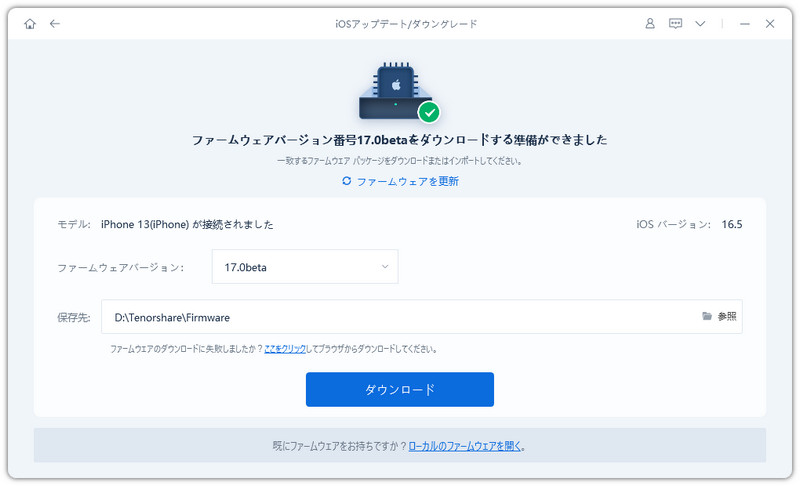
-
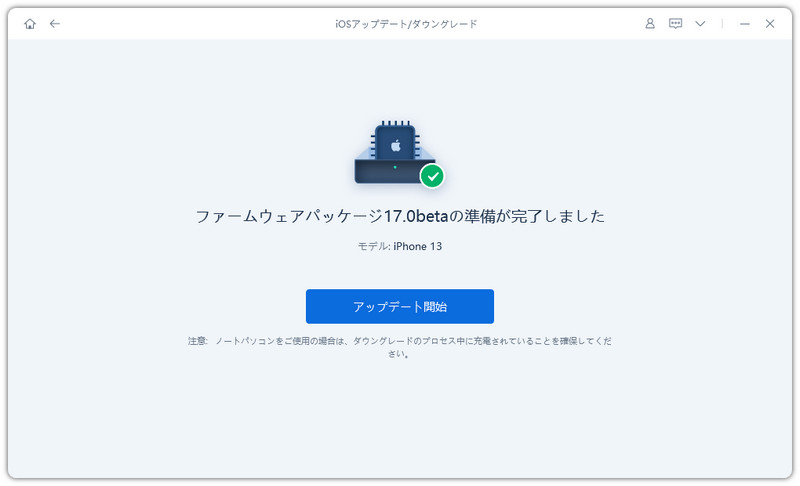
手順 4: 「アップグレード開始」をクリックし、画面案内に従ってアップデートを実行します。これで完了です。

Part5.iOS 27ベータで「アップデートを確認できません」と表示される場合の注意点
iOS 27ベータでは、正式版とは異なる要因で「アップデートを確認できません」「アップデートを検証できません」といったエラーが発生することがあります。
- Appleサーバーの混雑が原因のことが多い
ベータ版公開直後はアクセスが集中するため、数時間〜1日ほど時間を空けて再試行すると改善するケースがあります。 - Developer Betaは登録が必要
開発者向けベータ版を利用するにはApple Developer Programへの登録が必要です。Public Betaは2026年夏頃に一般公開される予定です。 - 対応機種を確認する
「iOS 27 beta」が表示されない場合は、ベータ版の利用条件を満たしていない、またはお使いのiPhoneが対応機種ではない可能性があります。 - ベータ版特有の不具合にも注意
バッテリー消費の増加や一時的な動作不安定などの報告もありますが、アップデート確認・検証エラーについては、サーバー側の負荷によるケースが多いと考えられます。
それでもアップデートできない場合は、前章で紹介したPC経由の更新や、ReiBootなどのiOS修復ツールを活用するのも一つの方法です。