
更新日:2026-09-08 / iPhoneのヒント
iPhoneやiPadでiOS27やiPadOS27へ更新しようとした際、「アップデートを準備中」の画面で長時間止まってしまうトラブルはベータ版では特に発生しやすい問題です。何時間待っても全く進まないと、データが消えるのではないか、デバイスが壊れるのではないかと不安になりますよね。
この記事では、そんな「準備中」で止まってしまう問題の原因から、初心者でもすぐに試せる具体的な対処法までを詳しく解説します。実際に多くのユーザーが解決した実践的な方法を中心にまとめました。

- Part 1、「アップデートを準備中」の概要
- Part 2、自分のデバイスがiOS27 / iPadOS27に更新すべきか判断する方法
- Part 3、準備中から進まない主な原因
- Part 4、iOS27アップデートを準備中のまま進まない時の対処法
- Part 5、アップデート前に必ず確認したい注意点
- Part 6、よくある質問(FAQ)
Part 1.「アップデートを準備中」の概要
iOS27やiPadOS27のダウンロード・インストールを開始すると、最初に表示されるのが「アップデートを準備中」の画面です。この段階では、Appleサーバーから必要な更新ファイルのダウンロード、ファイルの整合性検証、展開準備などの重要な作業がバックグラウンドで行われています。
通常の正式版アップデートでは10〜30分程度で次の「検証中」やインストール画面に進みますが、ベータ版の場合、サーバーへのアクセス集中やファイルサイズの大きさ、通信環境の影響で1時間以上、場合によっては数時間止まってしまうことが珍しくありません。
特にリリース直後や夜間以外の時間帯はサーバーが混雑しやすく、進捗バーが全く動かない状態が続くケースが多発します。1時間を超えても進まない場合は、単なる「待機」ではなく何らかの不具合が発生している可能性が高いため、適切な対処が必要です。
なお、この準備段階でキャンセルしてもデータが即座に失われるリスクは低いですが、何度も失敗を繰り返すとシステムファイルが破損し、後々起動トラブルを引き起こす恐れがあります。早めの対処が重要です。
Part 2.自分のデバイスがiOS27 / iPadOS27に更新すべきか判断する方法
ベータ版は新機能が魅力的に感じますが、すべてのユーザーにおすすめできるわけではありません。更新前に以下のポイントをしっかり確認し、自身の使い方に合っているかを判断してください。
対応機種の確認
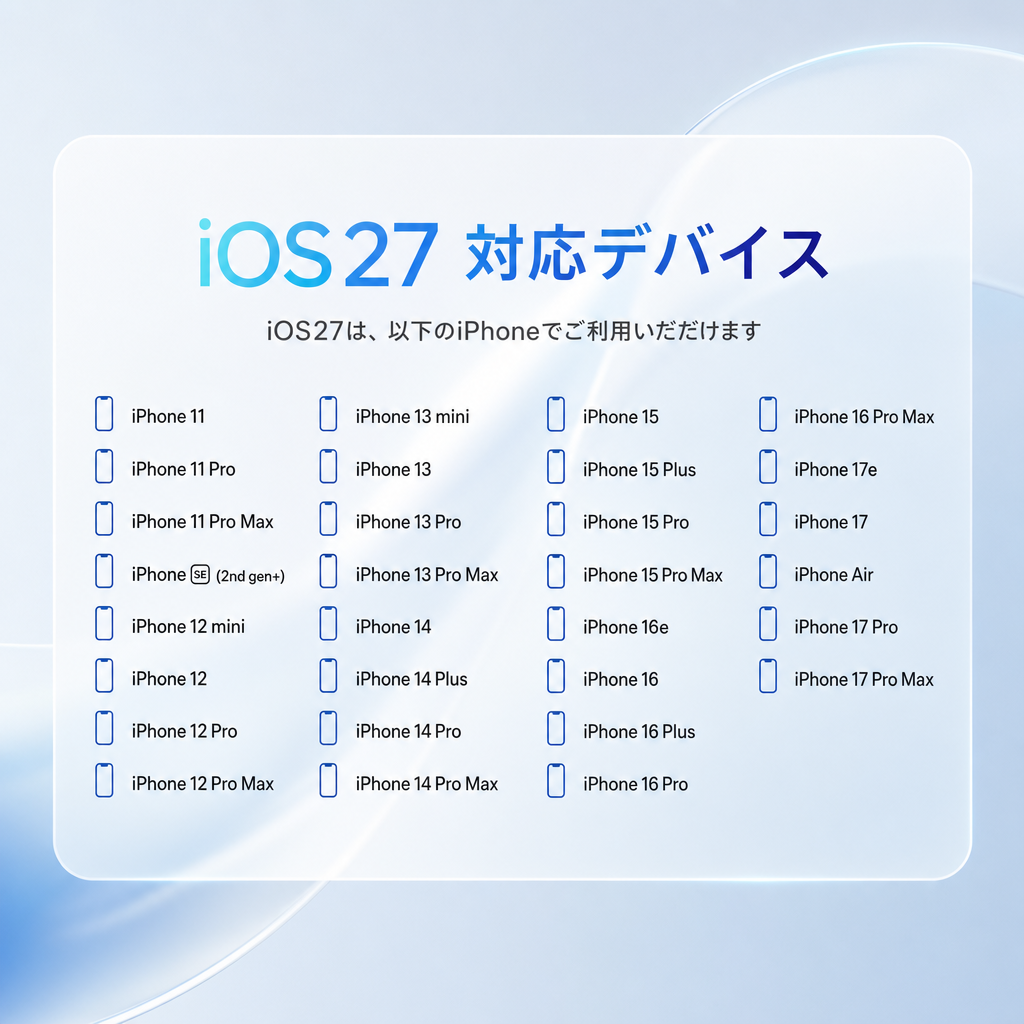
まずApple公式サイトでiOS27 / iPadOS27の対応機種一覧を確認しましょう。古いモデルは非対応の場合が多く、無理に更新しようとするとエラーや動作不安定を招く可能性があります。設定 → 一般 → 情報 で現在のモデル名を確認しておくと安心です。
新機能が必要かどうか
iOS27ではAI機能の大幅強化、プライバシー保護の向上、バッテリー消費の最適化、UIデザインの刷新などが見込まれています。最新機能をいち早く試したい開発者・テスター、または特定の新機能(例:高度なAIアシスタント)を必要とする方は更新の価値があります。一方で、日常使いで安定性を重視する方は正式版リリースを待つことをおすすめします。
リスクの考慮
ベータ版特有のリスクとして、アプリの互換性問題、急な電池減り、突然の再起動、Wi-FiやBluetoothの接続不安定などが報告されています。特にメイン端末として使っている場合は、仕事や大事なデータに影響が出る可能性があるため注意が必要です。可能であればサブ機やテスト用デバイスで先に試すのが賢明です。
現在の状況を確認
設定アプリの「一般」→「ソフトウェア・アップデート」で現在のバージョンとセキュリティパッチの状況を確認してください。深刻なセキュリティ脆弱性がある場合のみ優先更新を検討しましょう。
最終判断のポイント:①新機能を試したいか、②トラブル時に自分で対応できるか、③完全バックアップを取れるか。この3つをクリアできて初めて更新を検討してください。
Part 3.準備中から進まない主な原因
「アップデートを準備中」で止まってしまう主な原因は以下の通りです。自分の状況に当てはまるものがないか確認してください。
- Wi-Fi接続の不安定さや速度不足:ベータ版のファイルは非常に大きいため、Wi-Fiが弱いとダウンロード・検証が中断しやすくなります。
- 本体ストレージの空き容量不足:最低15GB以上、できれば20GB以上の空き容量が必要です。写真・動画・アプリがたくさん入っていると準備が進みません。
- Appleサーバーの混雑:ベータ版配信開始直後や人気の時間帯に特に発生します。
- iOS/iPadOSシステムの一時的な不具合:キャッシュや一時ファイルの破損が原因の場合があります。
- 以前ダウンロードしたファイルの破損:中断した更新データが残っていると、新しい更新を妨げることがあります。
これらの原因を把握することで、的確に対処できます。特に容量不足とWi-Fi問題が最も多いトラブル要因です。
Part 4.iOS27アップデートを準備中のまま進まない時の対処法
以下に効果が高い順に対処法を紹介します。1つずつ試してみてください。
1. 少し時間を置いて待ってみる
バックグラウンドで処理が続いている可能性があります。最低30分〜2時間は触らずに待ってみましょう。特に深夜や早朝などサーバー負荷が低い時間帯に再挑戦すると成功率が上がります。
2. 通信環境を見直す
安定した高速Wi-Fiに接続し直してください。ルーターの再起動、機内モードのオン/オフ、Wi-Fiの切り替えを試すと効果的です。最終手段として「設定 → 一般 → リセット → ネットワーク設定をリセット」を行うと多くの接続トラブルが解決します。
3. 専用ツールReiBootで解決する【最もおすすめ】
このような場合は、iOS修復ツールを利用することで改善できるケースがあります。Reibootは、iPhone・iPadのシステム不具合を修復できるiOS修復ツールです。iOS 27 / iPadOS 27ベータ版では、「アップデートを準備中」から進まない、アップデートが終わらない、Appleロゴ画面で停止する、リカバリーモードから戻れないなどの不具合が発生する場合があります。ReiBootを利用すれば、こうしたiOS・iPadOSアップデート関連の問題を、データを残したまま修復できる可能性があります。また、iPhone・iPadのリカバリモード起動・解除にも対応しているため、通常のアップデート復元で解決できない場合の対処法としても利用されています。
-
ReiBootを起動してiPhoneを接続したら「開始」をクリックします。

-
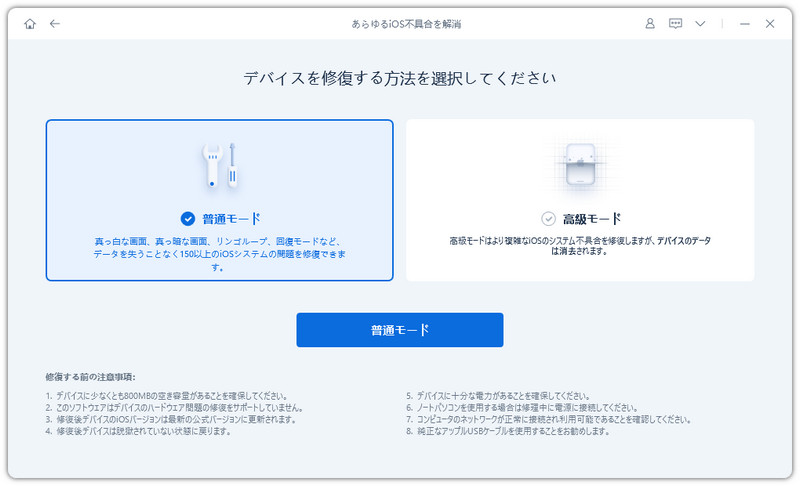
2つの修復モードが表示されるので「普通モード」を選択します。
-
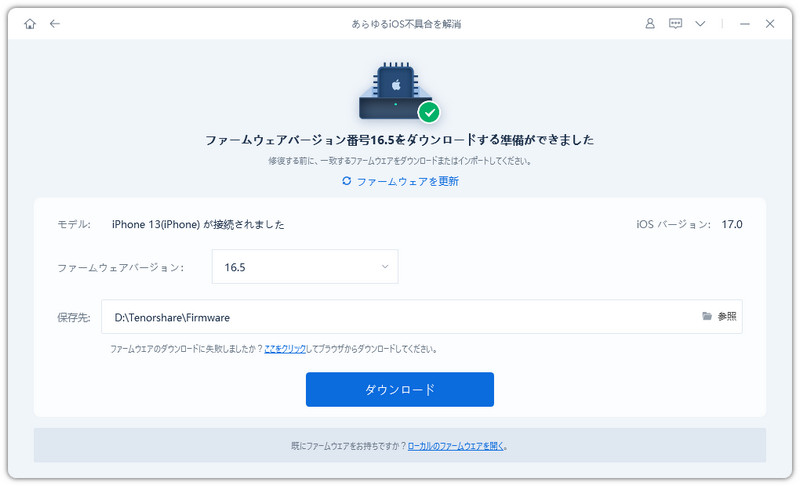
「ダウンロード」をクリックしてファームウェアを読み込みます。
-
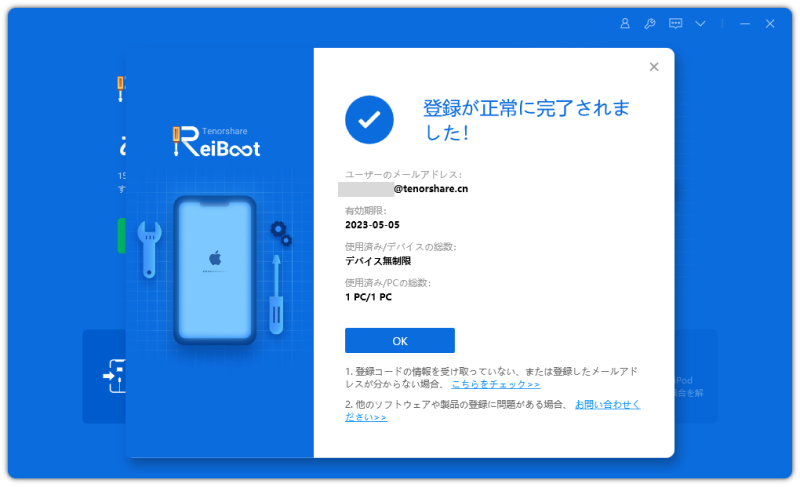
iPhone不具合の修復を始めます。


4. ストレージの空き容量を確保
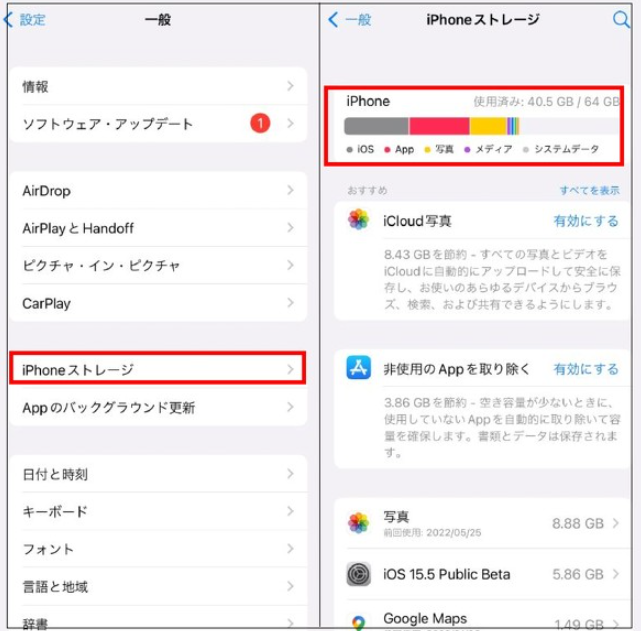
設定 → 一般 → iPhone/iPadストレージ で現在の空き容量を確認し、不要なアプリ、大きな動画、写真を削除して15GB以上(できれば20GB以上)の空きを作りましょう。
5. 強制再起動を実行
一時的なシステム不具合をリセットできます。機種ごとに手順が異なるので正しい方法で実行した後、再度アップデートを試してください。
6. パソコンを使ってアップデート
PCのiTunes(Windows)またはFinder(Mac)経由で更新すると、Wi-Fi環境に依存せず安定して進められる場合が多いです。
Part 5.アップデート前に必ず確認したい注意点
- 対応機種であることを再確認:非対応機種で無理に更新しようとすると深刻なトラブルになる可能性があります。
- 完全バックアップを取る:iCloudまたはパソコンを使って必ず最新の完全バックアップを作成してください。
- バッテリーを80%以上に充電:電源に接続した状態で作業することを強く推奨します。
- 高速で安定したWi-Fi環境を用意:モバイルデータでは大容量ダウンロードができません。
- 時間に余裕がある時に挑戦:急いでいるときに失敗するとストレスが増えます。
- 可能であればサブ端末で先にテスト:メイン機はリスクを避けましょう。
Part 6.よくある質問(FAQ)
Q1.iOS27アップデートを準備中のまま進まない主な理由は?
通信環境の不安定、容量不足、Appleサーバーの混雑、システムの一時的な不具合、破損したキャッシュファイルなどが主な原因です。
Q2.iPadOS27アップデートが終わらない場合はどうすれば良いですか?
待機時間を長めに取る、通信環境を改善する、強制再起動、ストレージ整理、そしてReiBootなどの専用ツールを利用するのが効果的です。
Q3.進まない時の安全な修復方法はありますか?
はい、ReiBootを使えばデータを残したままシステムを修復できる可能性が非常に高いです。公式手順が効かない場合の最終手段として多くのユーザーに支持されています。
Q4.準備中画面で何時間待てばいいですか?
最低2時間待っても進まなければ対処を始めた方が良いでしょう。夜間に再挑戦するとスムーズに進むケースが多いです。