
更新日:2026-09-08 / iOS 27
先日、お気に入りのカフェで毎度のように最新OSを試していた時のこと。順調だったiOS27のアップデート画面が突然真っ黒になり、リカバリーモードから戻らないという恐ろしいトラブルに直面してしまいました。
「写真やLINEのデータが消えちゃうかも...」と大焦りでしたが、無事にデータを守ったまま生還できました。この記事では、私のこの恐ろしい実体験をもとに、不具合の原因と安全な解除方法をステップバイステップで優しく解説します。
- Part 1: iOS27のアップデート後に「リカバリーモードから戻らない原因」とは?
- Part 2: なぜ?iOS27になるとリカバリーモードから戻らない5つの原因
- Part 3: 【画像付き】私が試した!iOS27でリカバリーモードから戻らない時の解決法5選
- Part 4: リカバリーモードで復元できない場合のよくある質問
Part1.iOS27のアップデート後に「リカバリーモードから戻らない原因」とは?
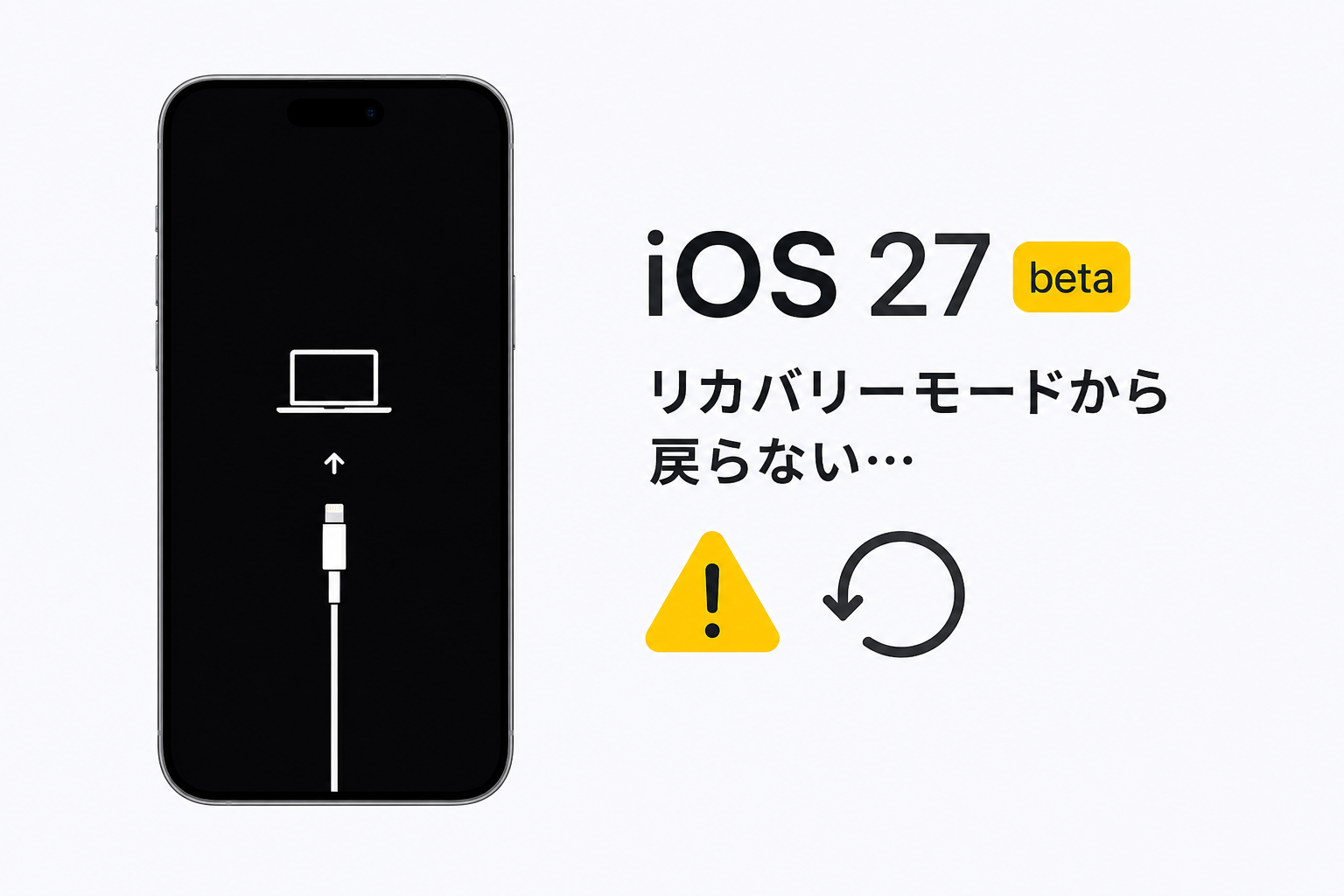
そもそも「リカバリーモード」とは、iPhoneの画面の真ん中にポツンと「パソコンとケーブルのマーク」が表示される状態のことです。
これはiPhoneが壊れたわけではなく、「中身の書き換え中に問題が起きたから、これ以上進むと危険だよ!助けて!」とSOSを出している緊急避難のサインです。
具体的には、以下のような症状として現れます。
-
①PC接続画面のまま動かない: 画面にケーブルとパソコンのアイコンが出たまま、ウンともスンとも言わなくなります。 -
②Appleロゴ→リカバリーモードを繰り返す: 再起動しようとしても、リンゴのマークが出た直後に、またパソコンのマークに戻ってしまいます。
-
③アップデート途中で停止する: アップデートの進み具合を示す白い線(プログレスバー)が途中でピタッと止まり、最終的にリカバリーモードに切り替わります。
-
④iTunes・Finderで復元要求が表示される: パソコンに繋ぐと、「iPhoneに問題があります。アップデートまたは復元が必要です」という警告メッセージが出てしまいます。
このように、iOS27へのアップデート後、「リカバリーモードから抜け出せない」「何度再起動してもPC接続画面になる」といった不具合報告が、実は私の周りでも非常に増えているんです。
Part2.なぜ?iOS27になるとリカバリーモードから戻らない5つの原因
では、なぜこのようなSOS状態に陥ってしまうのでしょうか? 次に進む前に、原因をしっかり理解しておきましょう。
①iOS27アップデート途中の中断エラー
カフェのフリーWi-Fiなど不安定な電波でダウンロードしていたり、途中でiPhoneの充電が切れてしまったりすると、システムを最後まで書き換えられずにエラーになります。
②システムファイル破損・インストール不完全
iPhoneの中身(ストレージ容量)が写真やアプリでパンパンだと、新しいシステムを広げるための「作業スペース」が足りず、途中でデータが壊れてしまいます。
③機器設定異常・接続不良
パソコン経由でアップデートした際、使っていたケーブルが断線しかかっていたり、Apple純正ではない安いケーブルを使っていたりすると、通信が途切れてしまいます。
④旧iOS26からのデータ移行不具合
以前のシステム(iOS26)のデータと、新しく入れようとしているiOS27 のシステムの相性が悪く、うまく引き継ぎができずにシステムが混乱することがあります。
⑤ベータ版プログラムの不安定性
これが一番多い原因かもしれません。ベータ版は「まだ開発中のテスト版」です。 いわば建設中の家のようなものなので、想定外のバグが起きてシステムが止まりやすいのです。
Part3.【画像付き】私が試した!iOS27でリカバリーモードから戻らない時の解決法5選
原因がわかったところで、ここからは直すための具体的な手順です。「データが消えない、一番安全で簡単な方法」から順番にご紹介します。
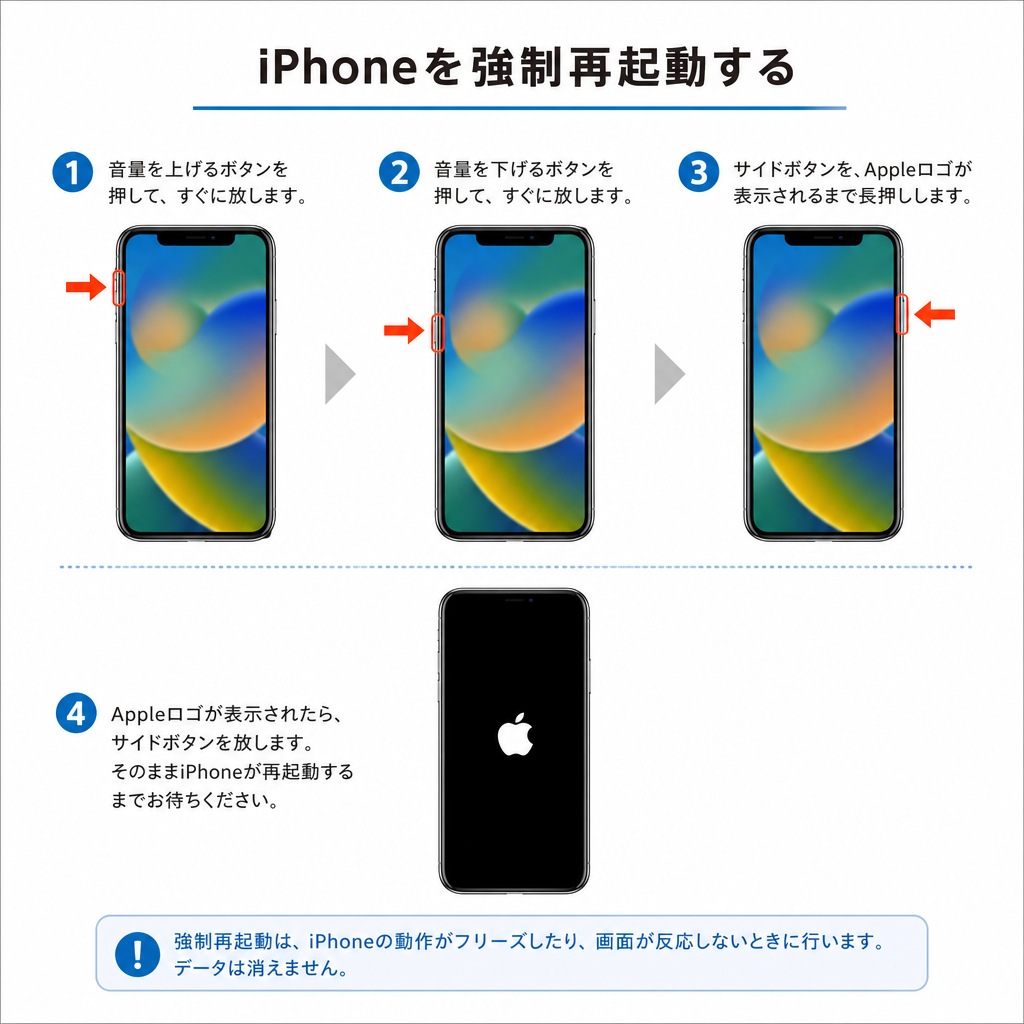
①iPhoneを強制再起動する
iPhoneが一時的にパニックになって固まっているだけなら、強制的に電源を入れ直してあげるだけで直ることがあります。 データが消える心配はないので、まずはこれを試してください。
-
iPhoneの左側にある「音量を上げるボタン」をカチッと1回押して、すぐに指を離します。
-
同じく左側にある「音量を下げるボタン」をカチッと1回押して、すぐに指を離します。
-
iPhoneの右側にある「サイドボタン」を、画面にリンゴのマークが出るまで(10秒〜15秒ほど)ずーっと長押しし続けます。
②ケーブルを抜いて再接続する
パソコンに繋いでいる最中に画面が固まった場合は、通信がうまく噛み合っていないだけかもしれません。一度iPhoneから優しくケーブルを抜き、数秒待ってから、もう一度しっかりと挿し直してみてください。これだけでパソコンが再認識して、スッと先に進むことがあります。
③Finder/iTunesを最新版へ更新する
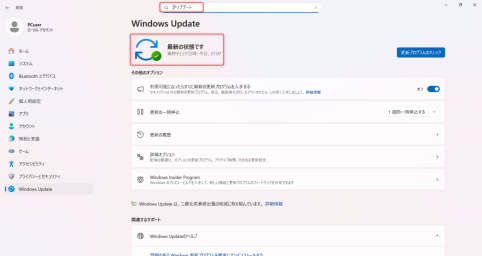
古いバージョンのiTunes(Macの場合はFinder)を使っていると、最新のiOS27 のシステムを正しく認識できません。 パソコンの画面で「ヘルプ」や「システム設定」を開き、ソフトウェアが最新の状態になっているか確認し、更新プログラムがあればインストールしてください。
④別のUSBポート・PCを使う
パソコンのUSBの差し込み口がホコリで汚れていたり、調子が悪かったりすることがあります。 パソコンの裏側にある別のUSBポートに挿し替えてみましょう。 もしご家族のパソコンなど、別のパソコンを借りられる環境があれば、そちらに繋いでみるのも有効な手です。
⑤【安全無料】iOSシステム修復ソフトReiBootでリカバリモードになったiPhoneを復元する
【ReiBootのおすすめしたいポイント】
-
専門知識は一切不要: 画面の案内に従ってマウスをクリックするだけなので、パソコンが苦手な方でも安心です。
-
データを消さずに修復可能: 大切な写真やLINEのトーク履歴をそのまま残した状態で、システムのエラーだけを治療してくれます。
-
無料でリカバリーモードを解除: なんと、リカバリーモードからの脱出機能は無料でサクッと使えます!
-
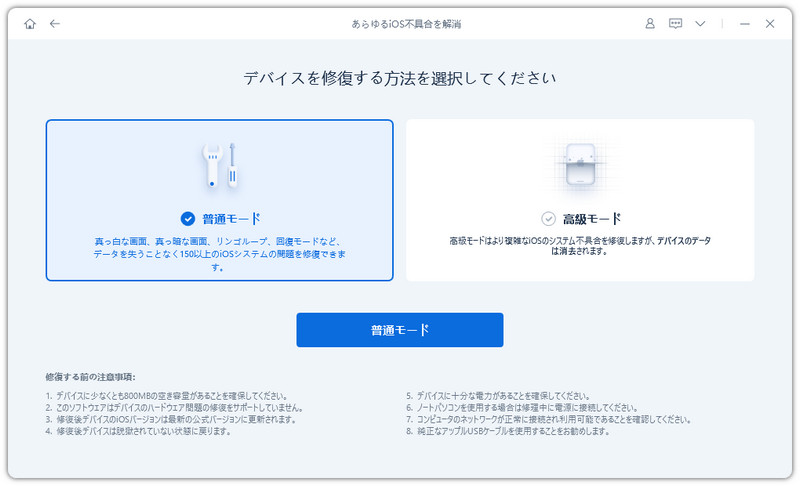
ReiBootを起動してiPhoneを接続したら「開始」をクリックします。

-
2つの修復モードが表示されるので「普通モード」を選択します。
-
「ダウンロード」をクリックしてファームウェアを読み込みます。
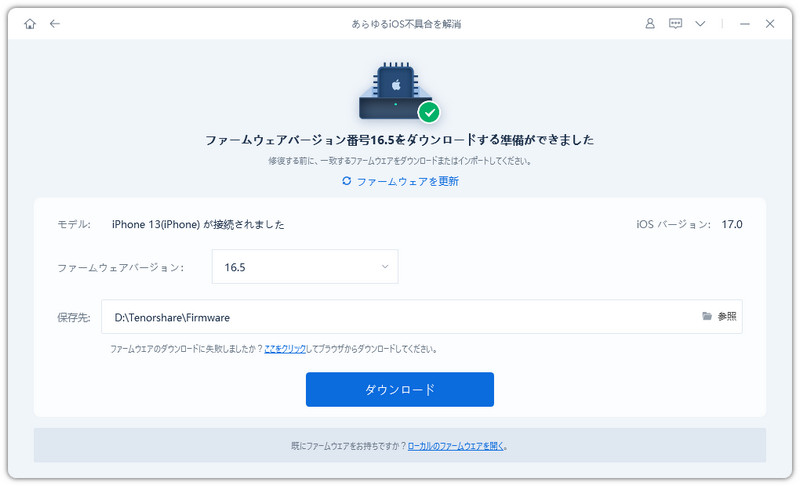
-
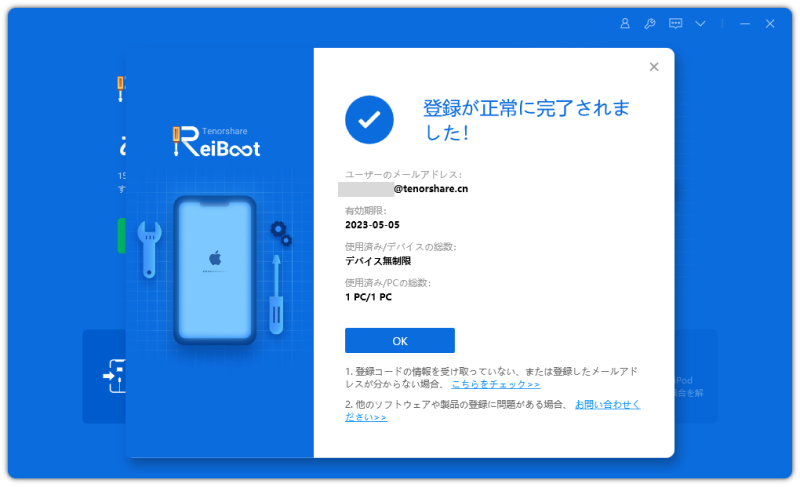
iPhone不具合の修復を始めます。


Part4.リカバリーモードで復元できない場合のよくある質問
Q1. パソコンで「不明なエラー」が表示される場合はどうすればいいですか?
パソコン側のセキュリティソフト(ウイルス対策ソフト)が、iPhoneとの通信を邪魔している可能性があります。一時的にセキュリティソフトをオフにしてから、もう一度接続を試してみてください。
Q2. リカバリーモードから抜け出せません。どうすればいいですか?
手動での強制再起動で抜け出せない場合は、システムの根深い部分でエラーが起きています。無理にボタンを押し続けず、先ほどご紹介した「Tenorshare ReiBoot」などの専門ツールを使ってシステムを修復するのが最も安全な近道です。
Q3. Finder/iTunesで「アップデート」と「復元」は何が違いますか?
ここ、すごく重要です!「アップデート」はデータを残したままシステムだけを上書きして直す方法です。 一方、「復元」はiPhoneの中身をすべて消去して直す方法です。データを守りたい場合は、絶対に「アップデート」を選んでくださいね。
Q4. データを消さずに修復する方法はありますか?
はい、あります! 先ほどの手順⑤で紹介したような「iOS修復ツール」を利用することで、データを保持したまま修復できる場合が非常に高いです。 例えば私が愛用しているReiBootでは、リカバリーモードの解除だけでなく、以下のような深刻な不具合もデータを消さずに修復可能です。
-
リンゴループ修復---リンゴマークから進まない
-
ブラックスクリーン修復---画面が真っ暗なまま音だけ鳴る
-
そもそも起動しない問題
-
フリーズ問題---画面が固まって操作できない
まとめ
今回はiOS27のアップデート後にリカバリーモードが解除できない原因と解決策を整理しました。画面が異常な状態のまま放っておくと、最悪システムが完全に破損し動かなくなる恐れがあります。
まずは慌てずに、自分でできる強制再起動などの手動操作を試してみましょう。それでも復帰しない深いエラーには、大切なデータを保持したまま数クリックで修復できる「Tenorshare ReiBoot」 を頼るのが最も安心な近道です。