
更新日:2026-08-18 / iOS 27
iOS 27へアップデートした後、「急にiPhoneが充電できなくなった」「充電マークは出ているのにバッテリーが増えない」と困っていませんか?iOS 27で充電できない不具合について検索している方のなかには、iOSアップデート後に充電できなくなったことで、故障したのではないかと不安に感じている方もいるでしょう。
iPhoneがアップデート後に充電できない場合、iOSの一時的な不具合だけでなく、充電設定やケーブル、充電ポートなどが原因になっている可能性もあります。
この記事では、iOS 27へのアップデート後にiPhoneが充電できなくなった場合に考えられる原因と、すぐに試せる対処法をわかりやすく解説します。
- Part 1: iOS27にアップデート後、iPhoneが充電できなくなった?まず確認
- Part 2: iOS27にアップデートした後、iPhoneが充電できないのはなぜ?
- Part 3: iOS27で充電できないときに最初に試したい対処法
- Part 4: iOS27で80%から充電できないときの確認方法
- Part 5: iOSアップデート後も充電できない場合の対処法
- Part 6: iOS27で充電できないときによくある質問
Part1.iOS27にアップデート後、iPhoneが充電できなくなった?まず確認
iOS 27へのアップデート後にiPhoneが充電できない場合でも、症状によって考えられる原因は異なります。まずは「まったく充電できない」のか、「途中で充電が止まる」のかなど、現在の症状を確認しましょう。
① iOS27アップデート直後から充電できない場合
iOS 27へアップデートするまでは問題なく充電できていたのに、アップデート直後から充電できなくなった場合は、iOS側で一時的な不具合が発生している可能性があります。
ただし、アップデートと同じタイミングでケーブルや電源アダプタなどに問題が発生した可能性もあるため、すぐにiOS 27が原因だと判断するのは避けましょう。
② 充電マークが表示されない場合
充電ケーブルを接続しても充電マークがまったく表示されない場合は、iPhoneが正常に電力を受け取れていない可能性があります。充電ケーブルや電源アダプタ、コンセントの不具合に加え、iPhoneの充電ポートにホコリや異物が詰まっていないか確認する必要があります。
③ 充電マークは表示されるのにバッテリー残量が増えない場合
充電マークが表示されていても、バッテリー残量がなかなか増えないことがあります。この場合、iPhone自体は充電器を認識していても、十分な電力を受け取れていない可能性があります。
使用している充電器やケーブルの状態だけでなく、充電中に負荷の大きいアプリを使用していないかなども確認しましょう。
④ 80%や特定の残量から充電が止まる場合
バッテリー残量が80%など特定の数値になると充電が止まる場合は、故障やiOS 27の不具合とは限りません。
iPhoneにはバッテリーの劣化を抑えるための充電機能が用意されており、設定や使用状況によって充電が一定の残量で止まることがあります。詳しい確認方法については後ほど紹介します。
⑤ 充電したり止まったりを繰り返す場合
充電が始まったと思ったらすぐに止まり、再び充電が始まる症状を繰り返す場合は、接続が不安定になっている可能性があります。ケーブルや充電ポートの接触不良などが考えられるほか、iOSアップデート後の一時的なシステム不具合が影響しているケースもあります。
このように、iOS 27へのアップデート後に充電できなくなったといっても症状はさまざまです。現在の状態を把握したうえで、原因を一つずつ確認していきましょう。
Part2. iOS27にアップデートした後、iPhoneが充電できないのはなぜ?
iOS 27へのアップデート後にiPhoneが充電できない場合、必ずしもアップデートそのものが原因とは限りません。システムの一時的な不具合から充電器の問題まで、主に以下の原因が考えられます。
原因1:iOS27アップデート後の一時的なシステム不具合
iOS 27へのアップデートをきっかけに、一時的なシステム不具合が発生して充電が正常に行われない場合があります。アップデート直後から突然充電できなくなった場合は、iOS側の問題も疑ってみましょう。
原因2:充電ケーブルや電源アダプタの問題
iPhoneのアップデート後に充電できない場合でも、実際にはケーブルや電源アダプタが原因の可能性があります。ケーブルの断線や端子の破損、アダプタの故障などがないか確認しましょう。
原因3:iPhoneの充電ポートにホコリや異物がある
充電ポートにホコリやゴミなどがたまると、ケーブルを挿しても正常に接触せず、充電できないことがあります。奥までケーブルが差し込めない場合は、ポートの状態を確認してみてください。
原因4:iPhone本体の温度が高すぎる・低すぎる
iPhone本体が極端に熱くなったり冷えたりすると、端末を保護するために充電が一時的に制限されることがあります。適切な温度の場所へ移動し、本体の温度が落ち着いてから充電を試しましょう。
原因5:充電上限やバッテリー充電の最適化が有効になっている
iPhoneの充電設定によっては、バッテリー保護のために一定の残量で充電が止まる場合があります。特に80%など特定の残量から増えない場合は、充電上限やバッテリー充電の最適化の設定を確認しましょう。
原因6:バッテリーの劣化やハードウェア故障
長期間使用しているiPhoneでは、バッテリーの劣化によって正常に充電できなくなることがあります。また、充電ポートなどのハードウェアが故障している可能性もあるため、ほかの対処法で改善しない場合は修理も検討する必要があります。
このように、iOSアップデート後に充電できなくなった場合でも、原因は一つとは限りません。まずは簡単に確認できるところから順番に対処していきましょう。
Part3.iOS27で充電できないときに最初に試したい対処法
iOS 27で充電できない場合は、いきなり初期化などを行うのではなく、簡単に試せる方法から確認していきましょう。充電器の交換や再起動だけで改善するケースもあるため、次の4つを順番に試してみてください。
方法1:別の充電ケーブル・電源アダプタ・コンセントを試す
まずは、現在使用している充電ケーブルや電源アダプタに問題がないか確認します。
別のケーブルや電源アダプタを持っている場合は交換して充電してみましょう。また、コンセント側に問題がある可能性もあるため、別のコンセントに差し替えて試すのも有効です。
複数の組み合わせで正常に充電できるか確認すると、iPhone側と充電器側のどちらに原因があるのか判断しやすくなります。
方法2:充電ポートに異物がないか確認する
ケーブルを交換してもiPhoneが充電できない場合は、充電ポートを確認しましょう。
ポート内部にホコリやゴミなどがたまっていると、ケーブルの端子が正常に接触せず、充電できなかったり途中で充電が止まったりすることがあります。
目視できる範囲で異物がないか確認し、無理に金属製の道具などを差し込まないよう注意してください。
方法3:しばらく充電したまま待つ
バッテリー残量が極端に少なくなっている場合、充電器を接続してもすぐには画面が表示されないことがあります。「充電しているのに反応がない」と思ってもすぐにケーブルを抜かず、そのまましばらく充電してからiPhoneが起動するか確認してみましょう。
特にバッテリーを使い切った状態では、iPhoneが起動できる程度まで充電されるのに時間がかかる場合があります。
方法4:iPhoneを再起動・強制再起動する
充電器や充電ポートに問題が見当たらない場合は、iPhoneを再起動してみましょう。一時的なシステムエラーであれば、通常の再起動だけで改善する可能性があります。
通常の再起動ができない場合や画面が反応しない場合は、強制再起動を試します。Face ID搭載モデルでは、次の手順で操作できます。
-
手順 1: 音量を上げるボタンを押して、すぐに離します。
-
手順 2: 音量を下げるボタンを押して、すぐに離します。
-
手順 3: サイドボタンをAppleロゴが表示されるまで長押しします。
iPhoneのアップデート後に充電できなくなった場合でも、こうした基本的な対処で改善することがあります。それでも充電できない場合は、充電設定やiOS側の問題についてさらに確認していきましょう。
Part4.iOS27で80%から充電できないときの確認方法
iOS 27にアップデートしてから「80%までは充電できるのに、それ以上増えない」という場合、iPhoneの充電設定が影響している可能性があります。故障や不具合と判断する前に、「充電上限」や「バッテリー充電の最適化」の設定を確認してみましょう。
対処法1:iPhoneの「充電上限」が設定されていないか確認する
対応するiPhoneでは、バッテリーの劣化を抑えるために充電上限を設定できます。上限が80%に設定されていれば、正常に充電できていても基本的に80%付近で充電が止まります。次の手順で設定を確認しましょう。
-
手順 1: iPhoneの「設定」を開きます。
-
手順 2: 「バッテリー」→「充電」の順にタップします。
-
手順 3: 「充電上限」を確認し、必要に応じて設定を変更します。
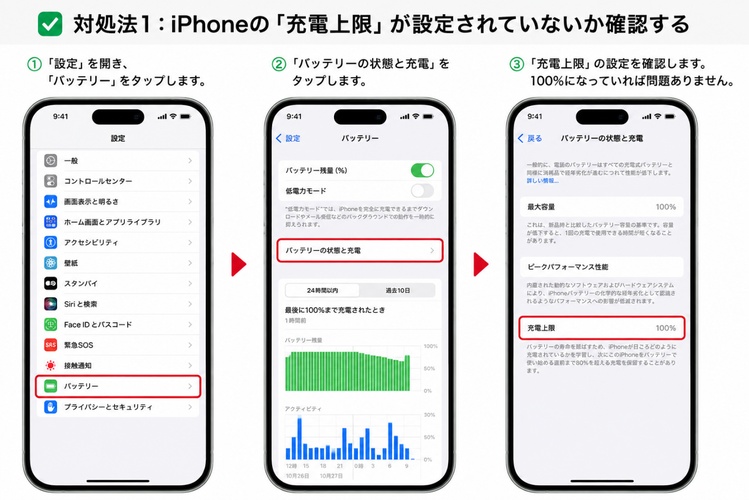
80%に設定されていた場合は、iOS 27の不具合ではなく、充電上限が正常に機能している可能性があります。
対処法2:「バッテリー充電の最適化」が原因ではないか確認する
「バッテリー充電の最適化」は、iPhoneが普段の充電パターンを学習し、バッテリーの劣化を抑えるために充電方法を調整する機能です。そのため、設定が有効になっていると80%を超える充電が一時的に保留される場合があります。
-
手順 1: 「設定」→「バッテリー」を開きます。
-
手順 2: 「充電」をタップします。
-
手順 3: 「バッテリー充電の最適化」の設定状況を確認します。
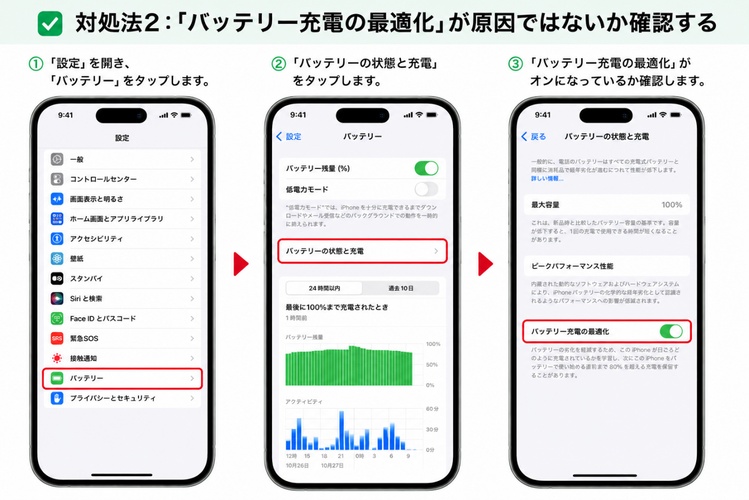
機能をオフにすれば充電が進む可能性がありますが、バッテリー寿命を延ばすための機能なので、原因確認のために一時的に変更し、必要に応じて元へ戻しましょう。
対処法3:一時的に100%まで充電する方法
「バッテリー充電の最適化」によって80%付近で充電が保留されている場合でも、その日だけ100%まで充電したいケースもあるでしょう。
充電が保留されているときにロック画面へ充電に関する通知が表示された場合は、通知を長押しして「今すぐ充電」を選択すると、100%まで充電を進めることができます。
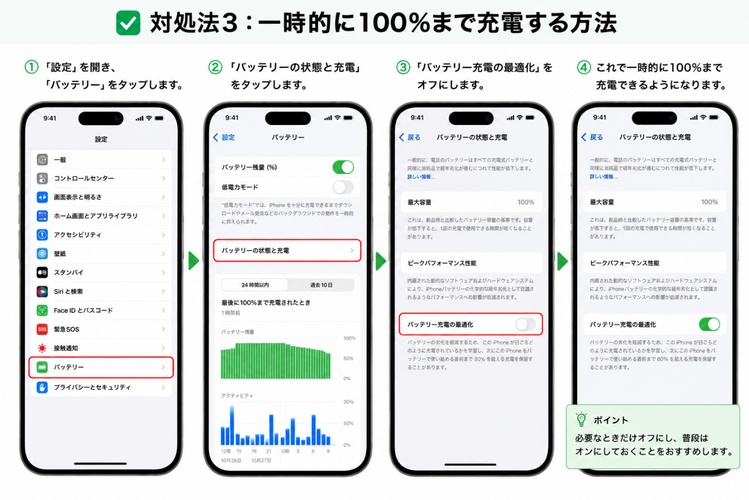
また、充電上限を設定している対応モデルでは、必要に応じて充電設定から一時的に100%まで充電する選択肢を利用できる場合があります。
対処法4:80%で止まるのはiOS27の不具合とは限らない
iOS 27へアップデートした直後に80%から充電できなくなると、「アップデートで不具合が起きたのでは?」と考えてしまいがちです。しかし、充電上限やバッテリー充電の最適化だけでなく、iPhone本体の温度が高くなったことで充電が一時的に制限されることもあります。
そのため、80%で充電が止まっただけではiOS 27の不具合とは判断できません。まずは充電設定や本体の温度を確認し、それでも改善しない場合にiOS側の問題を疑いましょう。
ここまでの方法を試してもiPhoneが充電できない場合は、iOS側で問題が発生している可能性も考えられます。iPhoneを初期化する前に、強制再起動やiOSの更新、パソコンを利用したシステム修復など、もう一段階踏み込んだ対処法を試してみましょう。
Part5.iOSアップデート後も充電できない場合の対処法
iOS 27にアップデートしてから「80%までは充電できるのに、それ以上増えない」という場合は、iPhoneの充電設定が影響している可能性があります。故障や不具合と判断する前に、「充電上限」や「バッテリー充電の最適化」の設定を確認してみましょう。
① iPhoneを強制再起動する
iOSアップデート後の一時的なシステムエラーが原因であれば、強制再起動によって改善する可能性があります。通常の再起動ができない場合にも有効です。
Face ID搭載のiPhoneでは、次の手順で強制再起動できます。
-
手順 1: 音量を上げるボタンを押して、すぐに離します。
-
手順 2: 音量を下げるボタンを押して、すぐに離します。
-
手順 3: Appleロゴが表示されるまでサイドボタンを長押しします。
再起動後、充電ケーブルを接続して正常に充電できるようになったか確認してください。
② iOSが最新バージョンになっているか確認する
iOS 27の特定バージョンに問題がある場合、その後のアップデートによって修正される可能性があります。
「設定」→「一般」→「ソフトウェアアップデート」の順に開き、利用可能な新しいアップデートがないか確認しましょう。アップデートが表示されている場合は、事前にデータをバックアップしたうえで更新を行うと安心です。
③ MagSafe・ワイヤレス充電を試す
ケーブルを接続しても充電できない場合は、対応するiPhoneでMagSafeやQiなどのワイヤレス充電を試してみましょう。ワイヤレスでは充電できるのに有線では充電できない場合、iOSではなく充電ケーブルや充電ポートなどに原因がある可能性が高くなります。
反対に、有線・ワイヤレスのどちらでも充電できない場合は、iPhone本体やシステム側の問題も考えられます。
④ PC/Macに接続してiPhoneの状態を確認する
iPhoneをUSBケーブルでPCやMacに接続し、パソコン側から正常に認識されるか確認する方法もあります。MacではFinder、WindowsではAppleデバイスアプリなどを使用して、接続したiPhoneが表示されるか確認しましょう。
パソコンからもiPhoneを認識できない場合は、ケーブルや接続端子などの問題も考えられます。一方、正常に認識される場合は、iOSのシステム側に問題が発生している可能性があります。
⑤ データを消去しないまま、iOSシステムを修復する
基本的な対処法を試してもiOS 27で充電できない場合は、iOSシステムの不具合を修復する方法もあります。そこで利用できるのが、ReiBootです。ReiBootはiPhoneのシステムトラブルを修復するためのソフトで、公式サイトでは「iPhone/iPadが充電できない」症状も対応する問題として紹介されています。また、通常の修復モードであれば、写真などのデータを保持したままiOSシステムの修復を行えます。
ReiBootがおすすめのポイント
-
iOS 27に対応している
-
150種類以上のiOSシステムトラブルに対応
-
通常の修復モードならデータを保持したまま修復できる
-
専門的な知識がなくても画面の案内に沿って操作できる
-
初期化を試す前の選択肢として利用できる
ReiBootを使ってiOSシステムを修復する場合は、次の手順で進めます。
-
ReiBootをパソコンにダウンロードして起動し、iPhoneを接続します。「開始」をクリックしてiOSソフトウェアの修復を始めます。

-
「普通モード」をクリックします。

-
「ダウンロード」をクリックします。

-
「普通モードを開始」をクリックします。





iPhoneを初期化すると本体内のデータが消えてしまうため、いきなり初期化するのは避けたいところです。iPhoneのアップデート後に充電できなくなり、通常の対処法でも改善しない場合は、データを保持したままシステム修復を試せるReiBootを選択肢の一つとして検討してみてください。
Part6.iOS27で充電できないときによくある質問
質問1:iOS27にアップデートしたら本当に充電できなくなることがある?
iOS 27へのアップデート直後から充電できなくなった場合は、一時的なシステム不具合が影響している可能性があります。
ただし、iPhoneのアップデート後に充電できないからといって、必ずiOS 27が原因とは限りません。ケーブルや電源アダプタ、充電ポート、バッテリーなども確認し、原因を切り分けることが大切です。
質問2:充電マークが出るのにバッテリーが増えないのはなぜ?
充電マークが表示されていても、iPhoneが消費する電力に対して供給される電力が十分でなければ、バッテリー残量がなかなか増えない場合があります。
充電器やケーブルの問題、充電中のアプリ使用などを確認しましょう。また、80%付近から増えない場合は、充電上限やバッテリー充電の最適化が影響している可能性もあります。
質問3:iOS27にしたら充電速度が遅くなったのはなぜ?
iOS 27へのアップデート後に充電速度が遅くなったと感じても、システム不具合だけが原因とは限りません。
使用している電源アダプタやケーブルの性能、iPhone本体の温度、充電中の使用状況などによっても充電速度は変化します。また、バッテリーを保護する機能によって充電が調整される場合もあるため、まずは充電環境や設定を確認してみましょう。
まとめ|iOS27で充電できないときは原因に合わせて対処しよう
iOS 27へのアップデート後にiPhoneが充電できない場合は、iOSの一時的な不具合だけでなく、充電ケーブルや電源アダプタ、充電ポート、バッテリー設定などさまざまな原因が考えられます。まずは充電環境を確認し、再起動や設定の見直しなど簡単な対処法から試してみましょう。
それでもiOS 27で充電できない状態が改善しない場合は、システム側に問題が発生している可能性があります。初期化によるデータ消去を避けたい場合は、通常の修復モードでデータを保持したままiOSシステムを修復できるReiBootを活用するのも一つの方法です。