
更新日:2026-09-08 / iOS 27
新機能が気になってiOS27 をインストールしたものの、突然インターネットに繋がらなくなって焦っていませんか?インターネットに繋がらないと不便なだけでなく、電波をうまく拾えない状態が続くと、iPhoneが「電波はどこだ?」と常に探し回ってシステムをフル稼働させてしまいます。 iOS27 にアップデートしてから電池持ちが悪いなぁ...と感じているなら、実はこの通信トラブルが大きな原因になっていることが多いのです。
この記事では、スマートフォンの操作が苦手な方でも絶対に迷わないように、画面のどこを見て、どのマークを押せばいいのかを丁寧に手顺バイ手顺で解説していきます。
- Part 1: なぜ?iOS27でWi-Fiに繋がらない主な原因
- Part 2: 誰でも迷わずできる!Wi-Fiトラブルの手動対処法6選
- Part 3: どうしても直らない時やiOS27 の電池持ちが悪い事態を防ぐ根本解決ツール
Part 1. なぜ?iOS27でWi-Fiに繋がらない主な原因
まずは、iPhoneの中で何が起きているのか、原因を解説します。 急にインターネットから遮断されてしまうのには、主に以下のような理由が考えられます。
-
iOSソフトウェア自体の不具合 Wi-Fiに繋がっているのにインターネットが見られない時は、新しく入れたiOS27 のシステム自体に原因があるかもしれません。
-
iPhoneのWi-Fi設定が混乱している 設定が正しく入力されているか確認してみる必要があります。大規模なアップデートを行った衝撃で、iPhoneが今まで覚えていたご自宅のWi-Fiパスワードなどの記憶が一時的におかしくなっているケースです。
-
知らないうちに機内モードがオンになっている 気づかないうちに機内モードのアイコンをタップしてしまい、iPhoneのインターネットが繋がらないことがあります。 ポケットやカバンに入れている間の誤操作が主な原因です。
-
Wi-Fiルーター自体に問題がある iPhoneではなく、お使いのWi-Fiルーター自体に問題が発生し、インターネットに繋がらないとiPhone側で気づくことがあります。
Part 2. 誰でも迷わずできる!Wi-Fiトラブルの手動対処法6選
ネットが使えない状況から抜け出すため、iPhoneへの負担が少ない手軽な設定の見直しから順番に試していきましょう。 画面を見ながら一緒にやってみてくださいね。
対処法1:Wi-Fiのスイッチを一度切って、また入れる
コントロールセンターなどからWi-Fiをオフにして、数秒後にオンにすることで、不具合が直ることがあります。
手顺1: iPhoneの最初の画面(ホーム画面)にある、銀色の歯車の形をした「設定」というアプリを指でタップします。
手顺2: 画面の上の方にある、青い扇のマークの「Wi-Fi」という項目をタップします。
手顺3: 一番上にある「Wi-Fi」の右側のスイッチ(緑色)を1回タップして、灰色(オフ)にします。これで電波を拾う機能がお休みになります。
手顺4: 心の中で3秒数えてから、もう一度同じスイッチをタップして、オンに戻します。これで電波を新しく探し直してくれます。
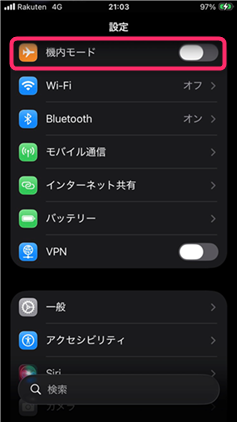
対処法2:機内モードをオンにしてからオフに戻す
機内モードのオンオフも試してみるといいかもしれません。通信関係の不具合を改善できる可能性があります。
手顺1: ホーム画面から、歯車マークの「設定」アプリを開きます。
手顺2: 上の方にある飛行機マークの「機内モード」の右側にあるスイッチをタップして、オンにします。画面の右上に小さな飛行機マークが出ます。
手顺3: 10秒ほどゆっくり待ってから、もう一度同じスイッチをタップして、灰色(オフ)に戻します。
対処法3:いつも使っているWi-Fiの記憶を消して、繋ぎ直す
Wi-Fiに繋がっているのにインターネットに繋がらない時は、iPhoneでWi-Fiネットワークを削除後に再接続してみてください。
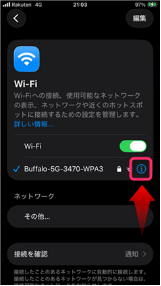
手顺1:歯車マークの「設定」アプリを開き、「Wi-Fi」をタップします。
手顺2:現在繋がっている(またはエラーが出ている)Wi-Fiの名前をタップします。
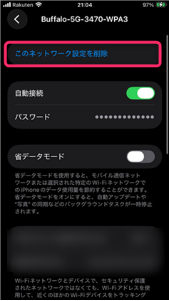
手顺3: 画面の中にある「このネットワーク設定を削除」という青い文字をタップして、一度記憶を消去します。
手顺4: Wi-Fiの名前が並んだ画面に戻るので、使いたいWi-Fiを選び、ご自宅のパスワードを正しく入力して再接続します。
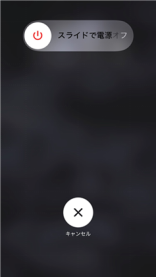
対処法4:iPhone本体の電源を入れ直す
なんらかの原因でiPhoneに一時的なエラーが発生し、Wi-Fiやインターネットに繋がらないなどのトラブルが起きているのであれば、iPhoneの再起動を試してみてください。一度完全に電源を落とし、リンゴマークが表示されるまで待ってから再び起動させます。
対処法5:Wi-Fiのルーターの電源を入れ直す
Wi-Fiルーターの不具合が原因でiPhoneがインターネットに接続できないのであれば、Wi-Fiルーターを再起動してみると効果的です。
手顺1: ご自宅にあるWi-Fiルーターのコンセントを壁からポンと抜きます。
手顺2: 3分ほど待ってから、再度コンセントを壁に挿し込みます。
手顺3: ルーターのランプがいつも通りに点灯したら、iPhoneでインターネットが見られるか確認しましょう。
対処法6:ネットワーク設定をリセットする
これまでの通信に関する設定を、一度まっさらな状態に戻す強力な方法です。ネットワーク設定がリセットされたら、再び設定して不具合が直っているかチェックします。
手顺1: 歯車マークの「設定」アプリから、「一般」という項目をタップします。
手顺2: 画面を一番下まで指でスライドさせて、「転送またはiPhoneをリセット」という文字をタップします。
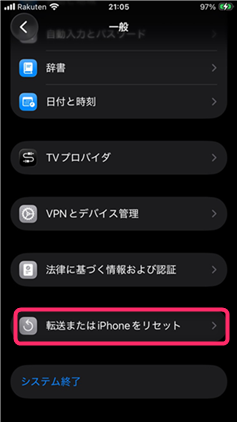
手顺3: 画面の下の方にある「リセット」という文字をタップします。
手顺4: 下から出てくるメニューから「ネットワーク設定をリセット」を選んでタップします。いつも画面を開くときの数字(パスコード)を入力すると、自動で再起動が行われます。
Tips:[注意!データの消失を防ぐために]
この画面では、必ず「ネットワーク設定をリセット」だけを選ぶようにしてください。
すぐ近くにある「すべてのコンテンツと設定を消去」など、別のリセット項目を誤って選んでしまうと、写真やLINEの履歴、連絡先など、iPhone内の大切なデータがすべて消去(初期化)されてしまいます。操作の際は、タップする項目を慎重に確認してくださいね。また、この作業を行うと過去に入力したWi-Fiのパスワード情報もリセットされるため、ご自宅のWi-Fiパスワードを手元に用意してから行いましょう。
Part 3. どうしても直らない時やiOS27 の電池持ちが悪い事態を防ぐ根本解決ツール
ここまでご紹介した手動の方法をすべて試してもまだWi-Fiが繋がらない場合、それはアップデートしたiOSの奥深くに頑固な不具合が根付いてしまっている可能性が高いです。
こうなってしまうと工場出荷時の状態に戻すしかないと不安になりますよね。しかし「Tenorshare ReiBoot」を使用することで、iPhoneに保存されている大切な写真やLINEのデータなどを消去することなく、安全に不具合の修復を試せるところが魅力です。
ReiBootはiOSソフトウェアの修復に特化した専門ツールで、iPhoneやiPadなどのAppleデバイスをサポートしています。 パソコンに繋いで画面の指示に従うだけで操作できるため、専門用語がわからない方でもご自宅で簡単に直せます。
-
パソコンでReibootを起動した後、USBケーブルでiPhoneを接続します。
-
「開始」をクリックし、「普通モード」を選択します。


-
自動で検出された最新版のiOSファームウェアの情報を確認後「ダウンロード」を押します。
-
「普通モードを開始」をクリックします。




まとめ
今回は、iOS27にアップデートしてからWi-Fiに繋がらない時と電池持ちが悪い原因の対処法をご紹介しました。Wi-Fiに繋がらない、Wi-Fiに繋がっているのにインターネットに繋がらないなどの不具合がiPhoneで起きる原因はひとつではありません。
通信エラーを放置することは、さらなるストレスにも直結します。 まずは手動でできるネットワーク設定のリセットや再起動を順番に試してみてください。iOSソフトウェア関連のトラブルが原因であれば、iOSソフトウェアの修復に特化したReiBoot で解決できる可能性が高いですよ。 データを失わずにiPhoneのフリーズや通信不具合を復元できる手軽な自社ツールを活用して、快適なiPhoneライフを取り戻しましょう!