
更新日:2026-08-17 / iOS27
iOS 27へアップデートした後、「LINEやメールの通知音が鳴らない」「着信音が聞こえない」といった症状に困っていませんか?通知音が出ない場合、消音モードや音量設定だけでなく、アプリの通知設定や集中モード、iOSの一時的な不具合などが原因になっている可能性があります。本記事では、iOS 27アップデート後にiPhoneの通知音が鳴らない主な原因を解説し、すぐに試せる8つの対処法を紹介します。
- Part 1: iOS 27で通知音が鳴らない原因は?
- Part 2: iOS 27で通知音が鳴らない時の対処法8選
- iOS 27の通知音に関するよくある質問(FAQ)
Part1.iOS 27で通知音が鳴らない原因は?
iPhoneの通知音が鳴らない原因を確認していきましょう。
1.1 消音モードや音量設定が原因になっている
iPhoneが消音モードになっていると、LINEやメールなどの通知が届いても通知音は鳴りません。また、「着信音と通知音」の音量が小さく設定されていると、通知音が鳴っていても聞こえにくいことがあります。
1.2 アプリの通知サウンド設定が変更されている
LINEやメールなど、特定のアプリだけ通知音が鳴らない場合は、アプリごとの通知設定が影響している可能性があります。iPhoneではアプリごとに通知のオン・オフを設定でき、一部のアプリでは通知サウンドも変更できます。
1.3 集中モードによって通知が制限されている
「おやすみモード」などの集中モードがオンになっていると、設定内容によってアプリや連絡先からの通知が制限されます。
決まった時間帯だけiOS 27で音が出ない場合は、集中モードのスケジュールによって自動的に切り替わっている可能性もあります。
1.4 iOS 27アップデート後の一時的なシステムエラー
iOS 27へのアップデート後に通知音が鳴らなくなった場合は、設定だけでなく、一時的なシステムエラーが影響している可能性も考えられます。
消音モードや通知設定、集中モードなどに問題が見つからないのにiPhoneのアップデート後に音が出ない場合は、iOSシステム側の問題も含めて原因を切り分けることが大切です。
Part2.iOS 27で通知音が鳴らない時の対処法8選
iOS 27で通知音が鳴らない場合の、8つの対処法を紹介します。
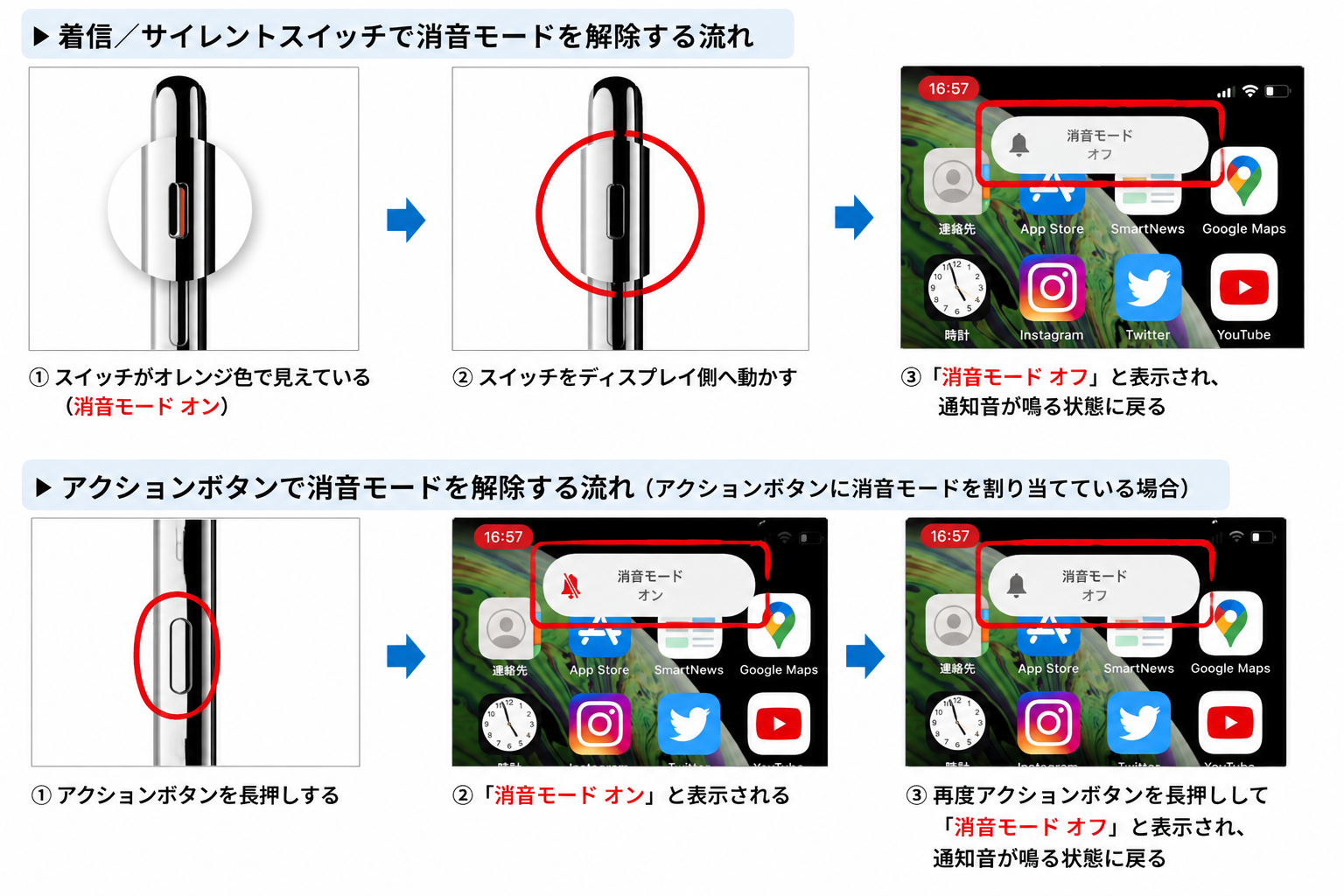
対処法1.まずはiPhoneの消音モードを解除する
iPhoneが消音モードになっていると、LINEやメールなどの通知が届いても通知音は鳴りません。着信/サイレントスイッチを搭載したモデルでは、スイッチを画面側へ動かして消音モードを解除します。
アクションボタン搭載モデルで消音モードを割り当てている場合は、アクションボタンを長押しして切り替えましょう。
操作手順:
iPhoneが消音モードになっていないか確認
-
着信/サイレントスイッチ、またはアクションボタンで消音モードを解除
LINEやメールを受信して通知音が鳴るか確認する
対処法2.「着信音と通知音」の音量を上げる
消音モードを解除しても音が聞こえない場合は、通知音量が小さくなっていないか確認しましょう。
操作手順:
設定
「サウンドと触覚」を開く
「着信音と通知音」のスライダーを右へ動かす
音量を調整する
音量を上げたら、通知音が聞こえるようになったか確認してください。
対処法3.LINEなどアプリごとの通知設定を見直す
LINEやメールなど特定のアプリだけ通知音が鳴らない場合は、そのアプリの通知設定を確認します。通知そのものが許可されているかに加えて、サウンドが有効になっているかもチェックしましょう。
操作手順:
「設定」→「通知」を開く
「LINE」など通知音が鳴らないアプリを選択
「通知を許可」と「サウンド」がオンになっているか確認
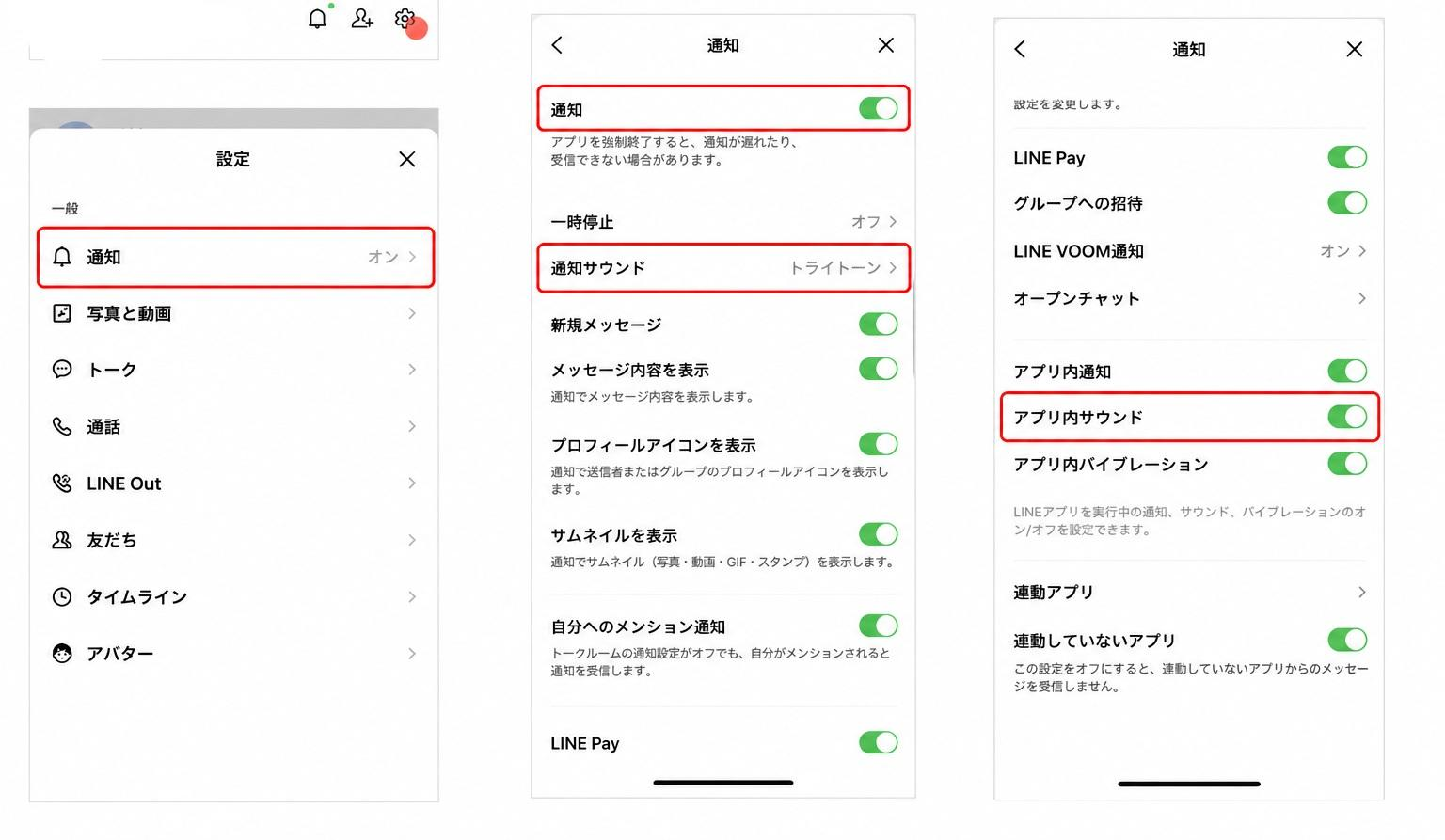
アプリによって設定できる通知項目は異なります。LINEだけ通知音が鳴らない場合は、LINEアプリ側の通知設定もあわせて確認しておくとよいでしょう。
対処法4.集中モードをオフにして通知制限を解除する
「おやすみモード」などの集中モードが有効になっていると、設定内容によってLINEやメールなどの通知が制限されます。まずは集中モードをオフにして、通知音が戻るか確認しましょう。
操作手順:
-
画面右上から下にスワイプしてコントロールセンターを開く
「集中モード」をタップする
有効になっている集中モードをオフにする
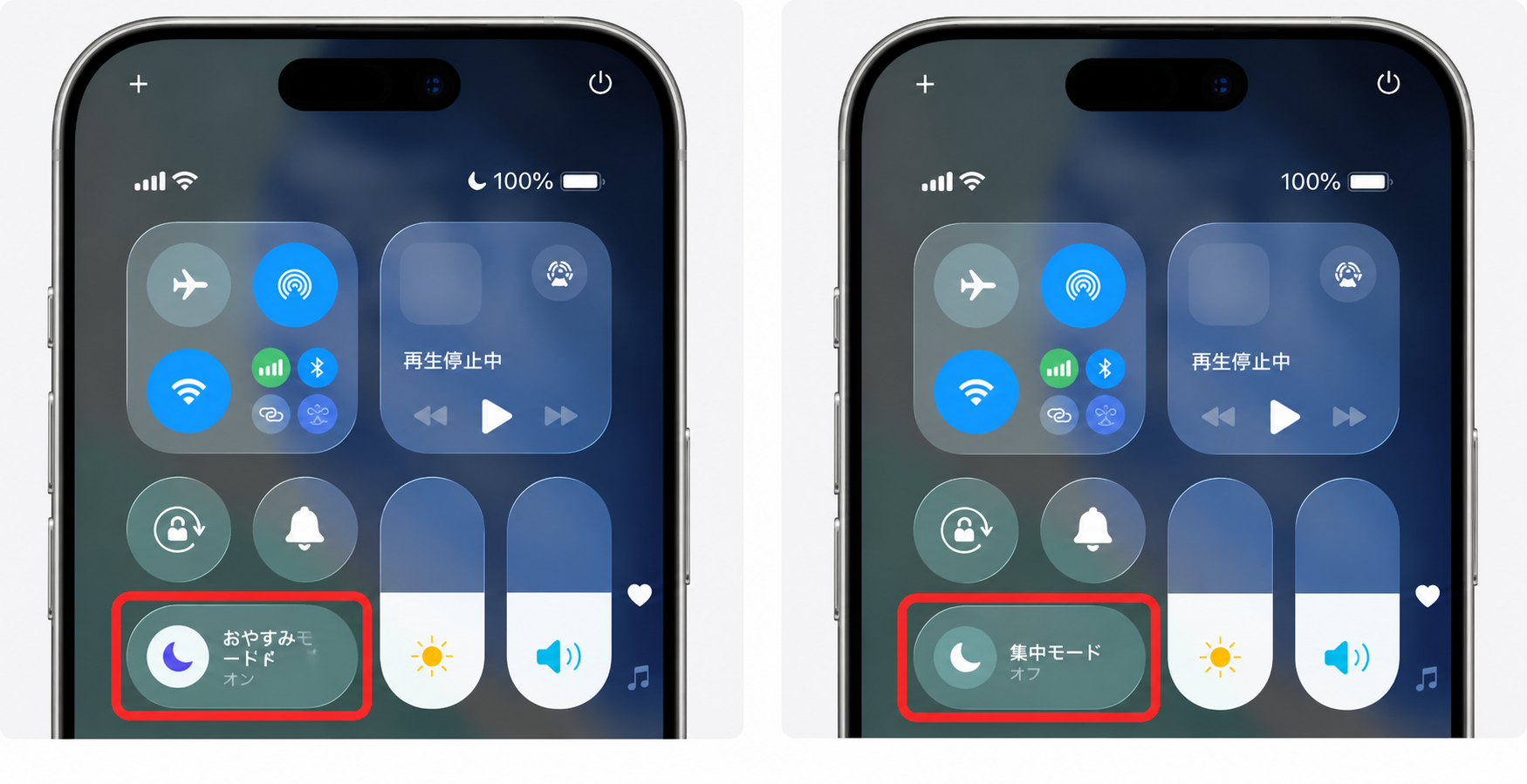
特定の時間帯だけ通知音が鳴らない場合は、「設定」→「集中モード」からスケジュールや通知を許可するアプリも確認しましょう。
対処法5.Bluetooth接続を一度解除する
AirPodsなどのBluetooth機器を使用している場合は、音の出力状況を切り分けるため、一度Bluetooth接続を解除してみましょう。
操作手順:
「設定」→「Bluetooth」から接続状態を確認
Bluetoothを一時的にオフ
オフの状態で通知を受信し通知音が鳴るか確認
対処法6.iPhoneを再起動して動作を確認する
iPhoneをアップデートしたら音が出ない場合は、一時的な動作不良が影響している可能性もあります。
iPhoneの電源を一度切り、再び電源を入れて通知音が戻るか確認しましょう。通常の操作ができる状態であれば、まずは強制再起動ではなく通常の再起動を試します。
対処法7.LINEなどのアプリを最新版へ更新する
LINEなど特定のアプリだけ通知音が鳴らない場合は、アプリのアップデートが提供されていないか確認しましょう。
App Storeを開いてアカウント画面を表示し、対象アプリに「アップデート」が表示されている場合は最新版へ更新します。更新後にアプリを起動し、通知音が正常に鳴るか確認してください。
対処法8.iOSシステムの問題が疑われるならReiBootで修復する
[ここまでの対処法を試しても、iOS 27アップデート後にLINEやメールなどの通知音が鳴らない場合は、通知設定や音量の問題ではなく、iOSシステム側の一時的な不具合が原因となっている可能性があります。そのような場合は、iOSシステム修復ツール「Tenorshare ReiBoot」を利用して、iOSシステムの修復を試す方法があります。]
ReiBootの「普通モード」では、iPhoneのデータを保持したままiOSシステムの修復を試せるため、初期化を避けながら、アップデート後に発生した通知音の不具合を改善したい場合の選択肢の一つです。
特に、iOS 27へのアップデート後から突然通知音が鳴らなくなり、再起動や通知設定の見直しなどを試しても改善しない場合は、システム側の不具合を疑ってReiBootでの修復を検討してみるとよいでしょう。
-
ReiBootをパソコンにダウンロードして起動し、iPhoneを接続します。「開始」をクリックしてiOSソフトウェアの修復を始めます。

-
「普通モード」をクリックします。

-
「ダウンロード」をクリックします。

-
「普通モードを開始」をクリックします。





iOS 27の通知音に関するよくある質問(FAQ)
Q1.iOS 27にしたら通知音が鳴らなくなったのは不具合ですか?
iOS 27へのアップデート後に通知音が鳴らなくなっても、必ずしもiOSの不具合とは限りません。
消音モードや音量、アプリの通知設定、集中モードなどが影響している可能性があります。まずは基本的な設定を確認し、問題がなければiPhoneの再起動などを試してみましょう。
Q2.LINEだけ通知音が鳴らない場合は?
LINEだけ通知音が鳴らない場合は、iPhoneとLINEアプリの両方で通知設定を確認しましょう。
iPhone側では「通知を許可」や「サウンド」がオンになっているか確認します。あわせて、LINEの「ホーム」→「設定」→「通知」を開き、LINE側の通知設定も確認してください。
Q3.通知は表示されるのに音だけ出ない原因は?
通知は表示されるのに音だけ鳴らない場合は、消音モードや「着信音と通知音」の音量、アプリのサウンド設定、集中モードなどが原因として考えられます。
特定のアプリだけ鳴らないのか、すべての通知音が鳴らないのかを確認すると、原因を切り分けやすくなります。
Q4.iPhoneを初期化せず通知音問題を直せますか?
はい、初期化せずに改善できる場合があります。
まずは消音モードや通知設定、集中モードを確認し、iPhoneの再起動などを試しましょう。それでもiOS 27で通知音が鳴らない場合は、Tenorshare ReiBootの「普通モード」で、データを保持したままiOSシステムの修復を試す方法もあります。
まとめ
iOS 27で通知音が鳴らない場合は、消音モードや音量、アプリの通知設定、集中モードなどを順番に確認しましょう。再起動や設定の見直しでも改善しない場合は、iOSシステムの問題も考えられます。設定を見直しても通知音が戻らない場合は、データを保持したままiOSシステムの修復を試せる「Tenorshare ReiBoot」の普通モードも選択肢の一つです。通知音が鳴らない原因を一つずつ確認し、自分に合った方法でiPhoneの不具合を解消しましょう。