
更新日:2026-09-08 / iOS 27
iOS 27にアップデートした後、Appleロゴが繰り返し表示されて起動しない「リンゴループ」状態になっていませんか?実際に、iOS 27アップデート後に「電源が入らない」「Appleロゴから進まない」「再起動を繰り返す」といった不具合が発生するケースが増えています。
動作が不安定になりやすく、アップデート中のエラーや容量不足、システム不具合などが原因でリンゴループに陥ることがあります。突然iPhoneが使えなくなると、とても焦ってしまいますよね。
この記事では、iOS 27アップデート後にリンゴループが発生する主な原因を解説し、初心者でもできる対処法や安全に復旧する方法をわかりやすく紹介します。
- Part 1: iOS27アップデート後の「リンゴループ」とは?
- Part 2: iOS27でリンゴループが発生する原因とは?
- Part 3: 【6選】自分で試せる解決策!リンゴループを確実に直しましょう
- Part 4: リンゴループに関するよくある質問と回答
Part1. iOS27アップデート後の「リンゴループ」とは?
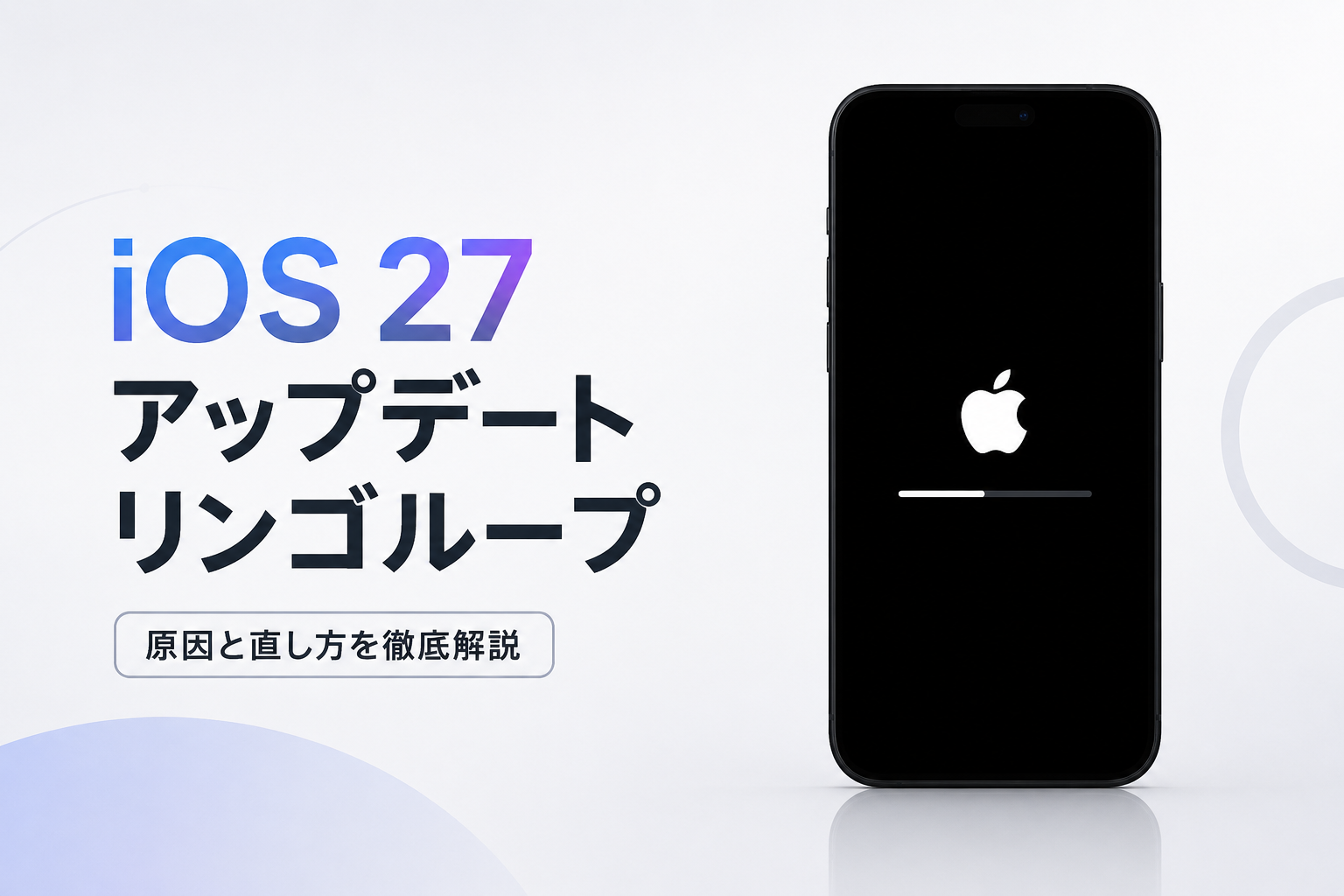
新しいシステムを入れた直後、一部のユーザーの間で「画面のマークから全く進まない」といった報告が増えています。この厄介な「リンゴループ」とは、具体的にどのような状態を指すのでしょうか。 主に以下のような4つの症状が現れます。
①Appleロゴから進まない状態
電源を入れた時に表示されるおなじみのリンゴマークが画面の中央に出たまま、数十分待ってもそこから先の画面に切り替わらない状態です。
②再起動を繰り返す症状
リンゴマークが表示された数秒後に画面がフッと暗くなり、またすぐにリンゴマークが表示される、というエンドレスな再起動のループに陥ってしまいます。
③画面が真っ黒→リンゴマークを繰り返す
画面全体が真っ暗なブラックアウト状態と、ロゴが点灯する状態を一定の間隔で繰り返し、ボタンを押しても一切反応しなくなります。
④操作できずホーム画面に入れない
通常なら数秒で時計やアプリが並ぶホーム画面に進みますが、システムが迷子になってしまっているため、パスコードの入力画面にすらたどり着くことができません。
Part2. iOS27でリンゴループが発生する原因とは?
なぜiOS27 アップデート後に、Appleロゴから進まなくなってしまうのでしょうか?
実はリンゴループにはいくつか代表的な原因があります。ここでは、特に発生しやすい6つの原因をわかりやすく解説します。
① iOS27自体の不具合
もっとも多いのが、iOS27 そのものの不具合です。版はまだ開発途中のテスト版システムなので、システムバグやアプリとの互換性問題が残っていることがあります。その結果、起動処理が正常に進まず、Appleロゴのまま止まってしまうケースがあります。
② アップデートの失敗
アップデート途中でエラーが発生すると、リンゴループにつながることがあります。例えば、通信が不安定な状態で更新したり、途中で充電が切れてしまった場合、iOSファイルが正常にインストールされず、システムエラーを起こしてしまいます。特にフリーWi-Fi環境でのアップデートは注意が必要です。
③ ストレージ容量不足
iPhoneの容量不足も、かなり多い原因の1つです。写真や動画、アプリでストレージがいっぱいになっていると、iOSを展開するための空き容量が足りなくなります。空き容量が少ないままiOS27 を入れると、処理が途中で止まり、リンゴループが発生する場合があります。
④ バッテリー劣化
長年使っているiPhoneでは、バッテリーの劣化が原因になることもあります。バッテリーが弱っていると、起動時に必要な電力を安定して供給できず、途中で電源が落ちたり再起動を繰り返したりすることがあります。特に版はシステム負荷が高いため、劣化したバッテリーでは不安定になりやすいです。
⑤ 脱獄(Jailbreak)や特殊設定の影響
過去に脱獄(Jailbreak)を行っている場合や、特殊な設定・非公式プロファイルを導入している場合は要注意です。通常とは異なるシステム状態になっているため、iOS27 との相性問題が発生しやすく、起動エラーやリンゴループにつながることがあります。
⑥ 水没・落下による本体故障
もし過去にiPhoneを落としたり、水に濡らした経験がある場合は、ハードウェア故障の可能性も考えられます。マザーボードが破損している場合は、ソフトウェア修復だけでは改善しないこともあります。この場合は、修理や本体点検が必要になることもあります。
Part3. 【6選】自分で試せる解決策!リンゴループを確実に直しましょう
原因がなんとなく分かったところで、ここからは実際にリンゴループを直すための対処法を順番にご紹介します。
① iOS修復ソフトのReiBootを使って安全にリンゴループを直す
手動の操作に自信がない方や、大切なデータを絶対に失いたくない方に一番おすすめなのが、専門のiOS修復ソフト「Tenorshare ReiBoot」を使用する方法です。iOS27 の不具合によるリンゴループでも、パソコンがあれば手軽に自己解決できます。
【おすすめポイント】
・データを消さずに修復可能
初期化を行わないため、写真やLINEの履歴などの大切なデータをそのまま守れます。
・専門知識が不要
画面の案内に従ってクリックするだけなので、難しい操作は一切ありません。
・幅広いトラブルに対応
リンゴループだけでなく、画面のフリーズなど150種類以上のiOS不具合を解決できます。
-
ReiBootを起動してiPhoneを接続したら「開始」をクリックします。

-
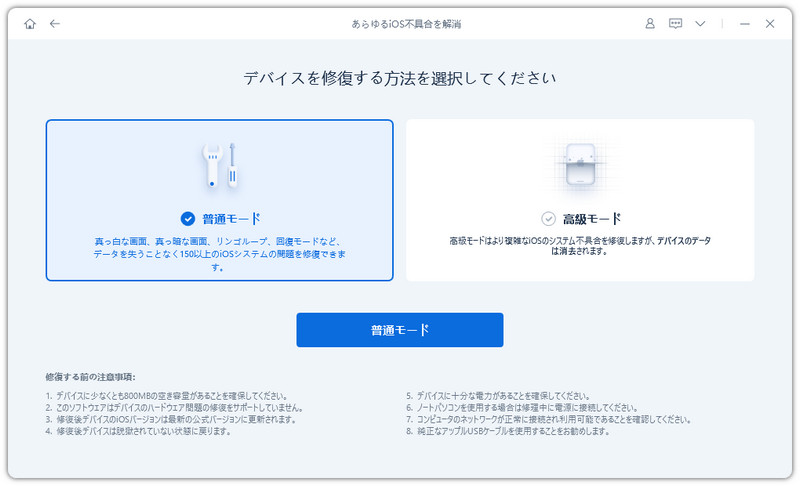
2つの修復モードが表示されるので「普通モード」を選択します。
-
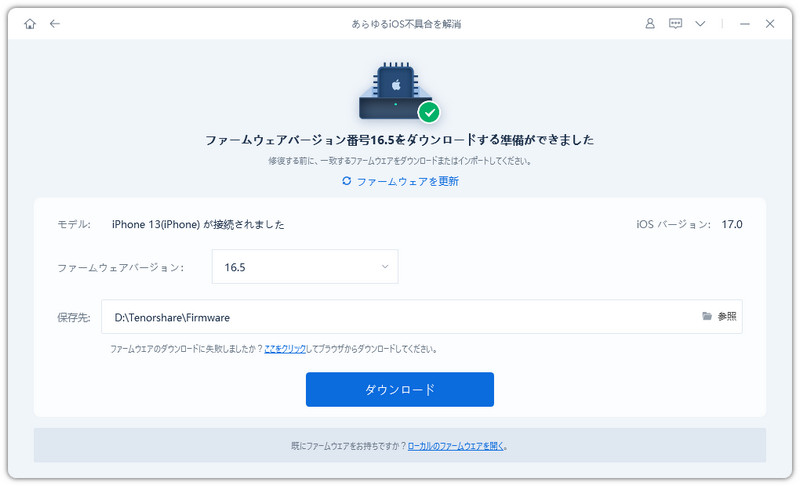
「ダウンロード」をクリックしてファームウェアを読み込みます。
-
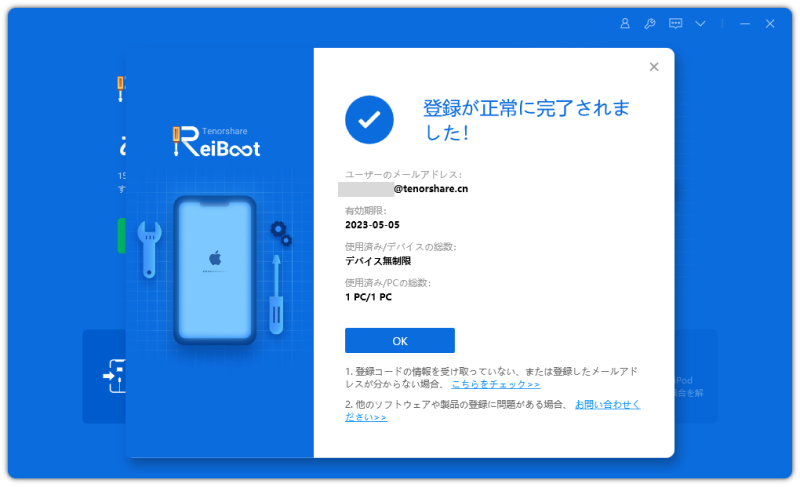
iPhone不具合の修復を始めます。


②強制再起動でシステムのパニックを落ち着かせる
一時的なシステムのバグであれば、強制的に電源を入れ直すことでケロっと直ることがあります。
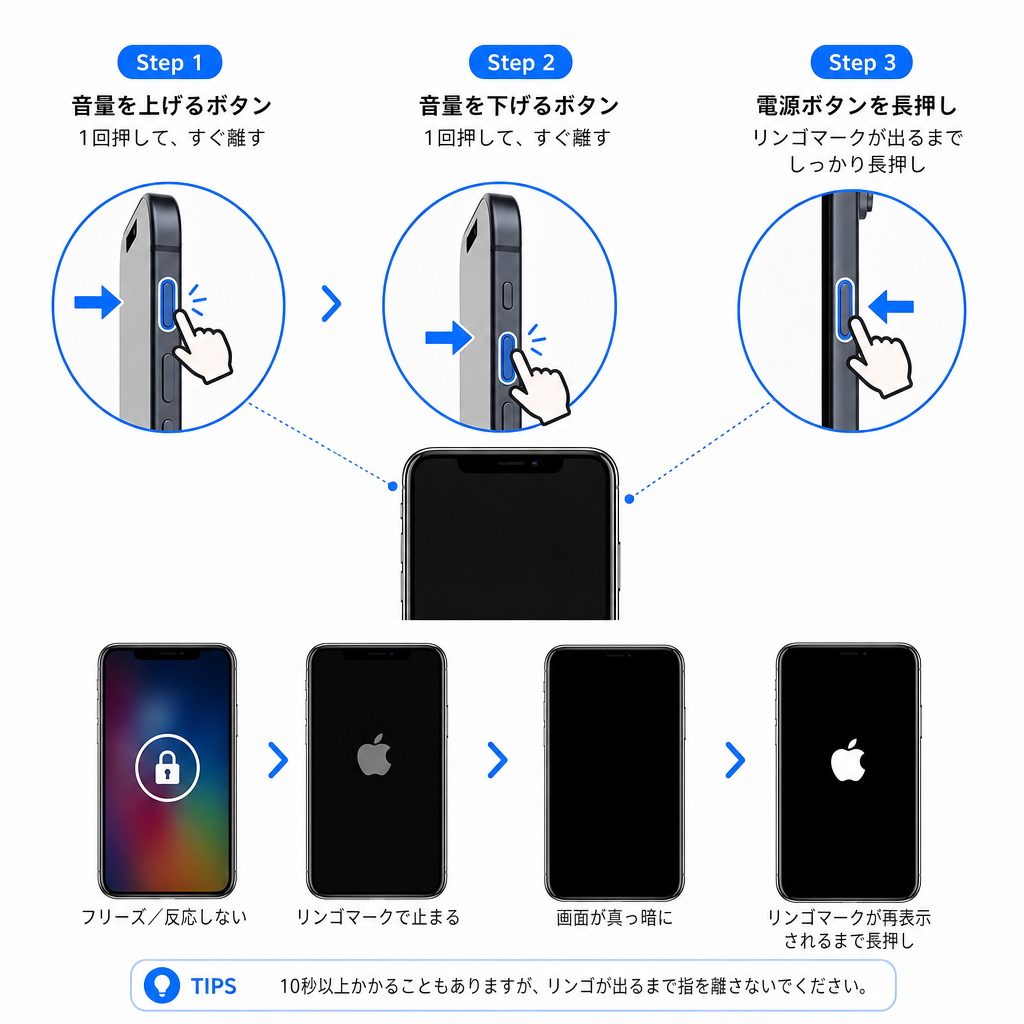
iPhone 8以降の場合は、「音量を上げるボタン」を1回短く押し、「音量を下げるボタン」を1回短く押した後、右側の「電源ボタン」をリンゴマークが消えて再び表示されるまでずっと押しっぱなしにしてください。
③完全放電で様子を見る(リンゴループによる一時的なエラーの場合)
バッテリーの電力供給が不安定になっている場合、一度電池を0%まで使い切るのが有効です。 画面が真っ暗になり、どのボタンを押しても反応しなくなるまで半日ほど放置します。 その後、ケーブルを挿して充電を行うと、通常通り起動することがあります。
Tips:放置で直る時間と注意点
「そのまま置いておけば自然に直るかも」と期待する方も多いですが、システムが深く破損している場合、何時間放置しても直りません。放置時間の目安は数時間から半日ですが、本体が異常に熱を持っている場合はバッテリーが傷む危険があるため、早めに別の対処法に切り替えましょう。
④ リカバリーモードでiOSを更新する
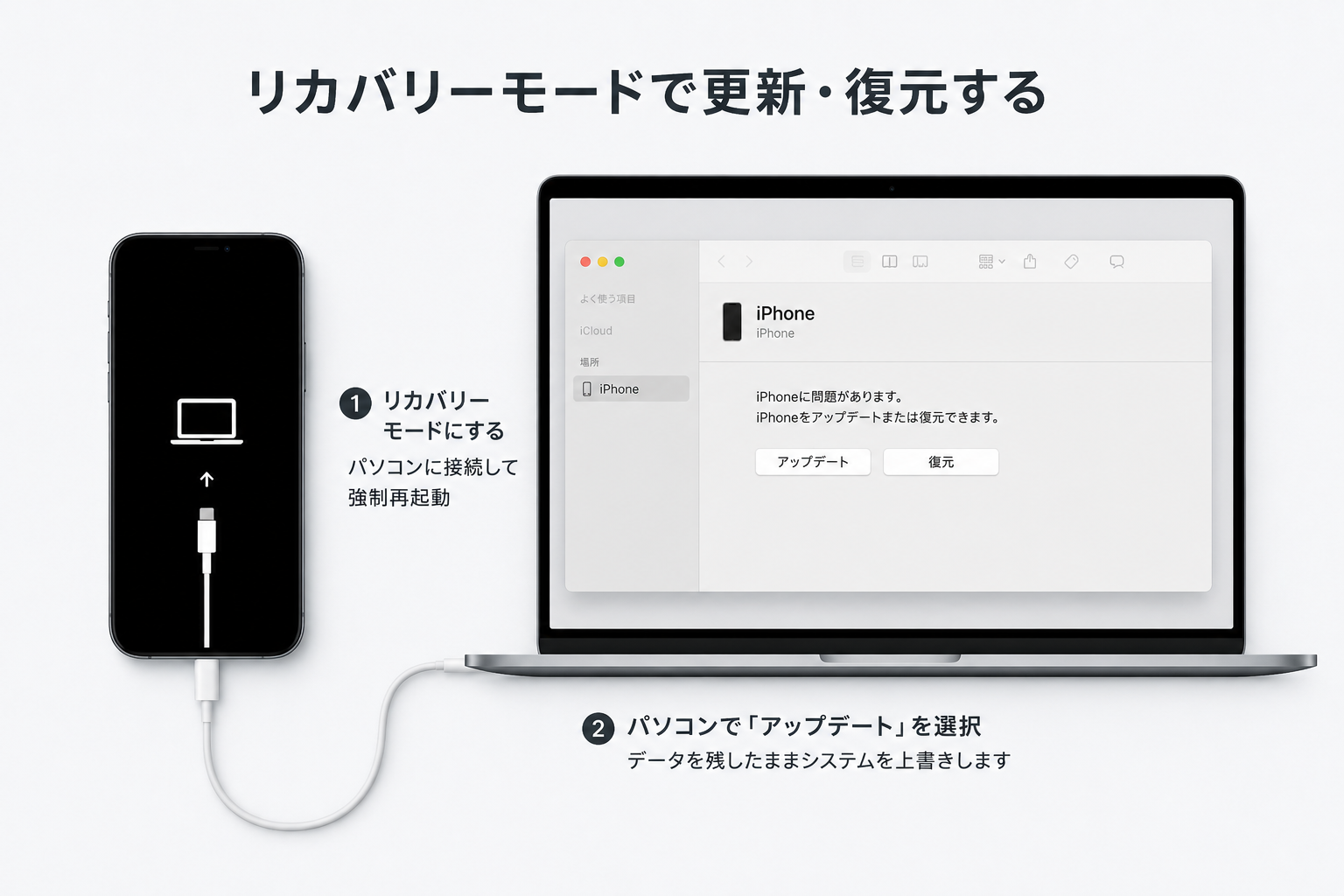
強制再起動でも改善しない場合は、パソコンを使ってiOSを修復する「リカバリーモード」を試してみましょう。iPhoneをパソコンに接続した状態で強制再起動を行い、画面に「パソコンとケーブルのマーク」が表示されたら、リカバリーモードに入った状態です。
その後、iTunes(Macの場合はFinder)に表示されるメッセージで、「アップデート」または「復元」を選択できますが、まずはデータを残したまま修復できる「アップデート」を選ぶのがおすすめです。iOSシステムを上書き修復することで、リンゴループが改善するケースもあります。
⑤ DFUモードで復元する
リカバリーモードでも改善しない場合は、「DFUモード」での復元が最終手段になります。
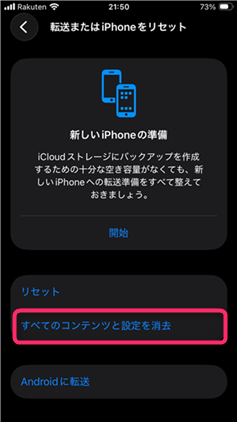
DFUモードは、iPhone内部のシステムをより深いレベルから再構築する方法で、深刻なiOSエラーにも対応できます。ただし、この方法を実行するとiPhoneは初期化され、データはすべて消去されます。
バックアップがない場合:
--写真
--LINE履歴
--連絡先
--動画データ
なども失われてしまうため、本当に改善しない場合のみ試すようにしてください。「できればデータを消したくない...」という場合は、先にiOS修復ツールなどのデータ保持修復を試してみるのがおすすめです。
⑥Apple公式サポートや修理店に相談
上記のすべてを試しても画面が進まない場合、内部の基板やバッテリーといった部品そのものが壊れている(ハードウェアの故障)可能性が高いです。無理に触らず、Appleの公式サポートや信頼できる専門の修理店に状態を見てもらいましょう。
Part4. リンゴループに関するよくある質問と回答
Q1. リンゴループは自然に直ることがありますか?
ごく稀に、一時的な処理の渋滞が原因であれば数十分の放置で直ることもあります。
しかし、システムの欠損や容量不足が原因の場合は、自然に直ることはほぼありません。
Q2. 強制再起動で直りますか?
軽いエラーであれば強制再起動で直る確率は高いです。 一番手軽でリスクのない方法なので、トラブルが起きたらまずは真っ先に試していただきたい手順です。
Q3. リンゴループになるとデータは消えますか?
リンゴループになったからといって、すぐに中のデータが消えるわけではありません。
しかし、直し方として「初期化(復元)」を選んでしまうと消えてしまいます。データを守りたい場合は修復ソフトを使うのが安全です。
Q4. リカバリーモードとDFUモードの違いは?
リカバリーモードは「iOSのシステムを再インストールして直す」モードで、アップデートを選べばデータを残せます。一方、DFUモードは「強制的に工場出荷時の状態にリセットする」ための強力なモードで、必ずデータが消去されます。
Q5. ReiBootは安全ですか?
はい、非常に安全です。デバイスに無理な負荷をかけたり、違法な改造(脱獄)を行ったりするようなツールではありません。世界中で多くのユーザーが利用しており、データを保護しながらシステムだけを綺麗に整えてくれます。
Q6. リンゴループを防ぐ方法はありますか?
日頃からiPhoneのストレージ容量に15%ほどのゆとりを持たせておくことと、iOSのアップデートは自宅の安定したWi-Fi環境で、充電器に繋いだまま行うことを徹底するだけで、トラブルの発生率をグッと下げることができます。
まとめ
今回は、iOS 27アップデート後に発生するリンゴループの原因と対処法について詳しく解説しました。リンゴループは、アップデート失敗やシステム不具合、容量不足などが原因で発生することが多く、放置すると症状が悪化してiPhoneが正常に起動できなくなる可能性もあります。
まずは強制再起動やリカバリーモードなど基本的な方法を試し、それでも改善しない場合は、iOS修復ツールReiBoot を利用するのがおすすめです。専門知識がなくても、画面の案内に従うだけでiOSシステムエラーやリンゴループを安全に修復でき、データを残したまま復旧できる可能性があります。iOS 27のリンゴループで困っている方は、早めに適切な対処を行い、大切なデータを守りながらiPhoneを正常な状態へ戻しましょう。