
更新日:2026-09-08 / iOS 27
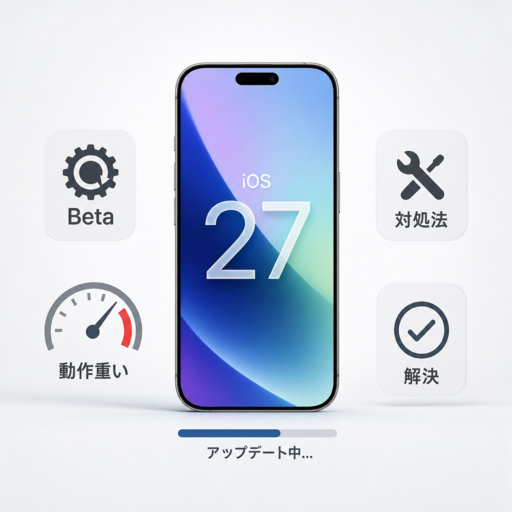
iOS 27にアップデートした後、「iPhoneの動作が重い」「アプリがカクつく」「スクロールが遅い」と感じていませんか?実際に、iOS 27ではアップデート直後に動作が重くなる、発熱する、バッテリー消耗が早くなるといった不具合が報告されています。 この記事では、iOS 27でiPhoneが重くなる主な原因をわかりやすく解説し、初心者でも簡単にできる改善方法や対処法を詳しく紹介します。
- Part 1: iOS27アップデート後に「重い」と感じる症状
- Part 2: なぜ動きが遅い?iOS27 をインストールすると重くなる4つの本当の原因
- Part 3: カクカクを解消!iOS27 に限らず重い時にすぐ試せる5つの基本対処法
- Part 4: それでもiOS 27 の機能が重いなら?手軽で安全に一発解決する裏ワザ
Part1. iOS27アップデート後に「重い」と感じる症状
実際に私がカフェで操作していて「あれ?壊れた?」と冷や汗をかいた症状をまとめました。 あなたも同じような状態になっていませんか?
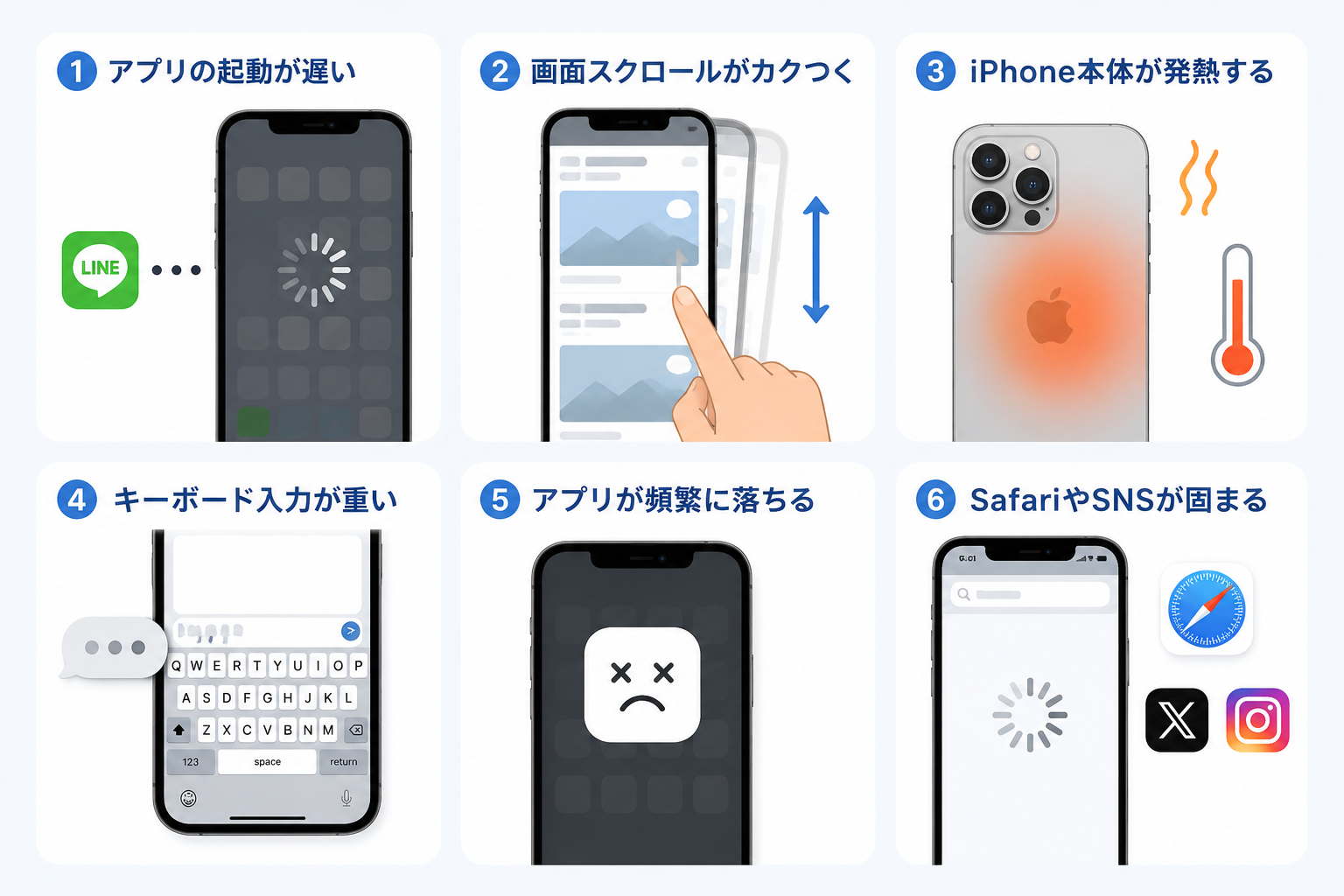
①アプリの起動が遅い
いつもなら一瞬で開くLINEやカメラアプリが、アイコンをタップしてから画面が切り替わるまでに数秒間待たされてしまう状態です。
②画面スクロールがカクつく
指で画面を上下にスライドさせたとき、なめらかに動かず、引っかかるような不自然な動き(カクつき)が起きます。
③iPhone本体が発熱する
少し操作しただけで、iPhoneの背面(特にカメラの横あたり)が、使い捨てカイロのように熱くなってしまいます。
④キーボード入力が重い
文字を打とうとしても、押したボタンの反応がワンテンポ遅れて画面に表示され、スムーズなメッセージ入力ができません。
⑤アプリが頻繁に落ちる
使っている最中に画面がフリーズし、突然ホーム画面に強制的に戻されてしまう現象が何度も起きます。
⑥SafariやSNSが固まる
インターネットで検索したり、SNSのタイムラインを見ようとしても、読み込み中のマークがくるくると回り続けて画面が固まってしまいます。
Part2.なぜ動きが遅い?iOS27 をインストールすると重くなる4つの本当の原因
いきなり動きが遅くなると不安になりますよね。でも、安心してください。「もしかしてiPhoneが壊れたの?」と思うかもしれませんが、これにはiPhoneが一生懸命がんばっている明確な理由があるんです。
①アップデート直後のバックグラウンド処理
システムを新しくした直後は、iPhoneが自分自身で「新しいルールに合わせて、写真やファイルのデータを整理整頓」しています。
私たちが画面を見ていない裏側で全力で走り続けているため、普段の操作に回す体力が足りず、結果として動きが鈍くなってしまうのです。
②ベータ版特有の最適化不足
ベータ版というのは、いわば「お試し期間中」の未完成なシステムです。 いつも使っているアプリが、まだ新しいiOS27のルールに完全に慣れていないため、アプリを開くだけでも戸惑ってしまい、余分にパワーを使ってしまいます。
③ストレージ不足
iPhoneがスムーズに動くためには、データを広げて作業するための「机の上の空きスペース(ストレージ容量)」が必要です。新しいシステムは場所をとるため、容量がいっぱいの状態だと作業が追いつかず、すぐに動きが重くなります。
④古いiPhoneとの性能差
最新のiOSには便利な新機能がたくさん詰まっていますが、その分、処理にパワーを使います。 数年前に発売された少し古いモデルのiPhoneだと、システムの要求する体力に追いつけず、動作に遅れが出てしまうことがあります。
Part3.カクカクを解消!iOS27 に限らず重い時にすぐ試せる5つの基本対処法
原因がわかったところで、さっそくiPhoneの疲れを取って、サクサクとした動きを取り戻すための手動の対処法を順番に試していきましょう!難しい操作はありませんので、一緒に画面を見ながら進めてみてくださいね。
方法1:iPhoneを再起動する
iPhoneが裏でがんばりすぎて頭がパンクしている状態を、一度すっきりとリセットしてあげましょう。
ステップ1: 本体の左側にある「音量を上げるボタン」と、右側にある「サイドボタン(電源ボタン)」を同時に長押しします。
ステップ2: 画面に「スライドで電源オフ」と表示されたら、スライダーを右に動かして電源を切ります。
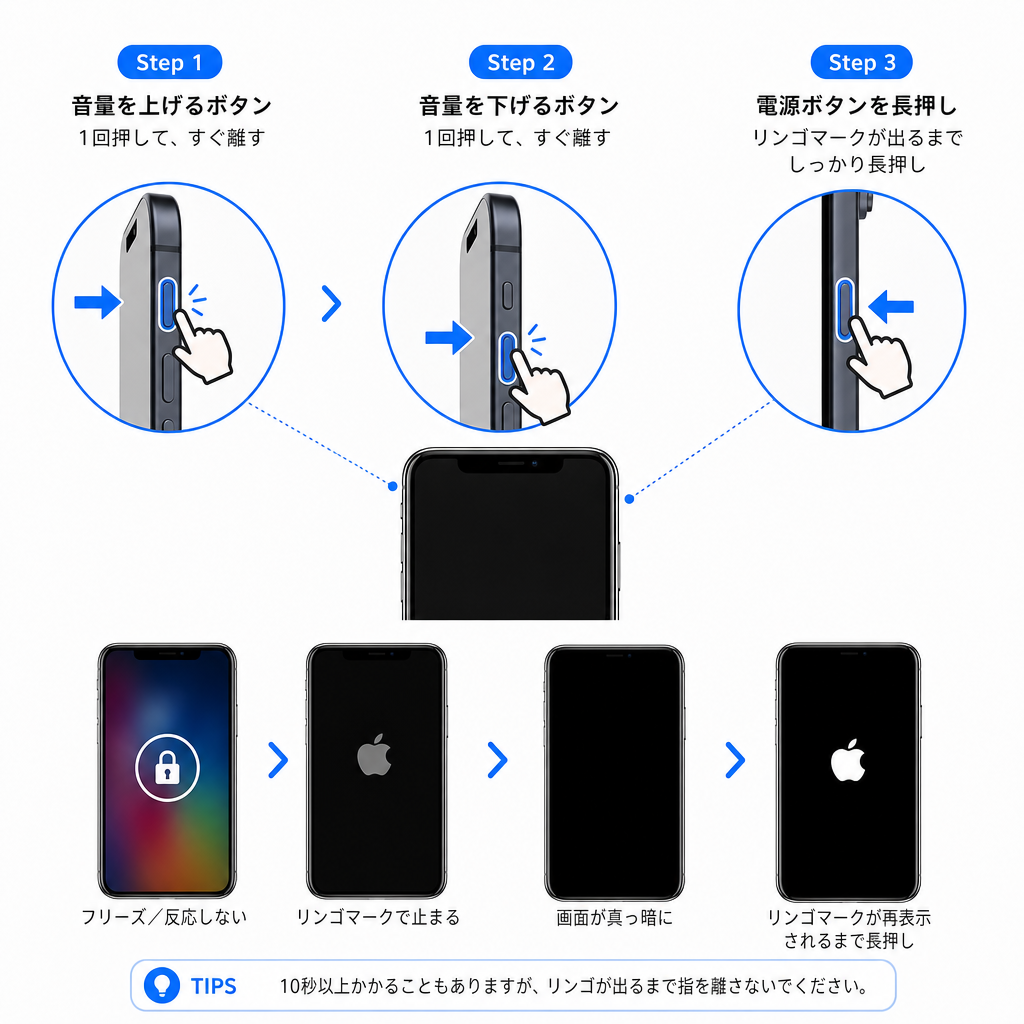
ステップ3: 30秒ほど待ってから、再び右側のサイドボタンをAppleのリンゴマークが出るまで長押しして起動させます。
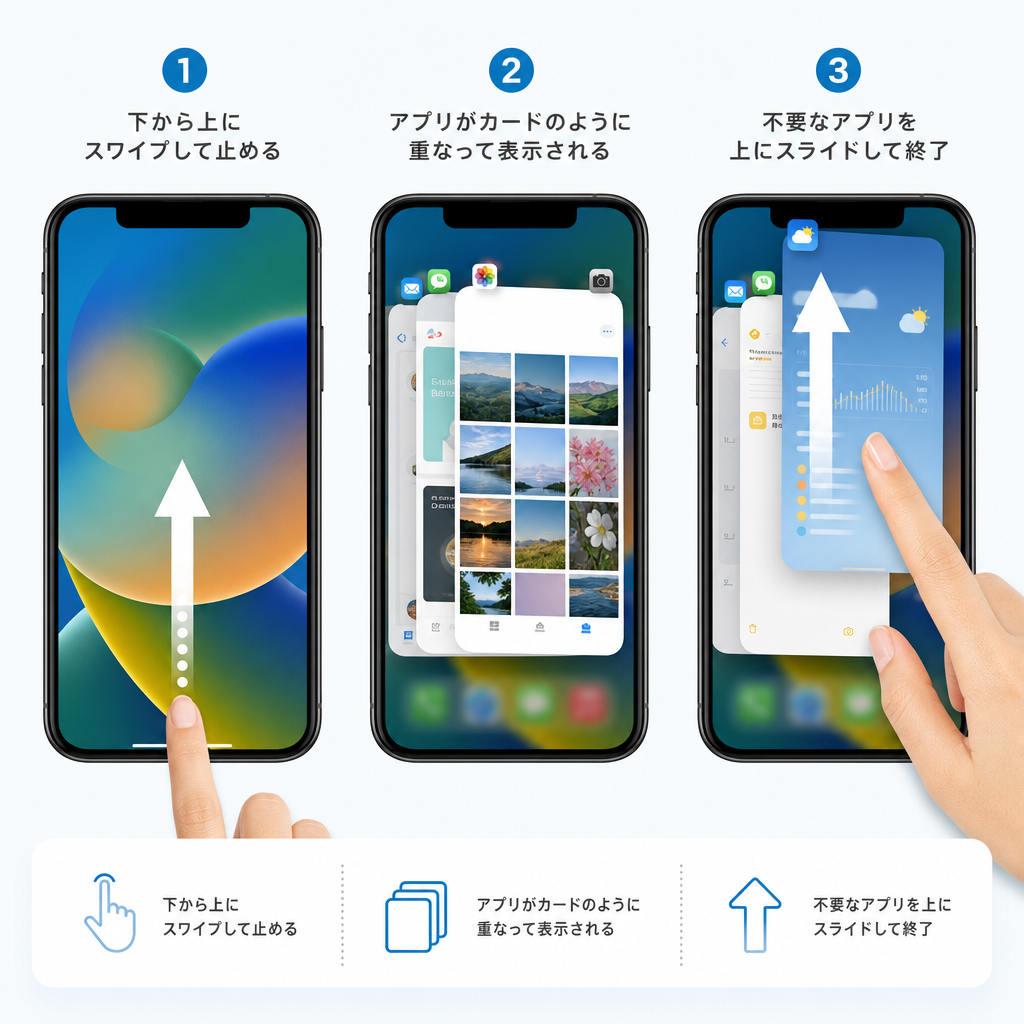
方法2:不要なアプリを終了する
裏側で待機しているアプリがたくさんあると、それだけでiPhoneの体力を奪ってしまいます。机の上を片付けるイメージでアプリを閉じましょう。
ステップ1: ホーム画面の下の端から、画面の真ん中あたりに向かって指をサッと上にスワイプし、そのまま指を止めます。
ステップ2: 今まで開いていたアプリがカードのように並んで表示されます。
ステップ3: 今は使っていないアプリのカードを、さらに上に向かってスワイプして弾き飛ばすように終了させます。
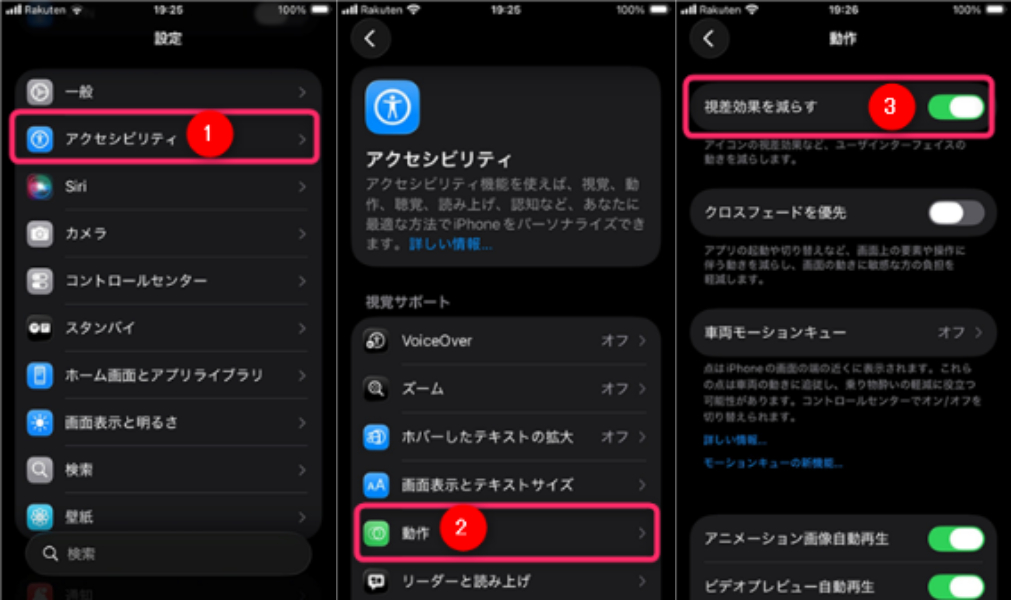
方法3:モーション効果を減らす
画面が切り替わるときの「フワッ」としたアニメーションを止めることで、iPhoneの処理の負担を直接減らすことができます。
ステップ1:歯車マークの「設定」アプリを開き、「アクセシビリティ」という項目をタップします。
ステップ2:上の方にある「動作」という文字をタップします。
ステップ3:一番上の「視差効果を減らす」の右側にあるスイッチをタップして、オンの状態にしてください。
方法4:バックグラウンド更新をオフにする
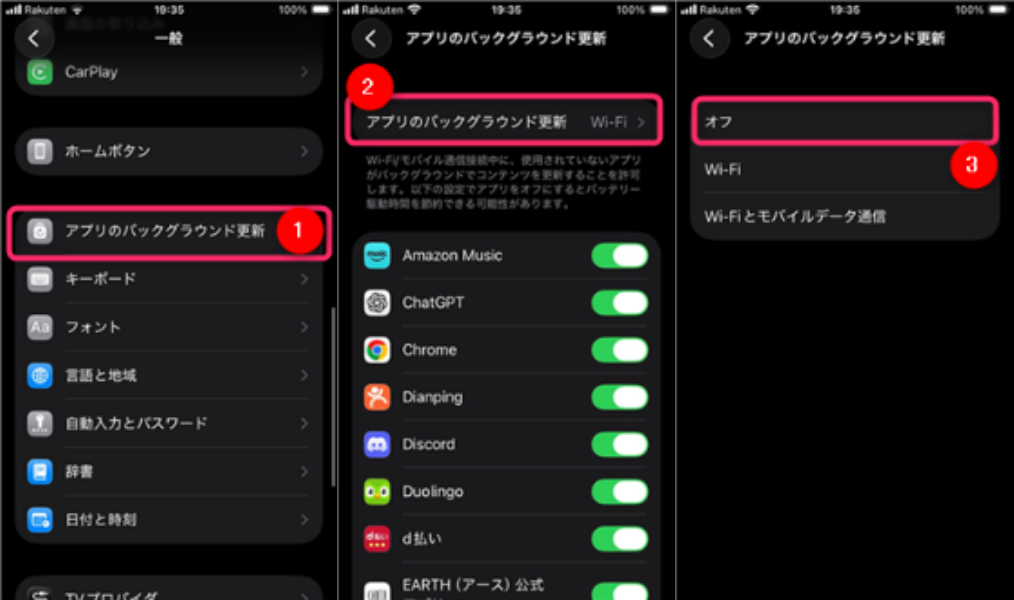
見えないところでアプリが勝手に新しい情報を受信する機能を一時的にお休みさせて、動作を軽くします。
ステップ1: 「設定」アプリを開き、「一般」をタップします。
ステップ2: 「Appのバックグラウンド更新」という項目を選びます。
ステップ3: 一番上にある「Appのバックグラウンド更新」をタップして、「オフ」に設定を変更します。
方法5:低電力モードのオフ
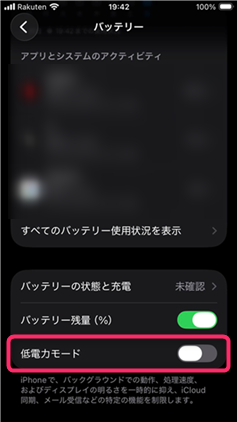
実は、バッテリーを長持ちさせるための「低電力モード」がオンになっていると、iPhoneはあえて自分のパワーを制限してしまうため、動きがカクつく原因になります。
ステップ1: 「設定」アプリを開きます。
ステップ2: 少し下にスクロールして、「バッテリー」という項目をタップします。
ステップ3: 一番上にある「低電力モード」のスイッチが緑色になっていたら、タップして灰色(オフ)に切り替えます。
Part4. それでもiOS 27 の機能が重いなら?手軽で安全に一発解決する裏ワザ
いろいろな設定の見直しや再起動をゆっくり試しても、「やっぱりiOS27が重いまま、全然直らない...」ということも珍しくありません。これは、根本のシステム自体がエラーを起こして風邪を引いている状態なので、手元の操作だけではどうしても限界があります。
そんな時、私がいつも最終手段として頼りにしているのが、iPhoneのシステムを健康な状態に直してくれる専門の修復ツール「Tenorshare ReiBoot」です。「パソコンの難しい知識が一切いらないこと」と、「あなたの大切な写真やLINEのデータを一切消さずに安全に直せること」が、私がこのツールをおすすめする最大の理由です。
【ReiBootを使った修復手順(4ステップ)】
-
ReiBootをパソコンにダウンロードして起動し、iPhoneを接続します。「開始」をクリックしてiOSソフトウェアの修復を始めます。

-
「普通モード」をクリックします。

-
「ダウンロード」をクリックします。

-
「普通モードを開始」をクリックします。





【おすすめポイント】
・データを消さず修復可能: 初期化しないので、大切な思い出や連絡先をそのまま守れます。
・初心者でも簡単操作: 画面の日本語の案内に従ってクリックするだけなので迷いません。
・脱獄不要: iPhoneを危険な状態にするような複雑な操作は一切必要ありません。
・数クリックで修復可能: お家でコーヒーを飲んでいる間に、自動でシステムを修復してくれます。
・iOS27対応: 最新のiOS27システムトラブルにもしっかりと対応しています。