
更新日:2026年5月 / iPhoneのヒント
iOS27へのアップデート中に、突然iPhoneの画面が真っ暗になって操作不能になるトラブルが多発しています。特に夜間や忙しい時にWi-Fi接続で更新を進め、放置していると画面が暗転したまま固まってしまい、「これ以上どうすればいい?」「大切な写真やLINEの履歴は大丈夫?」と強い不安に駆られる方が非常に多いようです。
このiOS27画面真っ暗現象は、の不安定さから発生しやすい典型的なトラブルです。私自身も実際に経験し、焦りながら原因を調べ、さまざまな対処法を試しました。この記事では、読者の皆さんが今一番知りたい「なぜ起こるのか」「今すぐ試すべき対処法」「データは本当に消えないのか」「今後どう防ぐか」を、具体例を交えながら詳しく解説します。

- Part 1、iOS27更新中に画面が真っ暗になる主な原因
- Part 2、iPhoneが真っ暗で反応しない場合の対処法
- Part 3、iOS27画面真っ暗を最短で直すおすすめ方法【初心者向け】
- Part 4、iOS27画面真っ暗でもデータは消える?
- Part 5、iOS27のブラックアウトを防ぐ予防策
Part 1、iOS27更新中に画面が真っ暗になる主な原因
iOS27最新版のインストール中は、iPhoneのCPUやメモリに非常に高い負荷がかかります。そのため、さまざまな要因で画面が真っ暗(ブラックアウト)になるケースが報告されています。原因を正しく理解することで、無駄な作業を減らし、迅速に解決へ導けます。
- 電源がオフになっている場合
アップデートには時間がかかるため、バッテリー残量が少ないと自動的に電源が落ちてしまいます。特に夜間に放置更新していると気づきにくいです。充電ケーブルを繋いだ瞬間に「ピロン」という充電音や振動があれば、このケースの可能性が極めて高いです。 - ソフトウェアの一時的な不具合(最も多い原因)
は正式版に比べてテストが不十分なため、インストールプロセス中のバグや処理の競合が発生しやすく、画面が真っ暗になります。実際にはバックグラウンドで更新が続いていることも多く、焦って電源を落とすと状況が悪化する恐れがあります。 - ディスプレイ関連のハードウェアトラブル
本体内部のディスプレイケーブルが緩んだり接触不良を起こしたりするケースです。アップデートの熱や電力の変動で症状が急に現れることがあります。自分で分解するのはリスクが高いため、専門店への相談をおすすめします。 - バックライトの故障
画面自体は正常に動作していても、バックライトが切れると完全に真っ暗に見えます。電力消費の大きい更新中に発生しやすい症状の一つです。 - 落下・水濡れなど過去のダメージ蓄積
見た目ではわからなくても、過去に落としたり水に濡れた経験があるiPhoneは内部に微細なダメージが残っており、のような高負荷作業で不具合が表面化します。AppleCare+加入者は交換費用が大幅に抑えられる可能性があります。
これらの原因を見極めることが、効率的な解決の第一歩となります。
Part 2、iPhoneが真っ暗で反応しない場合の対処法
症状が出た時の対処手順を、簡単かつ安全なものから順番に紹介します。多くのユーザーが最初の2〜3つの方法で回復しています。焦らず一つずつ試してください。
方法1:強制再起動を試す

画面が反応しないときの最も基本的な対処法です。一時的なソフトウェア不具合の多くをリセットできます。
- iPhone 8以降:音量アップボタンを素早く押して離す → 音量ダウンボタンを素早く押して離す → Appleロゴが表示されるまでサイドボタンを長押し(10〜20秒程度。長押しを続けましょう)。
- iPhone 7:音量ダウンボタンとスリープ/電源ボタンを同時に長押しし、Appleロゴが出るまで待ちます。
- iPhone 6s、iPhone SE(第1世代):ホームボタンとスリープ/電源ボタンを同時に長押しします。
再起動後にAppleロゴが表示され、アップデートが再開すれば成功です。
方法2:充電してから再起動
電池切れが原因の場合に非常に効果的です。純正ケーブルを使って最低30分〜1時間以上しっかり充電した後、もう一度強制再起動を試してください。充電中は電池残量アイコンが表示される場合もあります。長時間充電しても全く反応がない場合は、次のステップへ進みましょう。
方法3:リカバリーモードで復元

パソコン(MacのFinderまたはWindowsのiTunes)と接続し、iPhoneをリカバリモードに入れて「復元とアップデート」を選択します。これによりiOS27最新版をクリーンに再インストールでき、ソフトウェア不具合を解消できるケースが多数あります。ただしデータ消失のリスクがあるため、必ずバックアップを確認してから実行してください。
方法4:AppleCare+で本体交換
上記の手順でも改善せず、ハードウェア故障が疑われる場合はAppleCare+の利用を検討しましょう。公式サイトでシリアル番号を入力すれば加入状況がすぐにわかります。加入していれば低価格または無償で本体交換が可能です。
方法5:Apple正規店で修理
すべてのセルフ対処法で直らない場合は、Apple Storeや正規サービスプロバイダーへ持ち込みを強くおすすめします。専門スタッフによる精密診断を受け、画面修理や本体交換などの適切な対応を受けられます。事前予約を入れるとスムーズです。
Part 3、iOS27画面真っ暗を最短で直すおすすめ方法【初心者向け】
ReibootはTenorshare社が開発したiOSデバイス専用修復ツールです。主な機能として、画面真っ暗・起動しない・再起動ループ・iTunes認識しないなどのさまざまなiOS不具合を修復できます。また、データをできる限り保持したまま問題を解決したり、iOSバージョンの復元・ダウングレードも行えるのが特徴です。
このiOS27画面真っ暗の場面でReiBootをおすすめする最大の理由は以下の通りです:
- データ(写真、LINEトーク、連絡先、アプリデータなど)を消去するリスクが低い
- リカバリモードでの完全初期化より安全で簡単
- 特有のソフトウェア不具合に高い修復率を発揮
- 作業時間が短く(約10〜15分)、初心者でも画面指示に従うだけで完了
- Apple正規店に行く前に試せる手軽さ
操作手順
-
1. PC(Windows/Mac)にReiBootを公式サイトからダウンロード・インストールします。

-
2. 純正のLightning/USB-CケーブルでiPhoneをパソコンに接続します。
-
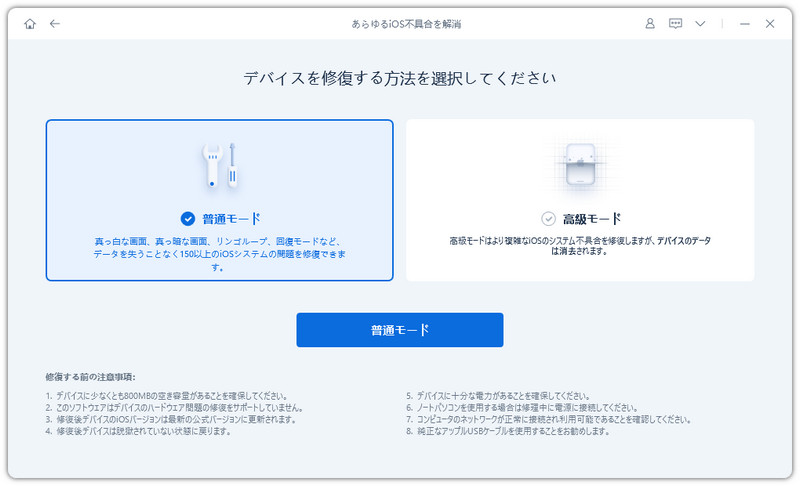
3. 「あらゆるiOS不具合を解消」→「普通モード」を選択します。
-
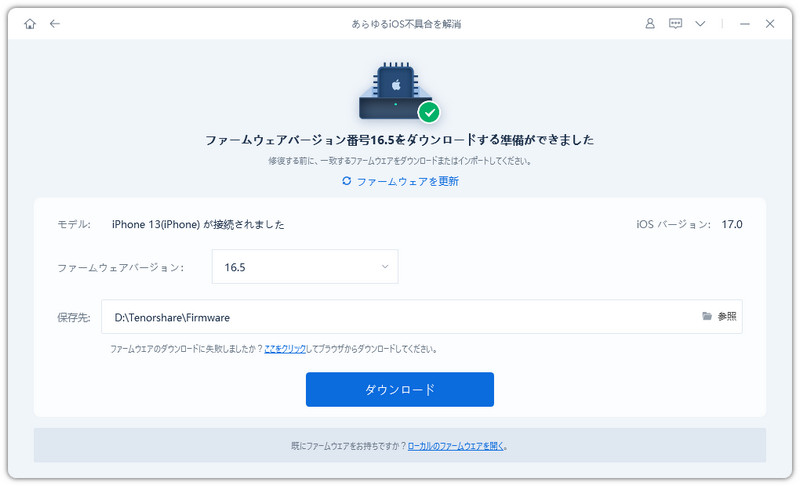
4. ファームウェアを自動認識したら「普通モードを開始」をクリックします。修復完了後、iPhoneが自動再起動します。


Part 4、iOS27画面真っ暗でもデータは消える?
1.写真・LINE・連絡先は残る?
強制再起動やReiBootなどの修復ツールを使った場合は、写真、動画、LINEトーク履歴、連絡先、アプリ内データなど、ほとんどのデータがそのまま残る可能性が非常に高いです。実際に多くのユーザーが「データが無事で助かった」と報告しています。ただし、リカバリモードで完全復元(初期化)を選んだ場合は本体データがすべて消去されるため、注意が必要です。
2.復元前にバックアップ確認する方法
iCloudの場合:設定 → 自分の名前 → iCloud → iCloudバックアップ で最新のバックアップ日時を確認してください。
パソコンの場合:iTunes/Finderを開いてiPhoneを接続し、バックアップの有無と日時をチェックできます。最新のバックアップがない場合は、すぐにバックアップを取ってから作業を進めてください。
3.初期化すると何が消える?
写真・動画、LINEの全トーク履歴とスタンプ、連絡先、カレンダー、インストール済みアプリとそのデータ、Wi-Fiパスワードや各種設定など、iPhone本体に保存されていたほぼすべての情報が失われます。iCloudやGoogleアカウントに同期済みのデータは後で復旧できますが、本体のみに保存されていたローカルデータは完全に消えてしまいます。事前のバックアップが命綱となります。
Part 5、iOS27のブラックアウトを防ぐ予防策
一度経験すると不安になりますよね。次回の更新では以下の対策を徹底することで、トラブル発生率を大幅に下げることができます。
1.更新前に容量を確保する

iOS27更新には最低10GB以上、理想は15GB以上の空き容量が必要です。設定 → 一般 → iPhoneストレージから不要なアプリ、大きな動画、写真を整理・削除しておきましょう。ストレージが逼迫していると更新プロセス自体が不安定になります。
2.Beta更新前は必ずバックアップ
iCloud(Wi-Fi接続推奨)またはパソコンを使った完全バックアップを必ず取得してから更新を開始してください。データ量が多い場合は時間に余裕を持って行いましょう。バックアップを取る習慣がトラブル時の最大の保険になります。
3.Developer Beta / Public Beta選び方

Developer Betaは最新機能が最速で試せますが不安定になりやすい傾向があります。一方、Public Betaは一般ユーザー向けに調整されており比較的安定しています。日常使いを重視するならPublic Betaから始めるのがおすすめです。どちらもApple Beta Software Programへの登録が必要です。