
更新日:2026-09-08 / iOS 27
新しい機能にワクワクしてアップデートしたのに、iOS27 熱くなると驚いた経験はありませんか?実は私も先日インストールした直後、手にしたiPhoneがカイロのように熱くなって本当に焦りました。このiOS27の発熱問題は、特有の現象で多くの人が直面しています。この記事では、私が実際に試して効果のあった対処法から、どうしても直らない時に頼れる裏技まで、実体験を交えて分かりやすく解説します!
- Part 1: なぜ?iOS27でiPhoneが熱くなる4つの本当の原因
- Part 2: 「iOS27 熱い」と感じたら!私が実践する緊急対処法5選
- Part 3: iOS27 の発熱が改善しない時は「ReiBoot」を試す!データそのまま根本解決
- Part 4: iOS27の発熱にまつわる読者の疑問(Q&A)
Part1. なぜ?iOS27でiPhoneが熱くなる4つの本当の原因
アップデートしてすぐ、どうしてこんなにiPhoneが熱くなってしまうのでしょうか? 私が調べてみて分かった、主な4つの原因を順番に解説します。
1.システムの裏側が大忙し-バックグラウンド処理
iOS27 を入れた直後のiPhoneは、新しい環境に合わせて写真の整理やデータの再構築を裏側で全力で行っています。人間でいう「引っ越し直後の大掃除」状態なので、どうしても本体が熱を持ってしまうのです。
2.ベータ版ならではの「未完成」な状態
ベータ版はあくまで開発途中のテスト用システムです。完成されたiOSと違ってシステム全体の動きに無駄が多く、余計な体力(バッテリー)を使ってしまうため、発熱しやすくなります。
3.いつものアプリがiOS27に追いついていない
私たちが毎日使っているLINEやSNSなどのアプリが、最新のiOS27 の環境にまだ対応しきれていないことがあります。システムとうまく連携できず、暴走して異常な熱を生み出してしまうパターンです。
4.「ながら充電」が本体にムチを打っている
ただでさえ負荷の高いベータ版を使っている時に、充電器を挿したまま動画を見たりゲームをしたりしていませんか? 充電そのものが熱を発生させるため、ダブルの負荷で本体に熱がこもってしまいます。
Part2. 「iOS27 熱い」と感じたら!私が実践する緊急対処法5選
「熱くて持っていられない!」 そんな危険な状態からiPhoneを守るために、私が普段から行っている効果的な緊急対処法をご紹介します。他の作業に自然に移れるよう、まずはサクッとできるものから試してみてください。
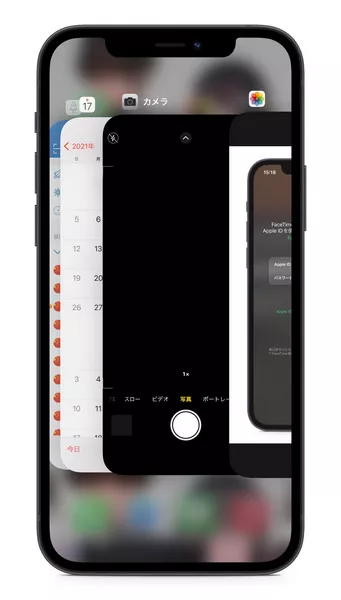
対処法1:隠れて動く不要なアプリをスパッと終了する
見えないところでアプリが体力を奪っているかもしれません。
-
手順 1: 画面の下から上へスワイプし、中央で指を止めます。
-
手順 2: 起動中のアプリ一覧から、使っていないアプリを探します。
-
手順 3: 対象のアプリを上に向かってサッとスワイプして終了させます。
対処法2:「低電力モード」でiPhoneの体力を温存する
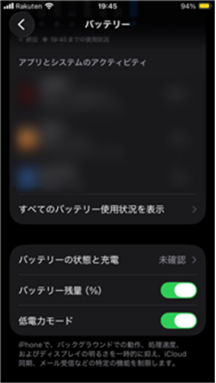
設定から「バッテリー」>「低電力モード」をオンにしましょう。裏側のシステム処理が強制的に抑えられ、温度上昇を素早く防ぐことができます。
対処法3:スマホケースを脱がせて自然の風で放熱する
厚手のケースは熱を逃がしにくくするため、iPhone内部に熱がこもる原因になります。特に耐衝撃ケースやレザーケースを使用している場合は、発熱時に温度が下がりにくくなることがあります。
本体が熱いと感じたら、一時的にケースを外し、直射日光の当たらない涼しい場所へ置いて、本体の熱を自然に逃がしてあげましょう。机の上など風通しの良い場所に置くだけでも、放熱効果が期待できます。
また、布団・クッション・バッグの中など熱がこもりやすい場所に置くのは避けてください。急激に冷やそうとして冷蔵庫や保冷剤を使うと、内部に結露が発生して故障につながる可能性があるため注意が必要です。
対処法4:危険な「充電しながら操作」を直ちにやめる
本体が熱いと感じたら、まずは充電ケーブルを抜くことが最優先です。充電中はもともとバッテリーに負荷がかかっているため、その状態で動画視聴・ゲーム・SNS・カメラ撮影などの重い操作を続けると、発熱がさらに悪化する可能性があります。
特にiOS27利用中はバックグラウンド処理が増えることもあり、通常時より端末が熱くなりやすい傾向があります。iPhoneが高温状態になると、動作が重くなったり、充電が一時停止されたり、最悪の場合はバッテリー劣化につながることもあります。
本体が熱いときはケースを外し、風通しの良い場所に置いて数分休ませましょう。また、直射日光の当たる場所や布団の上など熱がこもりやすい環境は避けることも重要です。
対処法5:困ったときの基本!強制再起動でリセットする
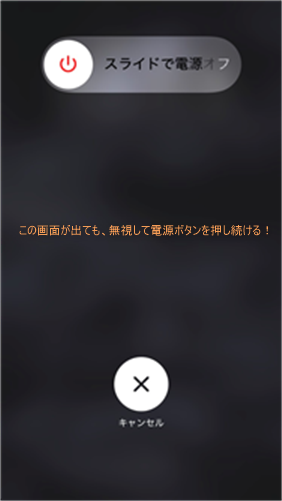
一時的なシステムエラーなら、強制再起動が効果抜群です。「音量上を短く押す」→「音量下を短く押す」→「Appleロゴが出るまで電源ボタンを長押し」の手順でリセットしましょう。
Part3. iOS27 の発熱が改善しない時は「ReiBoot」を試す!データそのまま根本解決
「緊急対処法を全部試したのに、iOS27 熱くなる現象が全然治らない...」「熱暴走のせいで画面がフリーズして動かない!」
そんな絶望的な状況に陥った時、私が最もおすすめしたいのがTenorshare ReiBootという専門ツールです。 他社の修理ソフトはデータが消えてしまうリスクがあったり、操作が複雑だったりしますが、ReiBootは「大切なデータを一切消さずに」「自宅でたった数回のクリックで」iOS27 発熱や深刻なシステムバグを根本から修復してくれます。 わざわざ修理店に行く手間もかかりません。
【ReiBootを使った修復手順(4ステップ)】
-
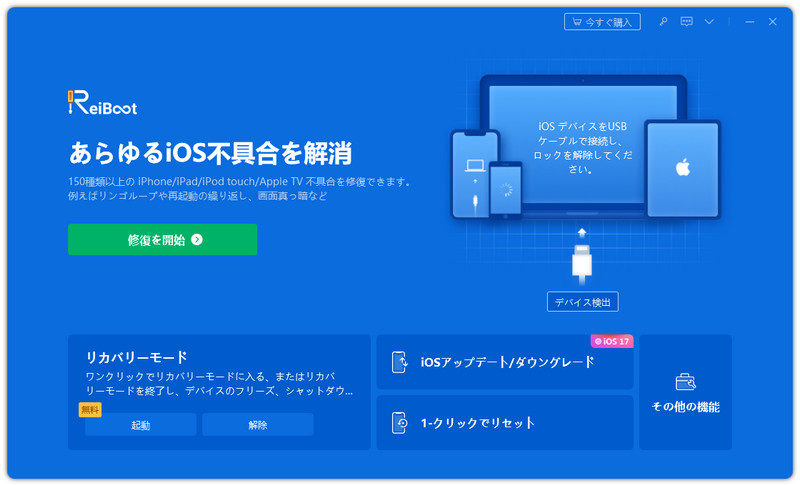
ReiBootをパソコンにダウンロードして起動し、iPhoneを接続します。「開始」をクリックしてiOSソフトウェアの修復を始めます。
-
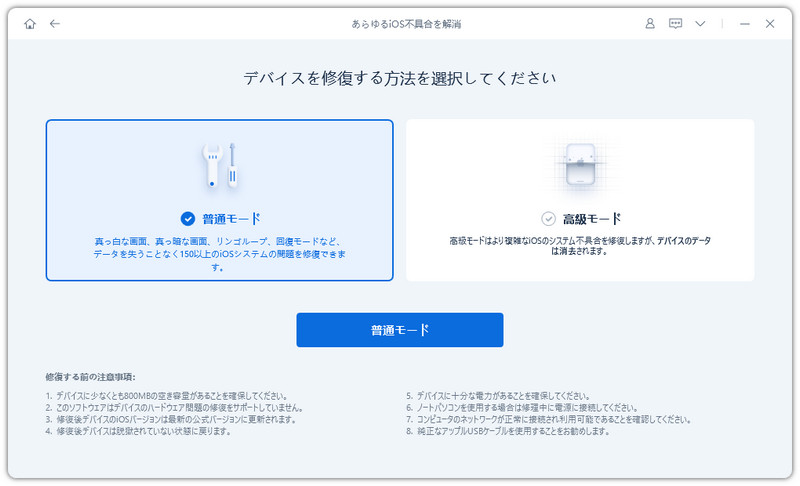
「普通モード」をクリックします。
-
「ダウンロード」をクリックします。

-
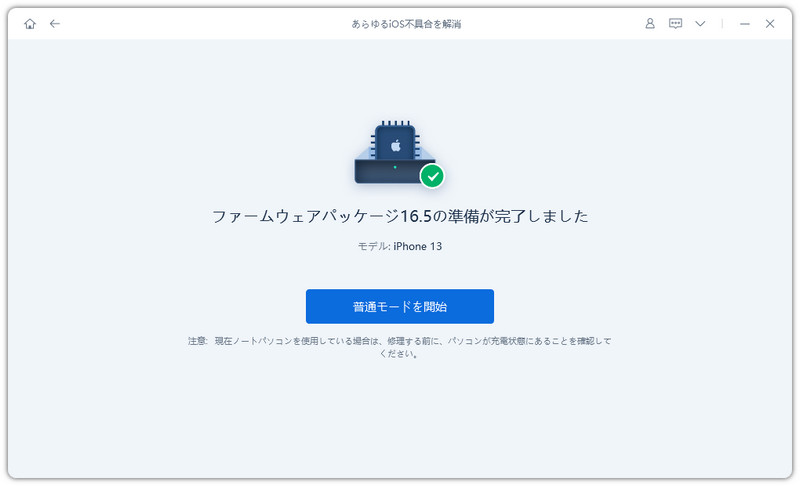
「普通モードを開始」をクリックします。
Part4. iOS27の発熱にまつわる読者の疑問(Q&A)
Q1:iOS27 の異常な発熱はバッテリーを痛める?
はい、残念ながら悪影響があります。スマホのバッテリーは熱に非常に弱いため、高温状態が続くと劣化が早まります。熱いと感じたら放置せず、すぐにケースを外して電源を切るなどの対策を取ってください。
Q2:発熱が嫌だから、前のiOSにダウングレードしてもいい?
もちろん可能です。私も過去にベータ版が不安定すぎて前のOSに戻したことがあります。ただし、iTunesなどを使うとデータが消えたり手順が複雑だったりするため、先ほど紹介した「ReiBoot」のダウングレード機能を使うのが、圧倒的に簡単で安全ですよ。
まとめ
いかがでしたか?iOS27 熱くなる現象は、設定の見直しや一時的な冷却で落ち着くことがほとんどです。 しかし、どうしてもiOS27 発熱が収まらない、またはフリーズしてしまった場合は、無理に触らずTenorshare ReiBoot に頼るのが一番安全で確実です。他社のツールと違い、大切なデータを一切失わずに自宅でサクッとシステムを修復できるのが最強のメリットです。快適なiPhoneライフを取り戻すために、ぜひ試してみてくださいね!