
更新日:2026-08-17 / iOS27
iOS 27へアップデートした後、「メールが届かない」「通知が来なくなった」と困っていませんか?iOS27でメールが届かない場合は、メールの通知・受信設定や通信環境、アカウント設定などが影響している可能性があります。この記事では、iOS 27へのアップデート後にメールを受信できない原因と、すぐに試せる対処法を分かりやすく解説します。
- Part 1: iOS 27でメールが届かない原因は?
- Part 2: iOS 27でメールが届かない時の対処法7選
- iOS 27メール受信に関するよくある質問(FAQ)
Part1.iOS 27でメールが届かない原因は?
iOS 27でメールが届かない原因をご紹介します。
1.1 メールの通知設定がオフになっている
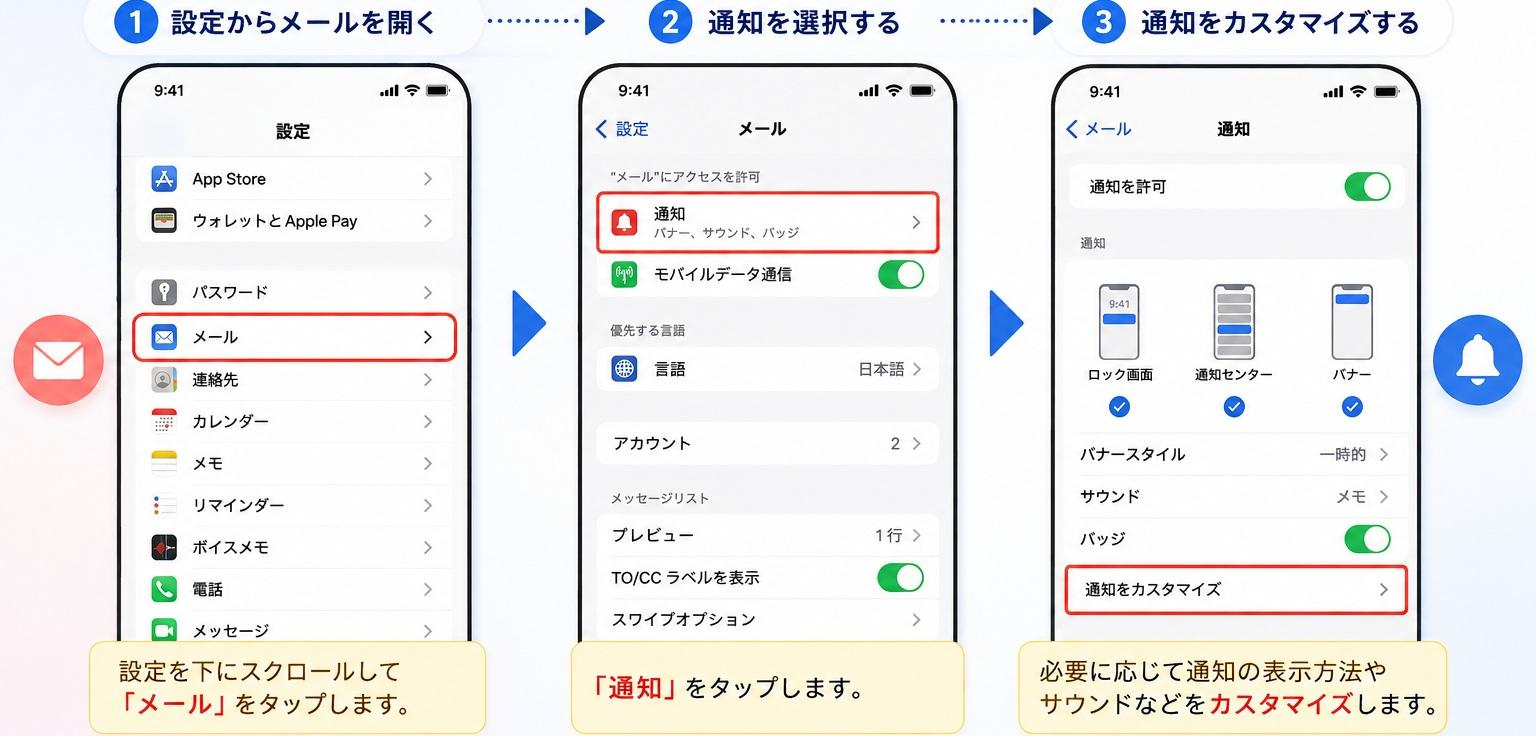
メールは受信できているのに通知だけ来ない場合は、通知設定が影響している可能性があります。「通知を許可」がオフになっているほか、アカウントごとの通知やバッジなどが無効になっていると、新着メールに気づけないことがあります。
iPhoneでメール通知がこない場合は、まず通知設定を確認しましょう。
1.2 メールの自動受信・フェッチ設定が合っていない
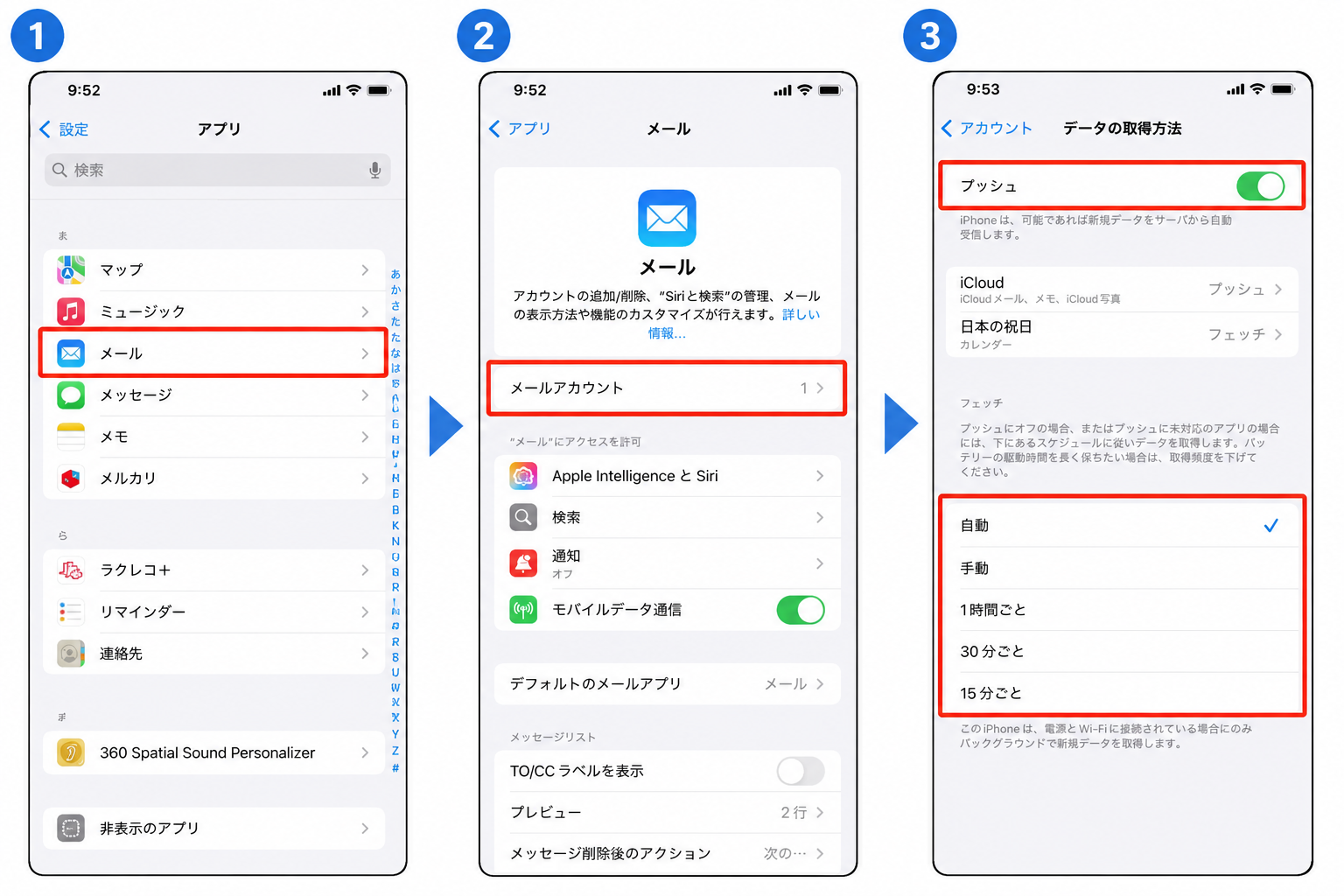
新着メールがすぐに表示されない場合は、メールの取得方法が影響している可能性があります。iPhoneでは、メールサービスによって「プッシュ」や「フェッチ」などの方法で新着メールを取得します。
プッシュに対応していないアカウントではフェッチが使用されるため、設定によってはメールの反映に時間がかかることがあります。
1.3 Wi-Fiやモバイル通信が不安定になっている
Wi-Fiやモバイルデータ通信に問題があると、メールサーバーから新着メールを正常に取得できないことがあります。
メールだけでなくWebサイトなども読み込めない場合は、iPhoneの通信環境に問題がないか確認する必要があります。
1.4 iOS 27アップデート後に一時的なシステム不具合が発生している
iphoneアップデート後にメールが来ない場合は、通知や受信設定だけでなく、アップデート後の一時的なシステムエラーが影響している可能性もあります。
「ios27 bug」が原因と思われる場合でも、メールが届かない症状が必ずiOS 27の不具合とは限りません。通知・受信設定や通信環境に問題がない場合は、iOSシステム側の不具合も含めて原因を切り分けましょう。
ここまでの原因をまとめると、以下のとおりです。
| 原因 | 主な症状・確認ポイント |
|---|---|
| 通知設定 | メールは届くが通知されない |
| 受信設定 | 新着メールの反映が遅い |
| 通信環境 | メールやWebサイトを正常に読み込めない |
| システム | iOS 27アップデート後から症状が続いている |
Part2.iOS 27でメールが届かない時の対処法7選
Phoneでメールを正常に受信できないときの対処法を7つ紹介します。
対処法1.まずiPhoneを再起動する
iOS 27へのアップデート後にメールが届かなくなった場合は、まずiPhoneを再起動しましょう。一時的なシステムエラーやアプリの動作不良であれば、再起動することで改善する場合があります。
再起動後にメールアプリを開き、新着メールを受信できるか確認してください。
対処法2.メールの通知設定を確認する
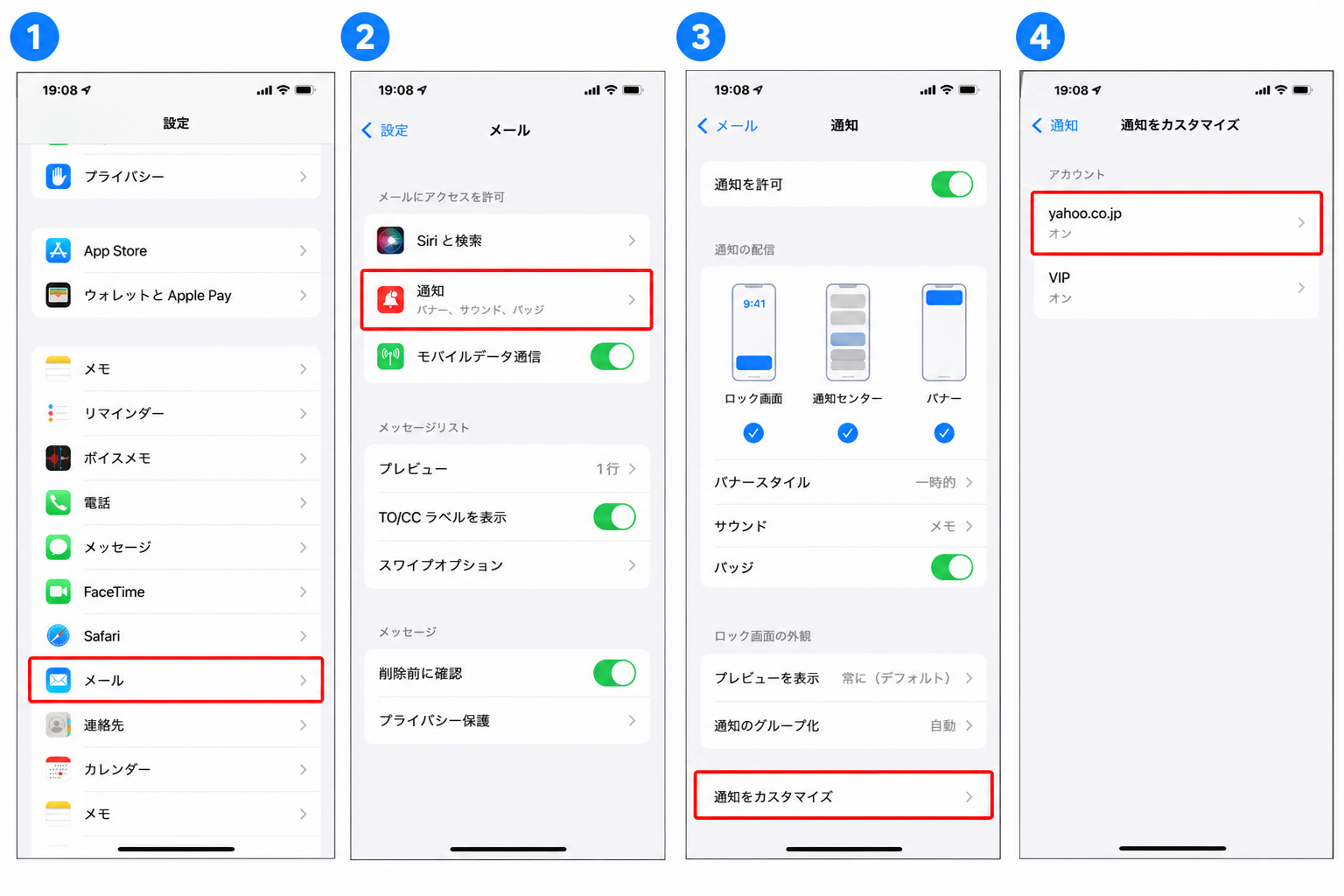
ios27でメール通知が来ない場合は、メールの通知設定を確認しましょう。メール自体は受信できていても、「通知を許可」やアカウントごとの通知がオフになっていると、新着メールの通知が表示されません。
操作手順:
「設定」→「アプリ」→「メール」をタップ
「通知」を開き「通知を許可」をオン
-
「通知をカスタマイズ」から対象のアカウントを選び「通知」や「バッジ」を確認する
対処法3.メールの受信・フェッチ設定を確認する
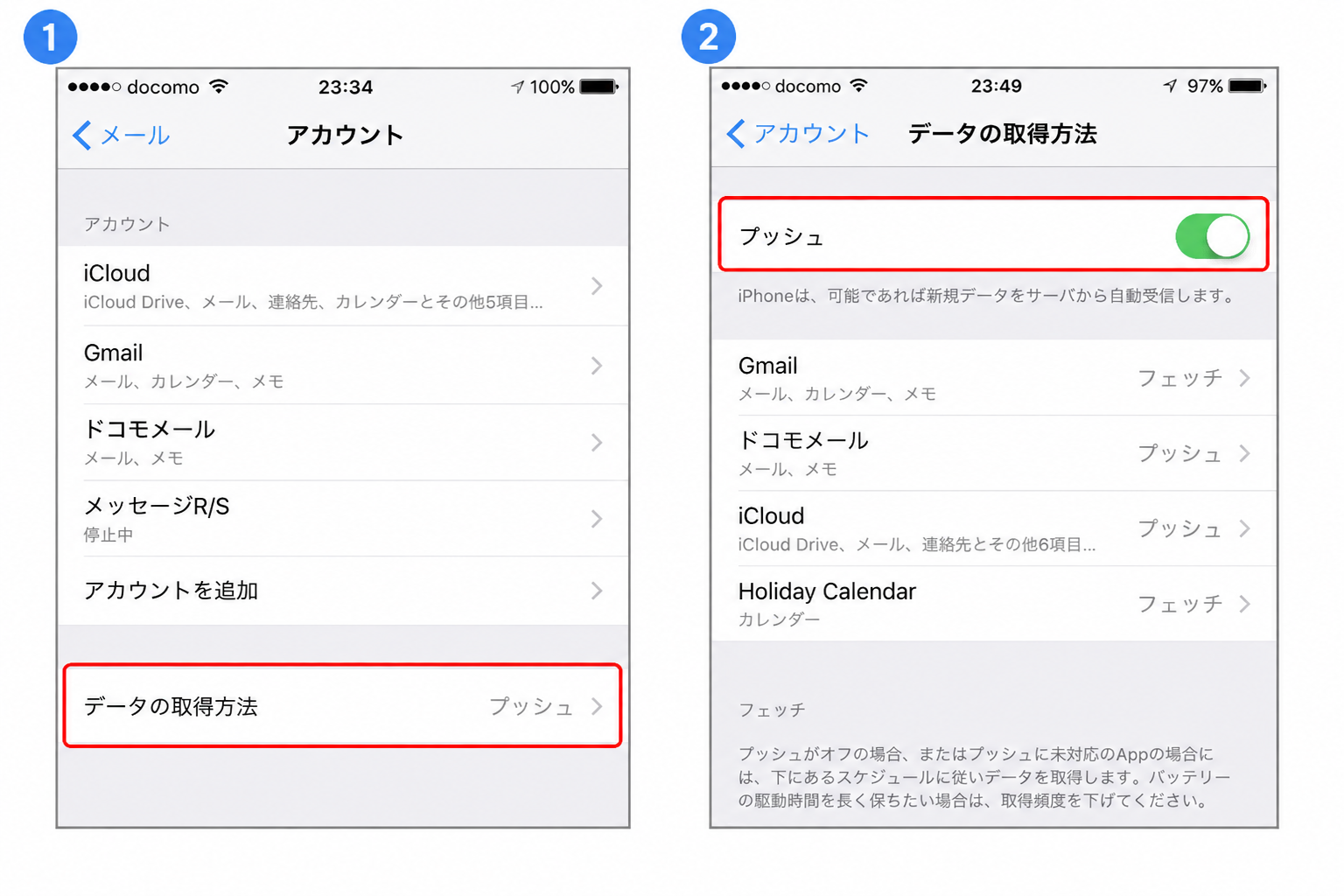
メールの受信が遅れる場合は、「データの取得方法」を確認しましょう。
プッシュに対応していないメールアカウントではフェッチが使用されるため、設定によっては新着メールがすぐに反映されないことがあります。
操作手順:
「設定」→「アプリ」→「メール」を開く
-
「メールアカウント」→「データの取得方法」をタップする
「プッシュ」やフェッチの取得間隔を確認する
対処法4.メールアカウントの状態を確認する
特定のアカウントだけメールが届かない場合は、メールアカウントが有効になっているか確認しましょう。
操作手順:
「設定」→「アプリ」→「メール」
「メールアカウント」対象のアカウントを開く
メールが有効になっているか確認
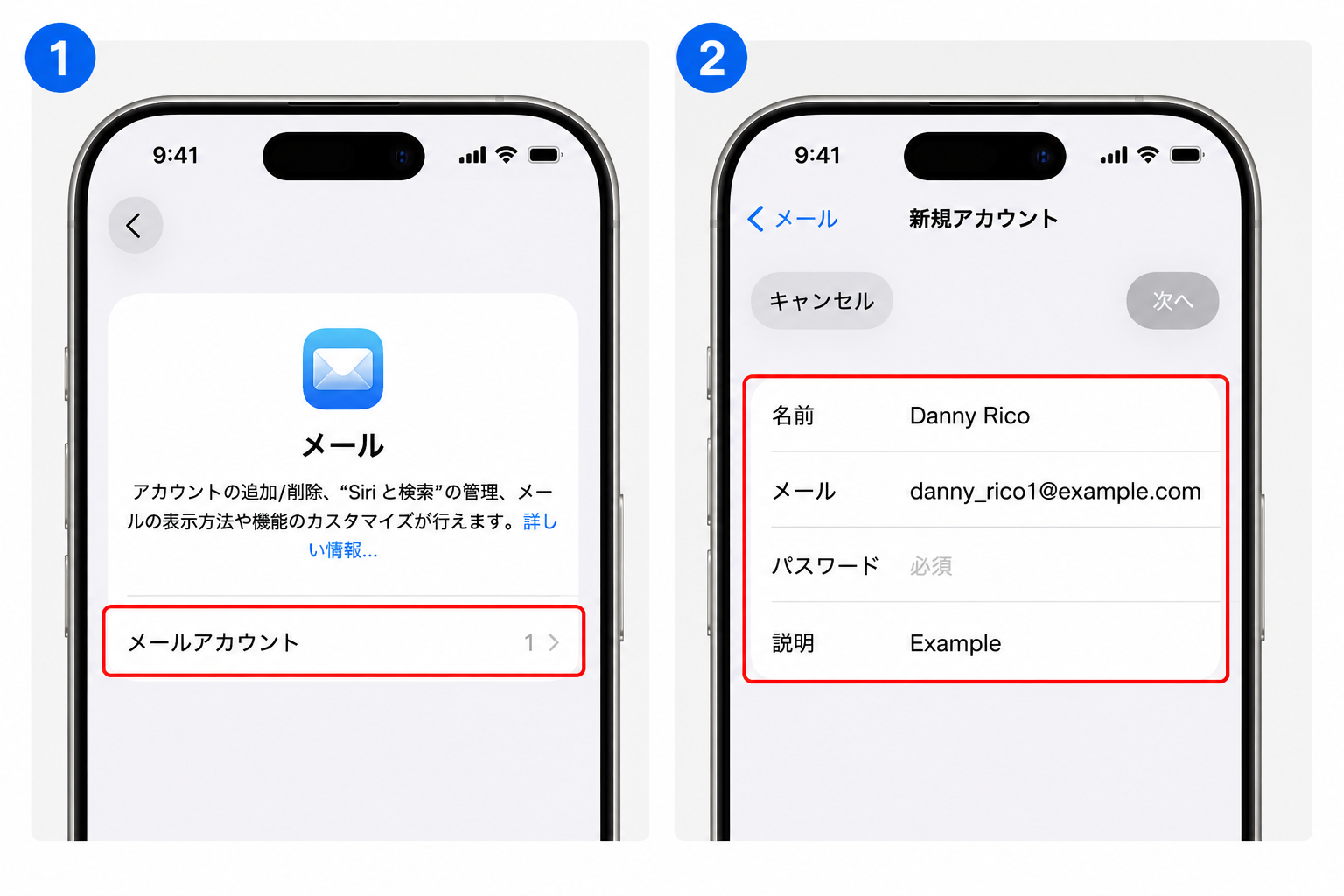
また、パスワードの入力を求められる場合は、メールプロバイダのWebサイトにサインインし、メールアドレスやパスワードが正しいか確認してください。
対処法5.Wi-Fi・モバイル通信を確認する
メールを受信できない場合は、iPhoneがインターネットに接続できているか確認しましょう。
SafariなどでWebサイトを開き、正常に表示されるか確認します。接続できない場合は、Wi-Fiを接続し直したり、モバイルデータ通信に切り替えたりしてから、もう一度メールを確認してください。
対処法6.メールアプリやiOSを最新の状態にする
GmailなどApp Storeから入手したメールアプリを使用している場合は、利用可能なアップデートがないか確認しましょう。
操作手順:
「設定」→「一般」をクリック
「ソフトウェアアップデート」をクリック
新しいiOSアップデートが提供されていないか確認
対処法7.iOS 27でメールが届かない場合はReiBootで修復する
ここまでの対処法を試してもiOS 27でメールが届かない場合は、iOSシステムの不具合が影響している可能性があります。「Tenorshare ReiBoot」は、iPhoneのさまざまなiOSシステムトラブルを修復できるツールです。
ReiBootがおすすめなケース:
-
アップデートが途中で止まってしまった
-
iOS 27でメールが届かない場合
-
iPhoneがリンゴループになって起動できない
-
iPhoneの画面が真っ暗になった
-
リカバリーモードから抜けられない
-
iOSアップデート後にiPhoneの動作がおかしくなった
専門的な知識がなくても画面の案内に沿って操作でき、「普通モード」ならデータを消去せずにシステム修復を試せるのがメリットです。通知・受信設定や通信環境を確認しても改善しない場合は、iPhoneを初期化する前にReiBootの「普通モード」を試してみましょう。
-
ReiBootをパソコンにダウンロードして起動し、iPhoneを接続します。「開始」をクリックしてiOSソフトウェアの修復を始めます。

-
「普通モード」をクリックします。

-
「ダウンロード」をクリックします。

-
「普通モードを開始」をクリックします。





iOS 27メール受信に関するよくある質問(FAQ)
Q1.アップデートしたらメールが届かなくなったのは不具合ですか?
アップデート後にメールが届かなくなっても、必ずしもiOS 27の不具合とは限りません。
通知・受信設定や通信環境、メールアカウントの認証などが影響している可能性があります。まずはメールが届かない原因を一つずつ確認しましょう。
Q2.メール通知は来るのに本文が表示されない原因は?
通知は来るのに本文が表示されない場合は、通信環境やメールアカウントの同期・認証などに問題がある可能性があります。Wi-Fi・モバイル通信が正常に使えるか確認したうえで、メールの受信設定やアカウントの状態もチェックしましょう。
Q3.Gmailだけ届かない場合は?
Gmailだけ届かない場合は、Gmail側の設定や同期状態を確認しましょう。Gmailアプリの同期設定やバックグラウンド更新、Googleアカウントの保存容量などが影響する場合があります。また、目的のメールが迷惑メールなどに振り分けられていないかも確認してください。
Q4.メールを削除せずに受信問題を直せますか?
はい。まずはiPhoneの再起動や通信環境、通知・受信設定など、メールを削除しない方法から試しましょう。
設定に問題がなく、iOSシステムの不具合が疑われる場合は、データを保持したままシステム修復を試せるTenorshare ReiBootの「普通モード」を利用する方法もあります。
まとめ
iOS 27へアップデートした後にメールが届かない・通知されない場合は、メールの通知・受信設定や通信環境、アカウント設定などを一つずつ確認してみましょう。また、iPhoneの再起動やメールアカウントの再設定など、基本的な対処法で改善するケースもあります。それでも問題が解消しない場合は、iOS 27のアップデートによるシステム側の不具合が原因となっている可能性もあります。
そのような場合は、iOSシステム修復ツール「Tenorshare ReiBoot」の「普通モード」を利用して、データを保持したままiOSシステムの修復を試すことができます。初期化を行う前の対処法の一つとして、ぜひ活用してみてください。