
更新日:2026-07-21 / iOS 27
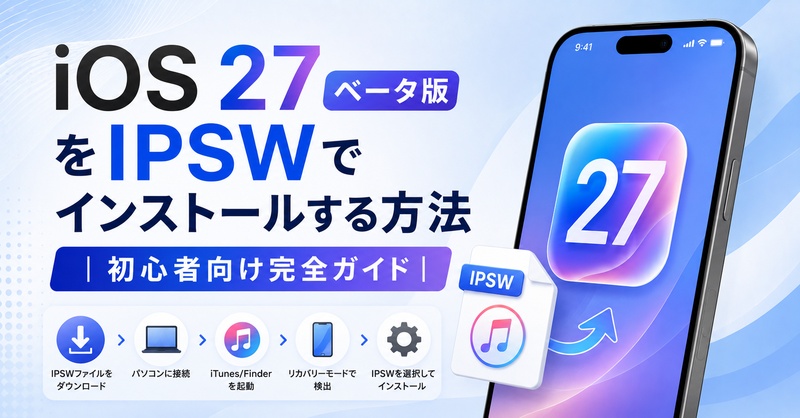
iOS 27ベータ版をいち早く試したい人の中には、IPSWファイルを使って手動でアップデートしたいと考えている方も多いのではないでしょうか。IPSWを利用すれば、PC経由でiPhoneをアップデートできるため、通常のOTAアップデートより細かく管理しやすい特徴があります。
ただし、IPSWを使ったインストールには、対応機種の確認やバックアップなど事前準備も重要です。この記事では、iOS 27 ベータ版用IPSWファイルのダウンロード方法や導入手順、注意点まで初心者向けにわかりやすく解説します。
- Part 1: iOSベータ版用のIPSWとは?
- Part 2: iOS 27 ベータ版用のIPSWをダウンロードする前に確認すべきこと
- Part 3: iOS 27 ベータ版用のIPSWダウンロード先まとめ
- Part 4: iOS 27 ベータ版をインストールする方法|IPSWダウンロード後
- Part 5: IPSWダウンロード不要|ワンクリックでiOS 27 ベータをダウンロードする方法はある?
- Part 6: 初心者はOTAとどちらを選ぶべき?
Part1.iOSベータ版用のIPSWとは?
iOSベータ版を手動でインストールする際によく使われるのが「IPSWファイル」です。普段はあまり目にする機会がありませんが、iPhoneのアップデートや復元をPC経由で行う際に利用される重要なファイルになります。まずはIPSWの基本と、通常アップデートとの違いを理解しておきましょう。
1.1 IPSWファイルの意味と通常アップデートとの違い
IPSWとは、iPhoneやiPad向けのiOSシステムデータがまとめられたファイル形式のことです。Apple公式のファームウェアファイルであり、WindowsのiTunesやMacのFinderを使ってインストールできます。
通常のiPhoneアップデートでは、「設定」→「一般」→「ソフトウェアアップデート」から直接更新するケースがほとんどです。しかし、IPSWファイルを使う場合は、PC側でアップデート用ファイルを指定して手動でインストールします。
そのため、以下のような場面で利用されることがあります。
・iOSベータ版を手動で導入したい
・アップデートエラーを回避したい
・特定バージョンへ復元したい
・OTAアップデートが表示されない
特にiOSベータ版では、通常アップデートより先にIPSW形式で配布されることもあり、開発者や上級ユーザーを中心に利用されています。
1.2 OTAアップデートとの違い
OTAとは「Over The Air」の略で、iPhone単体でインターネット経由からアップデートする方法です。現在、多くのユーザーが利用している一般的な更新方法になります。
一方、IPSWアップデートはPCを利用して手動でインストールする方法です。OTAより準備は必要ですが、その分アップデート管理をしやすいメリットがあります。
主な違いを簡単にまとめると以下の通りです。
初心者であればOTAアップデートの方が手軽ですが、iOS 27ベータ版を細かく管理したい場合や、復元作業も視野に入れている場合はIPSWを利用するメリットがあります。
Part2.iOS 27 ベータ版用のIPSWをダウンロードする前に確認すべきこと
iOS 27ベータ版をIPSWファイルでインストールする前に、いくつか確認しておきたいポイントがあります。特に対応機種やPC環境を事前に確認しておかないと、インストールエラーやアップデート失敗につながる可能性もあるため注意が必要です。
2.1 iOS 27の対応機種一覧
現時点ではiOS 27は正式発表前のため、対応機種は過去のiOSアップデート傾向をもとにした予想を含みます。ただし、近年のAppleは古い機種のサポート終了を段階的に進めているため、事前確認は重要です。例年の傾向から見ると、以下のような比較的新しいiPhoneが対応候補になる可能性があります。
-
iPhone 17シリーズ
-
iPhone 16シリーズ
-
iPhone 15シリーズ
-
iPhone 14シリーズ
-
iPhone 13シリーズ
-
iPhone 12シリーズ
-
iPhone 11シリーズ
-
iPhone SE(第2世代以降)
一方で、古いチップを搭載した機種は対象外になる可能性があります。正式な対応機種はApple公式発表を必ず確認しましょう。
2.2 必要な空き容量は?
iOSベータ版は通常のアップデートより容量が大きくなるケースがあります。特にIPSWファイルは本体ファイルそのものをダウンロードするため、iPhone本体だけでなくPC側にも十分な空き容量が必要です。
一般的には以下が目安になります。
-
iPhone本体:15GB〜20GB以上
-
PC側:10GB以上推奨
空き容量が不足していると、ダウンロード途中で失敗したり、インストール時にエラーが発生する場合があります。不要な写真や動画、使っていないアプリを整理しておくと安心です。
2.3 Mac・Windowsで必要な環境は?
IPSWを利用する場合、PC側の環境も重要です。特に古いOSや古いiTunesでは、最新iOSベータ版を正常に認識できないことがあります。基本的には以下の環境が推奨されます。
【Mac】
-
最新のmacOS
-
Finder対応環境
【Windows】
-
最新バージョンのiTunes
-
Windows 10以降推奨
また、USBケーブルの接触不良によってアップデートが中断されるケースもあるため、純正またはMFi認証ケーブルの利用がおすすめです。
2.4 Apple Developerアカウントは必要?
iOSベータ版の種類によって必要条件が変わります。
開発者向けベータ版を利用する場合は、Apple Developer Programへの登録が必要になるケースがあります。一方、パブリックベータ版であれば、Apple Beta Software Programへ登録することで利用可能になる場合があります。
ただし、IPSWファイルの配布タイミングは開発者向けが先行することも多いため、早期にiOS 27ベータ版を試したい場合はDeveloperアカウントが必要になる可能性があります。
なお、非公式サイトからIPSWファイルをダウンロードする方法もありますが、改変ファイルや安全性の問題もあるため注意が必要です。
Part3.iOS 27 ベータ版用のIPSWダウンロード先まとめ
iOS 27ベータ版のIPSWファイルは、入手先によって安全性や利用条件が異なります。特にベータ版は正式版より情報が少ないため、どこからダウンロードするかは非常に重要です。ここでは代表的な入手方法を紹介します。
3.1 Apple公式「Apple Developer」からダウンロード
もっとも安全性が高いのが、Apple公式の「Apple Developer」からダウンロードする方法です。開発者向けベータ版は、Apple Developer Program登録ユーザー向けに配布されます。
Apple Developerでは、機種ごとのIPSWファイルが公開されており、MacやWindowsへ直接ダウンロード可能です。正式な配布元のため、改変ファイルやウイルス混入のリスクがありません。
また、最新ベータ版が最速で公開されることが多いため、いち早くiOS 27ベータ版を試したい人にも向いています。ただし、Developer Program登録が必要になる場合があり、一部機能は開発者向け仕様となる点には注意しましょう。
3.2 Apple Beta Software Programからダウンロード
一般ユーザー向けのベータ版を利用したい場合は、「Apple Beta Software Program」が候補になります。こちらはApple公式のパブリックベータ配布サービスで、Apple IDがあれば参加できるケースが多く、開発者登録なしでもベータ版を試せるのが特徴です。
ただし、配信形式はOTAアップデート中心になることが多く、IPSWファイルが必ず提供されるとは限りません。時期によってはIPSW配布が行われない場合もあります。そのため、初心者には導入しやすい一方、IPSWファイルを利用した手動アップデートを目的としている場合は、Apple Developer側の方が使いやすいケースもあります。
3.3 IPSW配布サイト(非公式)を利用
インターネット上には、Apple以外が運営するIPSW配布サイトも存在します。代表的なサイトでは、過去バージョンを含むiOSファイルを一覧形式で公開している場合があります。
こうしたサイトはDeveloper登録なしでも利用できることがあり、過去iOSの検証や復元用途で利用されるケースもあります。ただし、非公式サイトには注意が必要です。
-
改変ファイルの可能性
-
偽ダウンロードリンク
-
広告誘導
-
古い署名停止ファイル配布
などのリスクもあるため、安全性を最優先するならApple公式からのダウンロードが推奨されます。
3.4 IPSWをダウンロードする時に注意点
IPSWファイルをダウンロードする際は、いくつか重要な注意点があります。
-
まず、自分のiPhone機種と一致するIPSWを選ぶことが重要です。機種違いのファイルを使うと、インストールエラーが発生します。
-
また、Appleが署名を停止したiOSバージョンはインストールできません。古いIPSWファイルをダウンロードしても利用できない場合があります。
-
さらに、ベータ版は不具合が発生しやすいため、事前バックアップは必須です。特にメイン端末へ導入する場合は、LINEや写真など重要データを必ず保存しておきましょう。
安全性を重視する場合は、Apple公式配布元を利用し、非公式サイトの利用は慎重に判断することが大切です。
Part4.iOS 27 ベータ版をインストールする方法|IPSWダウンロード後
IPSWファイルのダウンロードが完了したら、次はいよいよiOS 27ベータ版をiPhoneへインストールしていきます。WindowsはiTunes、MacはFinderを使ってアップデート可能です。作業前には、必ずバックアップを取っておきましょう。
手順1:iPhoneをPCへ接続する
まず、iPhoneをUSBケーブルでMacまたはWindows PCへ接続します。
- 【Macの場合】:Finderを開き、左側メニューから接続したiPhoneを選択します。
- 【Windowsの場合】: iTunesを起動し、画面左上に表示されるiPhoneアイコンをクリックします。
接続時にiPhone側で「このコンピュータを信頼しますか?」と表示された場合は、「信頼」をタップしてください。
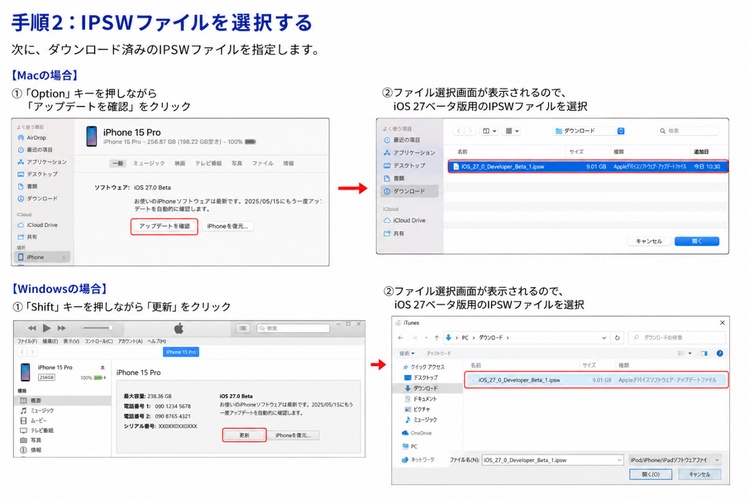
手順2:IPSWファイルを選択する
次に、ダウンロード済みのIPSWファイルを指定します。
【Macの場合】: 「Option」キーを押しながら「アップデートを確認」をクリック
【Windowsの場合】:「Shift」キーを押しながら「更新」をクリック
するとファイル選択画面が表示されるため、保存しておいたiOS 27ベータ版用のIPSWファイルを選択します。
手順3:iOS 27ベータ版をインストールする
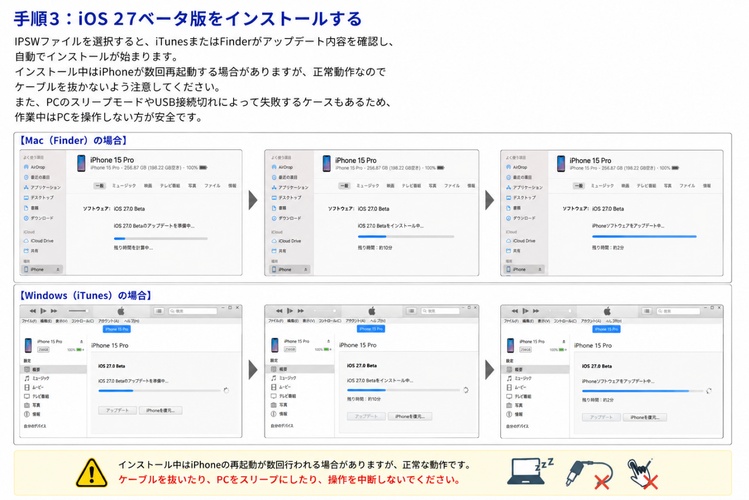
IPSWファイルを選択すると、iTunesまたはFinderがアップデート内容を確認し、自動でインストールが始まります。インストール中はiPhoneが数回再起動する場合がありますが、正常動作なのでケーブルを抜かないよう注意してください。
手順4:iPhoneの初期設定を確認する
インストール完了後、iPhoneが起動したら「設定」→「一般」→「情報」からiOSバージョンを確認しましょう。正常に導入できていれば、「iOS 27 Beta」などの表記が表示されます。
もし途中でエラーが発生した場合は、IPSWファイルの機種違いや署名停止、USB接続不良などが原因になっている可能性があります。再ダウンロードやケーブル変更を試すと改善することがあります。
Part5.IPSWダウンロード不要|ワンクリックでiOS 27 ベータをダウンロードする方法はある?
IPSWファイルを使った手動インストールは便利ですが、初心者にとっては少しハードルが高い部分もあります。特に、
-
対応するIPSWを探す
-
FinderやiTunesを操作する
-
インストールエラーへ対応する
といった作業に不安を感じる人も少なくありません。
そこで便利なのが、iOSアップデート専用ツール「ReiBoot」です。ReiBootを使えば、IPSWファイルを自分で探す必要がなく、ソフト側で対応ファームウェアを自動取得できます。複雑なFinder操作も不要で、画面指示に従うだけでiOS 27ベータ版へアップデート可能です。
特に以下のような人に向いています。
-
IPSWの選び方が分からない
-
iTunes操作に慣れていない
-
アップデート失敗を避けたい
-
できるだけ簡単にiOS 27ベータ版を導入したい
使い方もシンプルです。
-
手順 1: PCでTenorshare ReiBootを起動し、iPhoneを接続します。
-
手順 2: 「iOSアップグレード/ダウングレード」を選択し、そして「アップデート」を選択します。

-
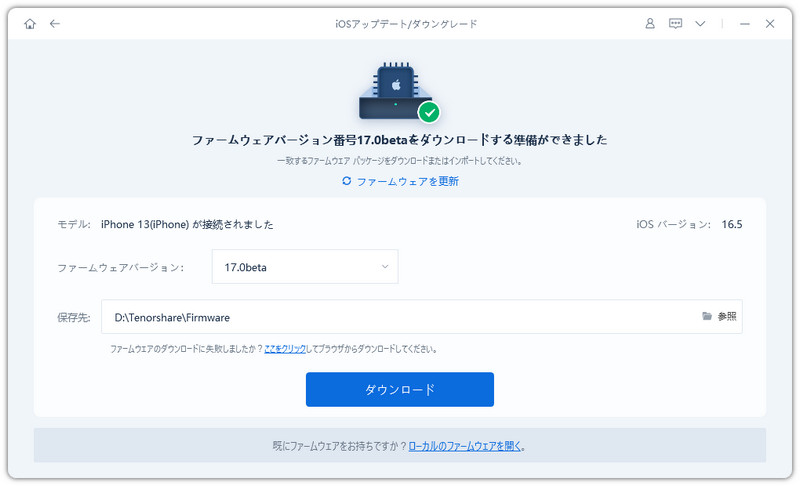
手順 3: 対応するiOS 27ベータ版ファームウェアを自動取得します。
-
手順 4: 「アップグレード開始」をクリックし、画面案内に従ってアップデートを実行します。これで完了です。
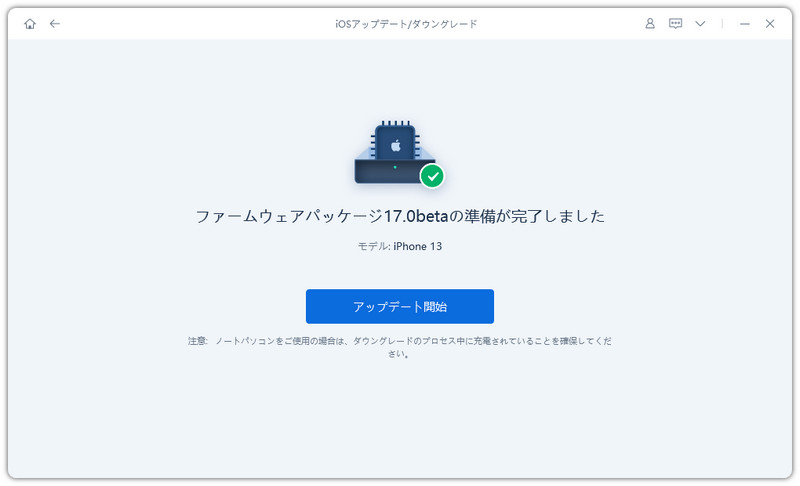

特にReiBootは、通常アップデートで失敗した端末の修復機能も搭載しているため、iOSベータ版導入時のトラブル対策としても役立ちます。できるだけ簡単かつ安全にiOS 27ベータ版を試したい人には、使いやすい選択肢のひとつです。
Part6.初心者はOTAとどちらを選ぶべき?
iOS 27ベータ版を導入する方法には、大きく分けて「OTAアップデート」と「IPSWインストール」の2種類があります。それぞれ特徴が異なるため、自分に合った方法を選ぶことが大切です。
OTAアップデートは、iPhone単体でそのまま更新できる方法です。「設定」→「一般」→「ソフトウェアアップデート」から簡単に導入できるため、初心者でも扱いやすいのが最大のメリットになります。
一方、IPSWインストールは、PCを使って手動でアップデートする方法です。操作はやや複雑ですが、アップデート管理や復元を細かく行いやすい特徴があります。
簡単に違いをまとめると以下のようになります。
基本的には、
-
とにかく簡単に導入したい
-
PC操作が苦手
-
一般的な使い方しかしない
という場合はOTAアップデート向きです。
逆に、
-
アップデート失敗へ備えたい
-
復元作業も考えている
-
iOSベータ版を細かく管理したい
という場合はIPSWインストールの方が向いています。
ただし、IPSW方式はファイル選択ミスや操作エラーが起きやすい点もあるため、初心者の場合は専用ツールを活用するのもおすすめです。特にReiBootのような自動アップデート対応ツールを使えば、IPSWを自分で探す必要がなく、操作もかなり簡単になります。
まずは自分のスキルや目的に合わせて、無理のない方法を選ぶことが大切です。
まとめ
iOS 27ベータ版は、正式リリース前に最新機能を試せる一方で、通常のアップデートよりも準備や注意点が多いアップデート方法でもあります。特にIPSWファイルを利用する場合は、対応機種や空き容量、PC環境などを事前に確認しておくことが重要です。
また、IPSWを使った手動インストールは柔軟性が高い反面、初心者にはやや難しく感じる場面もあります。できるだけ簡単かつ安全にiOS 27ベータ版を導入したい場合は、ReiBootのような専用ツールを活用するのも有効です。IPSWを自分で探す必要がなく、ワンクリックでアップデートを進められるため、ベータ版導入時の負担を大きく減らせます。