
更新日:2026-08-17 / iOS27
iOS 27にアップデートしてから、「iPhoneの画面が以前より暗くなった」「アップデート中に画面が突然真っ暗になった」と困っていませんか?画面が暗くなる原因は、明るさや自動調整などの設定だけでなく、iOS 27へのアップデートによる一時的なシステム不具合が関係している可能性もあります。本記事では、iOS 27アップデート後にiPhoneの画面が暗い・真っ暗になる原因を整理し、アップデート中に画面が消えた場合を含め、すぐに試せる対処法を分かりやすく解説します。
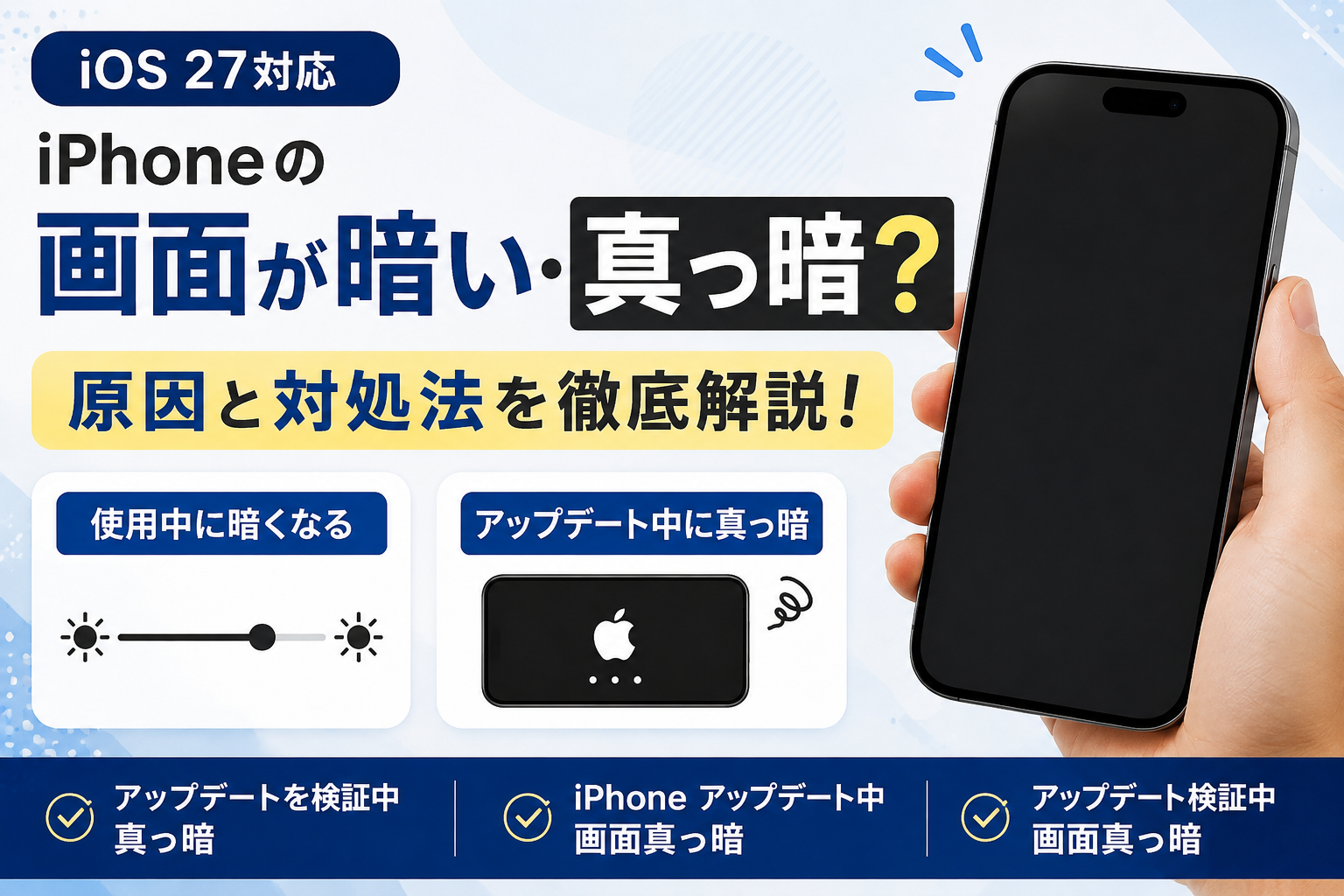
Part1.iOS 27でiPhoneの画面が暗い・真っ暗になる症状とは?
まず、iOS 27にどのような症状が起きているのか確認しましょう。
ケース1.iPhone使用中に画面が勝手に暗くなる
iPhoneを使用していると、画面の明るさを上げているのに暗く感じたり、屋外で画面が見づらくなったりします。また、使用中に勝手に輝度が下がる、画面を一度消して再点灯すると元の明るさに戻るといったケースもあります。
ケース2.iOS 27アップデート中に画面が真っ暗になる
iPhoneのアップデート中に画面が真っ暗になり、操作できなくなるケースもあります。
主な症状は以下の通りです。
-
Appleロゴや進行状況の表示から先に進まない
-
「アップデートを検証中」のまま進まない
-
アップデート途中で画面が真っ暗になる
-
黒画面のまま操作しても反応しない
Part2.iOS27で画面が暗くなる・真っ暗になる原因は?
iOS27で画面が暗くなる・真っ暗になる原因を解説します。
原因1.明るさの自動調節が影響している
iPhoneには、周囲の明るさに合わせて画面の輝度を変える「明るさの自動調節」が搭載されています。この機能の影響で画面の明るさが変化するほか、明るさが正しく調節されていないと感じる場合もあります。
原因2.True ToneやNight Shiftで見え方が変わっている
True Toneは、周囲の光に合わせて画面の色と明るさを自動調整する機能です。また、Night Shiftがオンになると画面が暖色系に変わるため、設定状況によっては普段と画面の見え方が異なることがあります。
原因3.発熱や低電力モードで画面が暗くなっている
iPhone本体が熱くなりすぎると、ディスプレイが暗くなり、本体が冷えるまで最大輝度が制限される場合があります。また、低電力モードでは画面の明るさが低下するため、普段より暗く感じることがあります。
原因4.iOS27アップデートが途中で止まっている
iOS27へのアップデート中は、Appleロゴや進行状況バーがなかなか進まないように見えることがあります。長時間変化しない、画面が真っ暗になって操作できない場合は、アップデートや起動に問題が起きている可能性があります。
Part3.iOS27でiPhoneの画面が暗い・真っ暗な場合の対処法
iPhoneのアップデート中に真っ暗になった場合と、アップデート後に画面が暗くなった場合に分けて対処法を紹介します。
ケース1.iOS27アップデート中に画面が真っ暗な場合
iOS27へのアップデート中に画面が真っ暗になった場合は、次の方法を順番に試してみましょう。
対処法1.まずはアップデートの完了を待つ
iOSのアップデートには時間がかかり、処理がなかなか進んでいないように見える場合があります。すぐに電源を切ったりせず、しばらく待って画面に変化があるか確認しましょう。
対処法2.iPhoneを充電する
画面が真っ暗で電源が入らない場合は、バッテリー残量が不足している可能性もあります。iPhoneを充電器に接続し、電源が入らない場合は1時間ほど充電してから、もう一度起動できるか確認しましょう。
対処法3.反応しない場合は強制再起動する
十分に充電しても画面が真っ暗なまま反応しない場合は、強制再起動を試しましょう。
Face ID搭載iPhoneの操作手順は以下の通りです。
操作手順:
音量を上げるボタンを押して、すぐに放す
音量を下げるボタンを押して、すぐに放す
Appleロゴが表示されるまでサイドボタンを押し続ける
ケース2.iOS27アップデート後に画面が暗くなる場合
iPhoneを操作できるものの画面が暗い場合は、ディスプレイやバッテリー関連の設定を確認しましょう。
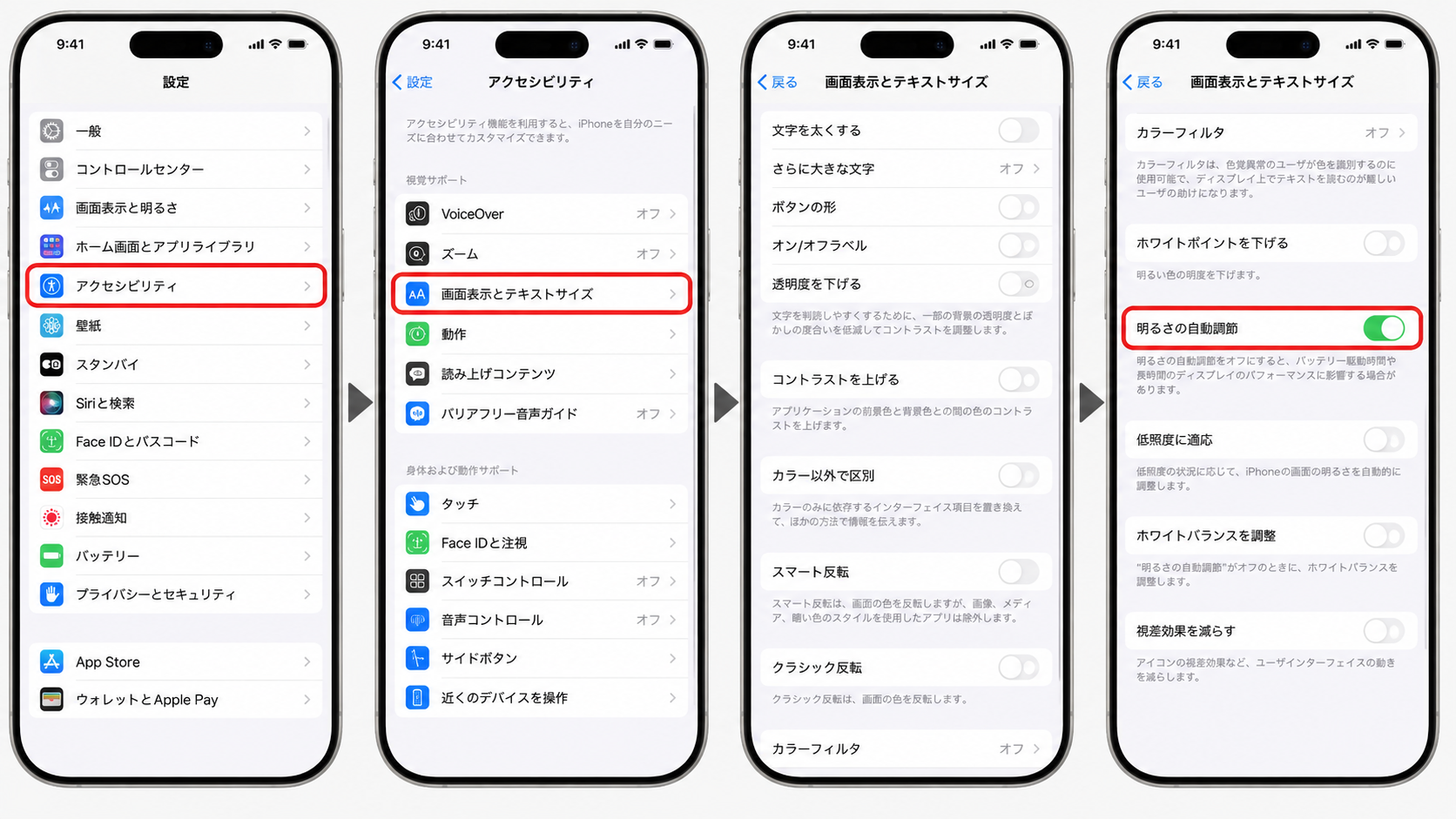
対処法1.明るさの自動調節を入れ直す
「明るさの自動調節」を一度オフにしてからオンに戻してみましょう。
操作手順:
「設定」→「アクセシビリティ」をタップ
「画面表示とテキストサイズ」をタップ
「明るさの自動調節」を一度オフ
対処法2.True Tone・Night Shiftを確認する
画面の色味や見え方が普段と違う場合は、True ToneとNight Shiftを確認しましょう。
操作手順:
「設定」→「画面表示と明るさ」をタップ
「True Tone」を切り替えて画面の見え方を確認
「Night Shift」をタップし時間指定や色温度を確認
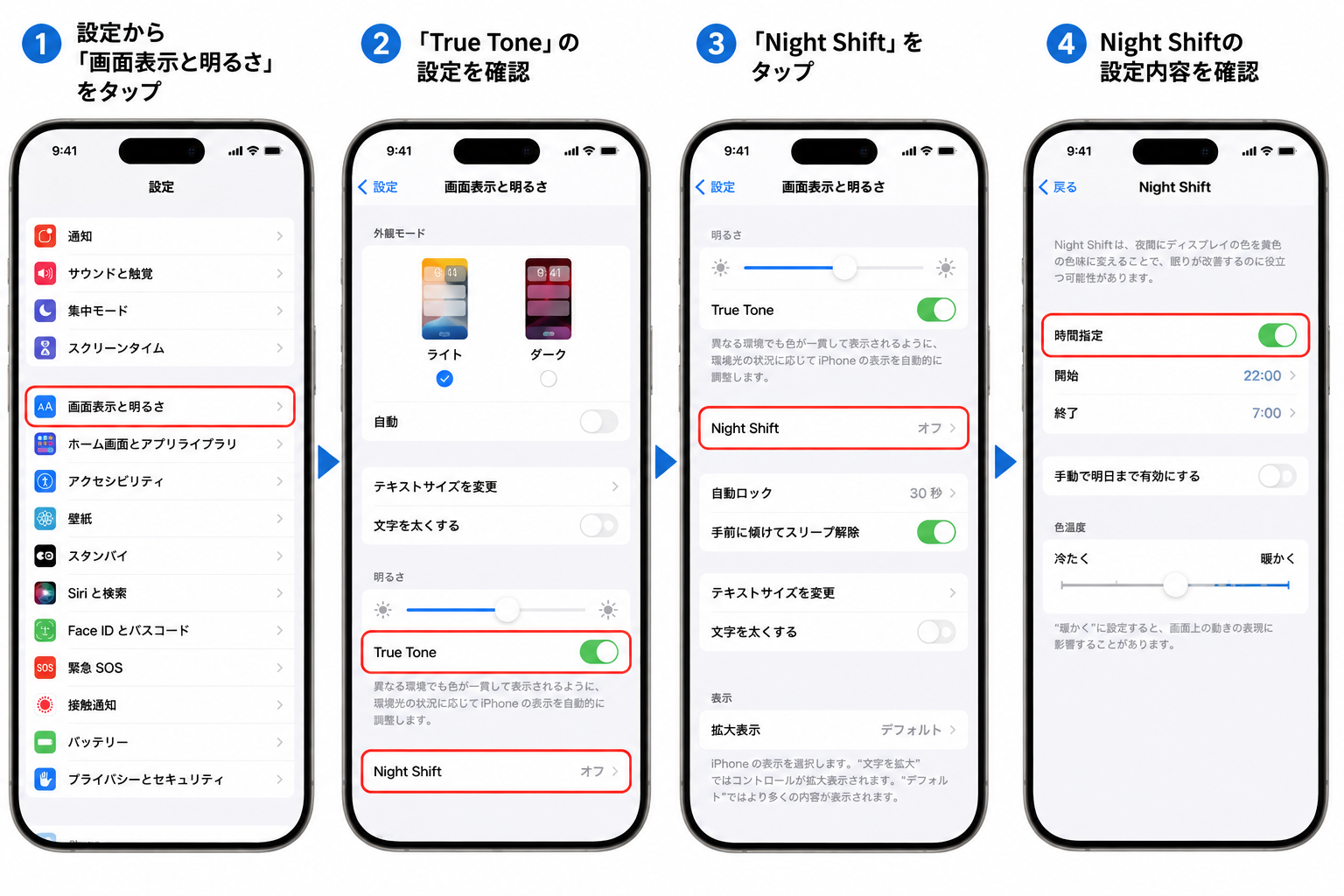
True Toneは周囲の光に合わせて色と輝度を調整し、Night Shiftは画面を暖色系に変える機能です。
対処法3.低電力モードを解除する
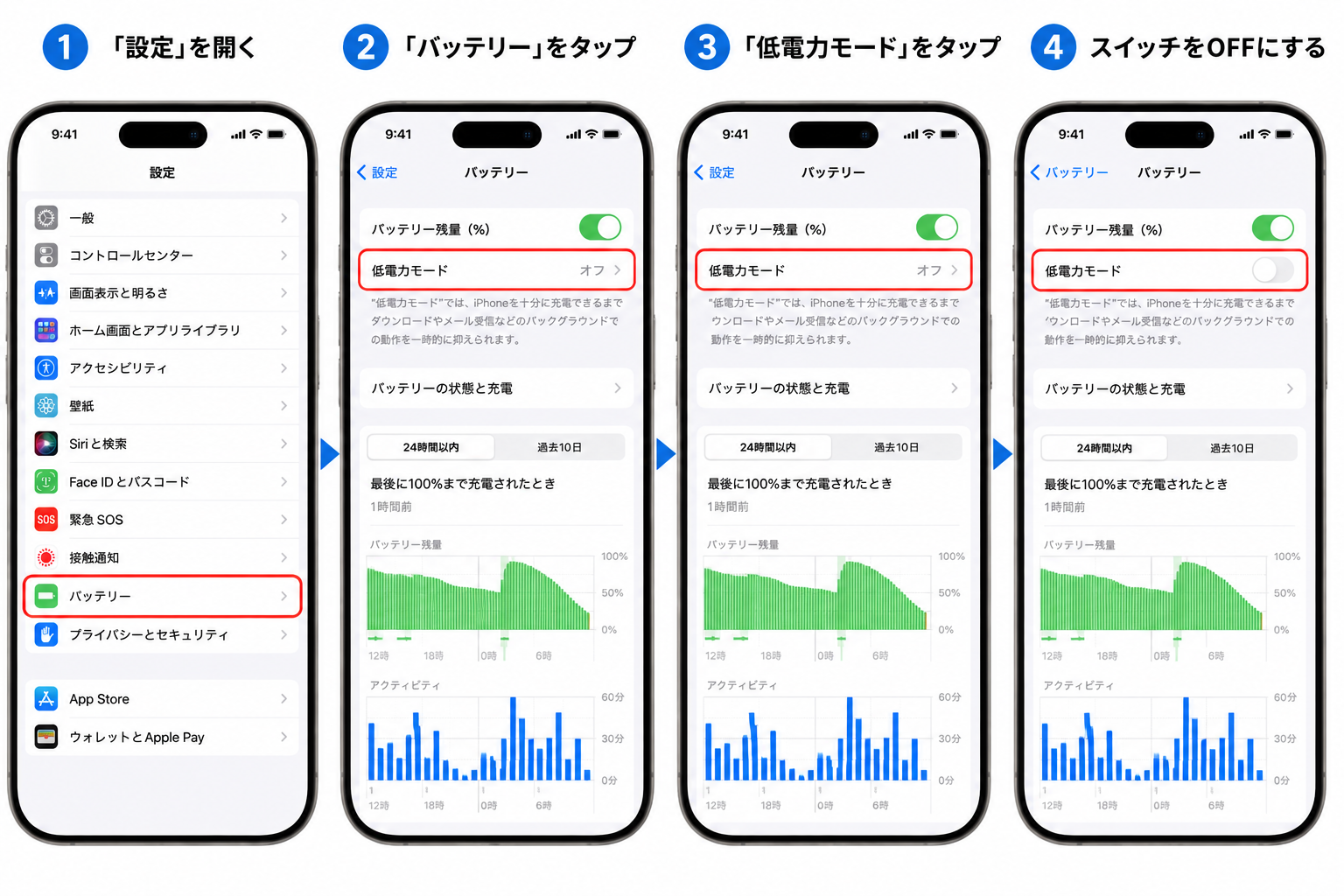
低電力モードがオンになると、バッテリー消費を抑えるため画面の明るさが低下します。画面が暗い場合は、低電力モードを一度解除して確認しましょう。
iPhone 15以降の操作手順:
「設定」→「バッテリー」をタップ
「電力モード」をタップ
「低電力モード」をオフにする
「適応型電力制御」によって画面の明るさが下がる場合もあるため、あわせて確認してみましょう。
対処法4.iPhoneを再起動する
設定を確認しても画面が暗い場合は、iPhoneを一度再起動してみましょう。一時的なシステムの問題であれば、電源を入れ直すことで画面表示が正常に戻る可能性があります。
Part4.iOS27の画面が暗い・真っ暗な問題が改善しない場合はReiBootで修復
iOSシステムに問題が起きているケースもあります。このような場合は、iOSシステム修復ツール「Tenorshare ReiBoot」を利用してみましょう。ReiBootは、画面が真っ暗になる、アップデート後に正常に起動しないなど、さまざまなiOSトラブルの修復に対応しています。
「普通モード」なら、データを消去せずにiOSシステムの修復を試せる点がメリットです。複雑な操作も少なく、画面の案内に沿って進められます。
-
ReiBootをパソコンにダウンロードして起動し、iPhoneを接続します。「開始」をクリックしてiOSソフトウェアの修復を始めます。

-
「普通モード」をクリックします。

-
「ダウンロード」をクリックします。

-
「普通モードを開始」をクリックします。





iOS27の画面が暗い・真っ暗になる問題に関するよくある質問(FAQ)
Q1.iOS27アップデート中に画面が真っ暗になったら故障ですか?
必ずしも故障とは限りません。画面が真っ暗になって反応しない場合は、まず強制再起動を試しましょう。それでも電源が入らない場合は、1時間ほど充電してから再度起動できるか確認してください。
Q2.「アップデートを検証中」から進まない場合は?
長時間「アップデートを検証中」から進まない場合は、まずWi-Fiなどの通信環境を確認して再試行しましょう。改善しない場合は、アップデートデータを削除して再ダウンロードする方法や、Mac・Windowsパソコンを使ってアップデートする方法があります。
Q3.明るさの自動調節をオフにしているのに暗くなる原因は?
明るさの自動調節以外の設定や、本体の発熱などが影響している可能性があります。True ToneやNight Shift、低電力モードなどを確認しましょう。特にiPhoneが熱くなりすぎると、最大輝度が制限されて画面が暗くなる場合があります。
Q4.iOS27の黒画面を初期化せず直せますか?
初期化せずに改善できる場合があります。まずは、充電や強制再起動など、データを消去しない方法から試しましょう。
それでも黒画面が改善せず、iOSシステムの問題が疑われる場合は、データを消去せずにシステム修復を試せるTenorshare ReiBootを利用する方法もあります。
まとめ
iOS 27へのアップデート後にiPhoneの画面が暗い、または真っ暗になった場合は、まず明るさの自動調節やTrue Tone、低電力モードなどの設定を確認し、iPhoneの再起動も試してみましょう。特にアップデート中に画面が暗くなった場合は、すぐに操作を繰り返さず、しばらく待ってから状態を確認することも大切です。
これらの対処法を試しても改善しない場合は、iOS 27のアップデートによるシステム側の不具合が原因となっている可能性があります。そのような場合は、iOSシステム修復ツール「Tenorshare ReiBoot」の「普通モード」を利用して、データを保持したままiOSシステムの修復を試すことができます。大切なデータをできるだけ保持しながらiPhoneの不具合を改善したい場合は、初期化を行う前の選択肢としてReiBootを活用してみてください。