
更新日:2026-09-08 / iOS 27
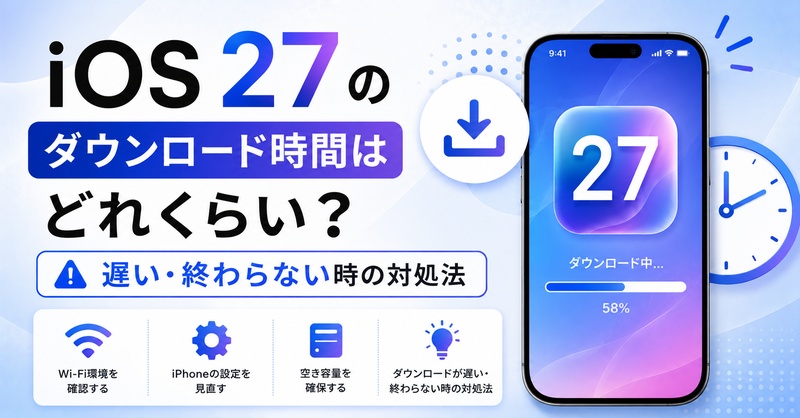
iOS 27をインストールしたいものの、「ダウンロードが遅い」「何時間も進まない」「アップデートが終わらない」と困っている人は少なくありません。特には配信直後にアクセスが集中しやすく、通常のiOSアップデートより時間がかかるケースもあります。
また、Wi-Fi環境やストレージ不足、Appleサーバーの混雑など、さまざまな原因によってiOS27 ダウンロード 時間が大幅に長引くこともあります。
この記事では、iOS 27のアップデート時間の目安から、時間がかかりすぎる原因、すぐ試せる対処法まで詳しく解説します。
- Part 1: iOS 27のダウンロード時間はどのくらいかかる?
- Part 2: iOS 27のダウンロード時間がかかりすぎる原因は?
- Part 3: iOS 27のダウンロード時間がかかりすぎる時の対処法
- Part 4: iOS 27ベータを最速でインストールするおすすめ方法
- Part 5: iOS 27のダウンロード時間に関するよくある質問
Part1.iOS 27のダウンロード時間はどのくらいかかる?
iOS 27をインストールする時に気になるのが、「実際どれくらい時間がかかるのか?」という点です。通常アップデートより時間が長くなることもあり、環境によっては1時間以上かかるケースもあります。まずは、iOS27 ダウンロード 時間の目安や、時間がかかりやすい理由を見ていきましょう。
① iOS 27 のダウンロード時間の目安
iOS 27のダウンロードからインストール完了までの時間は、一般的に30分〜1時間前後が目安です。ただし、実際には以下の工程が含まれます。
-
アップデートファイルのダウンロード
-
アップデート準備
-
インストール
-
再起動・検証
特には通常版よりファイルサイズが大きくなる傾向があり、iOS27 アップデート 時間かかりすぎと感じるケースも少なくありません。
また、配信直後はAppleサーバーが混雑しやすく、「残り時間を計算中」のまま長時間止まることもあります。Wi-Fi環境が安定していても、1〜2時間以上かかる場合もあるため、ある程度余裕を持って実行するのがおすすめです。
② 機種別でダウンロード時間は変わる?
iPhoneの機種によっても、アップデート速度は変わります。
最新機種は処理性能が高いため、ダウンロード後の「アップデートを準備中」や「検証中」が比較的早く終わります。一方で、古い機種ほど内部処理に時間がかかりやすくなります。
例えば以下のような傾向があります。
また、ストレージの空き容量が少ない端末では、一時ファイルの展開処理に時間がかかるため、iOS27 ダウンロード 時間が長引く原因になります。
③ 配信直後はなぜ時間がかかるのか
iOS 27は、公開直後に世界中のユーザーが一斉にアクセスするため、Appleサーバーが混雑しやすくなります。特に以下のタイミングでは、ダウンロード速度が大きく低下することがあります。
-
公開直後
-
新機能追加後
-
不具合修正版リリース直後
-
新型iPhone発表後
この状態になると、「ダウンロードを要求中」から進まなかったり、異常に時間がかかったりすることがあります。また、は正式版より配信が不安定な場合もあるため、一時的に速度制限のような状態になるケースもあります。
そのため、iOS27 アップデート 何分かかるのか不安な場合は、配信直後を避け、深夜や早朝などアクセスが少ない時間帯を狙うだけでも改善しやすくなります。
Part2.iOS 27のダウンロード時間がかかりすぎる原因は?
iOS27 アップデート 時間かかりすぎと感じる場合、単純に通信速度だけが原因とは限りません。iPhone本体の状態やApple側の混雑状況など、さまざまな要因が関係しています。ここでは、iOS 27のダウンロードが遅い時によくある原因を解説します。
① Wi-Fi接続状況が不安定
最も多い原因の1つが、Wi-Fi環境の不安定さです。
iOS 27は容量が大きくなりやすいため、通信が不安定だとダウンロード速度が極端に低下します。特に以下のような環境では、途中で止まったり時間が長引いたりしやすくなります。
-
ルーターから距離がある
-
マンション共有回線
-
混雑時間帯のWi-Fi
-
古いルーターを使用している
また、一見Wi-Fiに接続されていても、通信品質が悪いケースもあります。iOS27 ダウンロード 時間が異常に長い場合は、まず通信環境を疑うことが重要です。
② Appleサーバーが混雑している
iOSでは、Appleサーバー側の混雑も非常に大きな原因になります。特に配信開始直後は世界中からアクセスが集中するため、以下のような状態が発生しやすくなります。
-
「アップデートを要求中」で止まる
-
ダウンロード速度が極端に遅い
-
残り時間表示が増減する
-
検証中から進まない
これはiPhone側の故障ではなく、Apple側のアクセス集中による影響であることがほとんどです。
そのため、iOS27 アップデート 何分かかるのか不安な場合でも、配信直後は特に時間がかかりやすいことを理解しておく必要があります。
③ ストレージ容量不足
iPhoneの空き容量不足も、アップデート時間が長引く大きな原因です。iOSアップデートでは、ダウンロードしたファイルを一時的に展開するため、実際のアップデート容量より多くの空き容量が必要になります。
例えば、
-
写真や動画が大量に保存されている
-
アプリ容量が圧迫している
-
「その他」ストレージが肥大化している
といった状態では、処理速度が低下しやすくなります。
空き容量不足がひどい場合は、ダウンロード自体が途中で停止することもあります。
④ バッテリー残量不足
iPhoneのバッテリー残量が不足している場合、アップデート処理が制限されることがあります。通常、iOSアップデートでは以下の条件が推奨されています。
-
バッテリー50%以上
-
可能なら充電接続状態
特にではインストール処理に時間がかかることも多く、途中で電源が落ちると不具合につながる可能性があります。
そのため、iOS27 ダウンロード 時間を短縮したい場合でも、充電しながら実行するのが安全です。
⑤ VPNや省データモードの影響
意外と見落とされやすいのが、VPNや省データモードの影響です。
VPNをオンにしていると、通信経路が複雑になり、アップデート速度が低下する場合があります。また、省データモードが有効だと、iOS側が通信量を抑えようとしてダウンロード速度を制限することがあります。
特に以下の設定は確認しておきたいポイントです。
-
VPN接続
-
iCloudプライベートリレー
-
低データモード
-
セキュリティ系通信アプリ
これらを一時的にオフにするだけで改善するケースもあります。
⑥ プロファイルの不具合
特有の原因として、プロファイル関連の不具合もあります。
過去の設定が残っていたり、ベータ配信情報の取得に失敗していたりすると、アップデート処理が正常に進まないことがあります。特に以下の症状が出る場合は要注意です。
-
が表示されない
-
ダウンロード開始しない
-
検証中で止まる
-
「アップデートを確認できません」
この場合は、設定を一度オフにしたり、iPhoneを再起動したりすることで改善する場合があります。
Part3.iOS 27のダウンロード時間がかかりすぎる時の対処法
iOS27 ダウンロード 時間が長すぎる場合でも、原因に合った対処を行うことで改善するケースは少なくありません。ここでは、実際に効果が出やすい対処法を順番に紹介します。
対処法1:高速WIFIへ接続する
まず最優先で確認したいのがWi-Fi環境です。
iOS 27はファイルサイズが大きいため、通信速度が遅い環境ではダウンロードに非常に時間がかかります。特に以下の環境は避けた方が安全です。
-
フリーWi-Fi
-
混雑している共有回線
-
電波が弱い部屋
-
古いWi-Fiルーター
可能であれば、5GHz帯の高速Wi-Fiへ接続し、ルーターの近くでアップデートするのがおすすめです。
対処法2:バックグラウンドアプリを終了する
バックグラウンドで多くのアプリが動作していると、通信やメモリ使用量が増え、アップデート処理が重くなることがあります。特に以下のアプリは影響しやすい傾向があります。
-
動画アプリ
-
クラウド同期アプリ
-
VPNアプリ
-
SNSアプリ
アップデート前は不要なアプリを終了し、できるだけiPhoneへの負荷を減らしておきましょう。
対処法3:夜間や早朝にアップデートする
iOSは、配信直後や夜のゴールデンタイムにアクセスが集中しやすくなります。
そのため、
-
深夜
-
早朝
-
平日昼間
など、比較的利用者が少ない時間帯を狙うだけでも速度が改善する場合があります。
特にiOS27 アップデート 時間かかりすぎと感じる場合、Appleサーバー混雑の可能性はかなり高めです。
対処法4:不要なアプリ・写真を削除して空き容量を確保する
空き容量不足は、アップデート失敗や長時間化の原因になります。不要なデータを整理して、十分な空き容量を確保しましょう。削除候補としては以下がおすすめです。
-
不要な動画
-
使っていないアプリ
-
重複写真
-
古いスクリーンショット
最低でも10GB前後の空き容量を確保しておくと安心です。
対処法5:iPhoneを再起動してから実行する
シンプルですが、再起動だけで改善するケースは意外と多くあります。再起動によって、
-
一時キャッシュ削除
-
通信状態リセット
-
バックグラウンド処理整理
などが行われ、アップデート処理が正常化することがあります。
特に「アップデートを準備中」で長時間止まる場合は、一度再起動してから再実行してみましょう。
対処法6:VPNをオフにする
VPN接続中は通信経路が複雑になるため、アップデート速度が低下することがあります。また、一部VPNではAppleサーバーとの接続が不安定になるケースもあります。
VPNを使用している場合は、一時的にオフにしてからiOS 27をダウンロードしてみましょう。
設定アプリから簡単に確認できます。
-
「設定」
-
「VPN」
-
オフに変更
これだけで改善する場合もあります。
対処法7:Apple System Statusを確認する
Apple側で障害やサーバー混雑が発生している場合、ユーザー側では対処できません。そのため、アップデートが進まない場合はApple System Statusを確認するのも重要です。
以下のような状態が表示されている場合は、Apple側の問題である可能性があります。
-
Software Updateが黄色
-
一部サービス障害
-
接続エラー表示
この場合は無理に繰り返しダウンロードせず、しばらく時間を空けてから再試行した方が成功しやすくなります。
Part4.iOS 27ベータを最速でインストールするおすすめ方法
ここまで紹介した対処法を試しても、アップデートが途中で止まったり、ダウンロードが進まなかったりするケースはあります。特には通常版より不安定になりやすく、
-
アップデートが終わらない
-
検証中で止まる
-
Appleロゴから進まない
-
ダウンロードエラーが出る
といったトラブルが発生することも少なくありません。 そんな時に便利なのが、iPhone修復・iOSアップデート専用ツール「ReiBoot」です。
ReiBootは、iOSファイルの取得からアップデートまでを自動で進められるため、通常の設定アプリ経由で失敗する場合でも比較的スムーズにインストールできるのが特徴です。
また、以下のようなメリットがあります。
-
IPSWファイルを手動で探す必要がない
-
初心者でも操作しやすい
-
アップデートエラー時にも対応しやすい
-
リカバリーモード不具合にも使える
-
iPhoneが起動しない時の修復にも対応
アップデートがなかなか進まない場合や、途中で止まってしまう場合には、通常のアップデート方法以外の選択肢として役立ちます。
ReiBootを使った基本的な手順は以下の通りです。
-
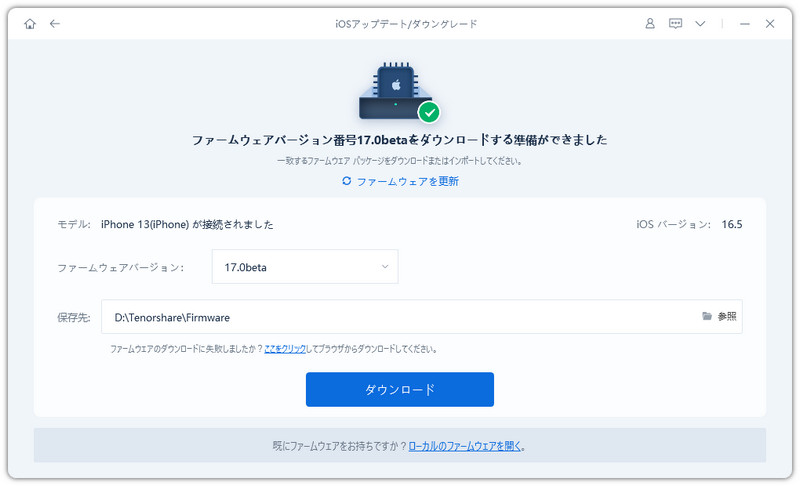
手順 1: PCでTenorshare ReiBootを起動し、iPhoneを接続します。
-
手順 2: 「iOSアップグレード/ダウングレード」を選択し、そして「アップデート」を選択します。

-
手順 3: 対応するiOS 27ファームウェアを自動取得します。
-
手順 4: 「アップグレード開始」をクリックし、画面案内に従ってアップデートを実行します。これで完了です。
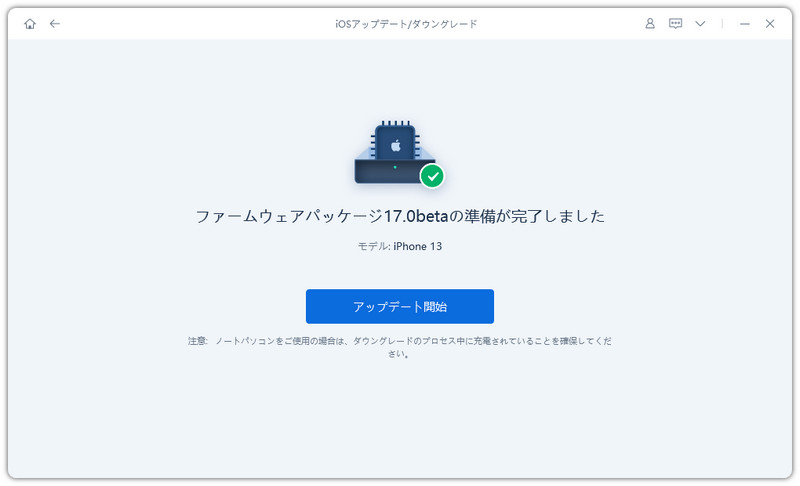

通常アップデートで失敗する場合でも、専用ツール経由だと安定して進むケースがあります。特に、アップデートのダウンロードが異常に遅い場合や、エラーが続く場合には試す価値があります。
Part5.iOS 27のダウンロード時間に関するよくある質問
質問1:iOS 27のダウンロードは何GB?
iOSは一般的に5GB〜10GB前後になることが多いです。また、アップデート時には一時ファイルの展開が行われるため、実際にはさらに多くの空き容量が必要になります。
空き容量が不足していると、
-
ダウンロードが止まる
-
インストールに失敗する
-
「アップデートを準備中」が終わらない
といった原因になるため、最低でも10GB以上の空き容量を確保しておくと安心です。
質問2:ダウンロードだけで1時間以上かかるのは正常?
配信直後であれば、1時間以上かかるケースも珍しくありません。特には世界中からアクセスが集中するため、
-
Appleサーバー混雑
-
Wi-Fi速度低下
-
通信制限
-
特有の不安定さ
などによって時間が大きく変動します。ただし、何時間も全く進まない場合は正常とは言い切れません。その場合は、
-
Wi-Fi変更
-
再起動
-
VPNオフ
-
空き容量確認
などを試してみるのがおすすめです。
まとめ
iOS 27は、通常のiOSアップデートより時間がかかるケースが多く、配信直後は特にサーバー混雑の影響を受けやすくなります。また、Wi-Fi環境や空き容量不足、VPN設定などもアップデート速度に大きく影響します。
もしダウンロードが進まない場合は、通信環境の見直しや再起動、不要データの整理などを試すことで改善するケースがあります。
それでもアップデートが失敗する場合や、より安定した方法でiOS 27を導入したい場合は、ReiBootのような専用ツールを活用するのもおすすめです。通常アップデートで発生しやすいトラブルにも対応しやすく、初心者でも比較的スムーズにアップデートを進められます。