
更新日:2026-07-21 / iOS 27
iOS 27ベータ版を試してみたものの、「アプリが落ちる」「バッテリー消費が異常に早い」「発熱がひどい」といった不具合に悩まされていませんか?特にベータ版は開発途中のOSであるため、安定性に問題が出やすく、普段使いのiPhoneではストレスを感じるケースも少なくありません。
そこで気になるのが、「パソコンなしでiOS 27ベータ版をiOS 26へ戻せるのか?」という点です。しかし、iPhoneだけで完全にダウングレードするのは難しく、いくつか知っておくべき注意点があります。
この記事では、パソコンなしでできる対処法や、iOS 27ベータ版から正式版へ戻す具体的な方法、データをできるだけ残したまま安全にダウングレードするポイントまで、初心者向けにわかりやすく解説します。
- Part 1: なぜiOS 27ベータ版をダウングレードしたい人が増えているのか?
- Part 2: iOS 27ベータ版はパソコンなしでダウングレードできる?
- Part 3: iOS 27ベータ版から正式版へ戻す具体的な方法まとめ
- Part 4: iOS 27ベータからのダウングレードでデータは消える?
- Part 5: iOS 27ベータ版のダウングレードに関するよくある質問
Part1. なぜiOS 27ベータ版をダウングレードしたい人が増えているのか?
iOS 27ベータ版は最新機能をいち早く試せる一方で、正式版ではないため、不具合や動作の不安定さが出ることがあります。特にメイン端末で使っている場合、普段使うアプリが落ちる、バッテリーの減りが早い、発熱しやすいなどの問題がストレスになりやすいです。
また、通知が届きにくい、Wi-FiやBluetooth接続が不安定になる、画面が固まるといった細かなトラブルが起こることもあります。そのため、iOS 27ベータ版を試したものの、安定したiOS 26へ戻したいと考える人が増えています。
Part2. iOS 27ベータ版はパソコンなしでダウングレードできる?
結論から言うと、パソコンなしでiOS 27ベータ版を完全にiOS 26へ戻すのは基本的に難しいです。
ベータ版プロファイルを削除することで、今後のベータアップデート配信は停止できます。しかし、すでにインストール済みのiOS 27ベータ版そのものは削除されないため、すぐにiOS 26へ戻るわけではありません。
そのため、本格的にダウングレードしたい場合は、FinderやiTunes、または専用ソフトを使った作業が必要になるケースがほとんどです。
ベータ版プロファイル削除だけでは戻らない
iPhoneだけでできる対処法として、まず「ベータ版プロファイル」の削除があります。ただし、これはあくまで今後のベータ更新を止めるための設定変更であり、現在のiOSを以前のバージョンへ戻す機能ではありません。
とはいえ、正式版公開後に安定版へ戻したい場合には有効な手順なので、先に設定しておくのがおすすめです。ベータ版プロファイルを削除する手順
-
-
手順 1: 「設定」アプリを開く
-
手順 2: 「一般」→「VPNとデバイス管理」をタップ
-
手順 3: 「iOS 27 Beta Profile」を選択する
-
手順 4: 「プロファイルを削除」をタップして再起動する
-
プロファイル削除後は、新しいベータ版アップデートは配信されなくなります。ただし、現在インストールされているiOS 27ベータ版はそのまま残るため、完全にiOS 26へ戻したい場合は、次に紹介するダウングレード作業が必要です。
Part3. iOS 27ベータ版から正式版へ戻す具体的な方法まとめ
iOS 27ベータ版を完全にiOS 26へ戻したい場合は、パソコンを使ったダウングレード作業が必要になるケースがほとんどです。ここでは、代表的な3つの方法をわかりやすく紹介します。
方法1:Finder/iTunesを使ってiOS 26へ復元する方法
MacのFinderやWindowsのiTunesを利用することで、iPhoneを初期化しながら正式版iOSへ戻すことができます。Apple公式の方法ですが、基本的にはデータが消える点に注意が必要です。
-
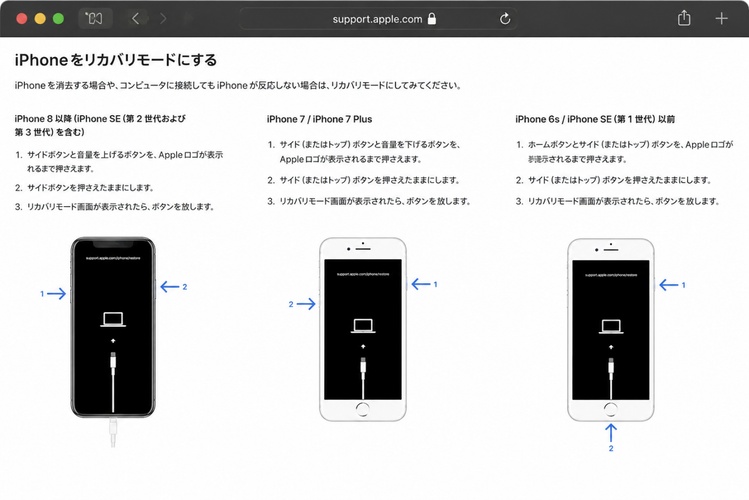
手順 1: iPhoneをリカバリーモードにする
iPhoneをパソコンへ接続し、機種ごとの操作でリカバリーモードを起動します。
-
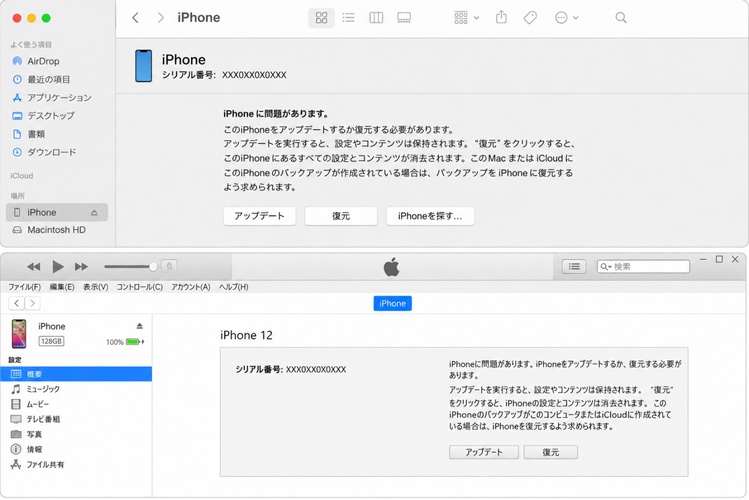
手順 2: FinderまたはiTunesでiPhoneを認識する
MacではFinder、WindowsではiTunesを開くと、「復元」または「アップデート」の画面が表示されます。
-
手順 3: 「復元」を選択して正式版iOSをインストールする
「復元」を選択すると、Appleが署名中の正式版iOSが自動でインストールされます。
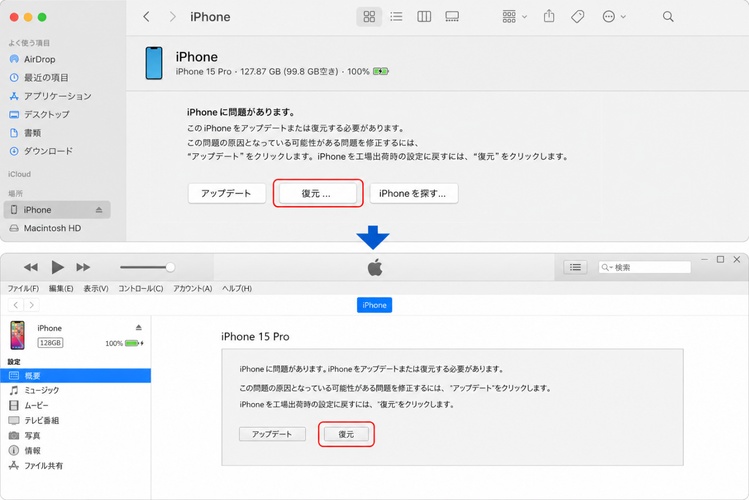
復元後は初期化状態になるため、事前バックアップからデータを戻してください。
方法2:IPSWファイルを使って手動ダウングレードする方法
IPSWファイルを利用すると、インストールするiOSバージョンを指定してダウングレードできます。細かく管理できる方法ですが、初心者にはやや難易度が高めです。
-
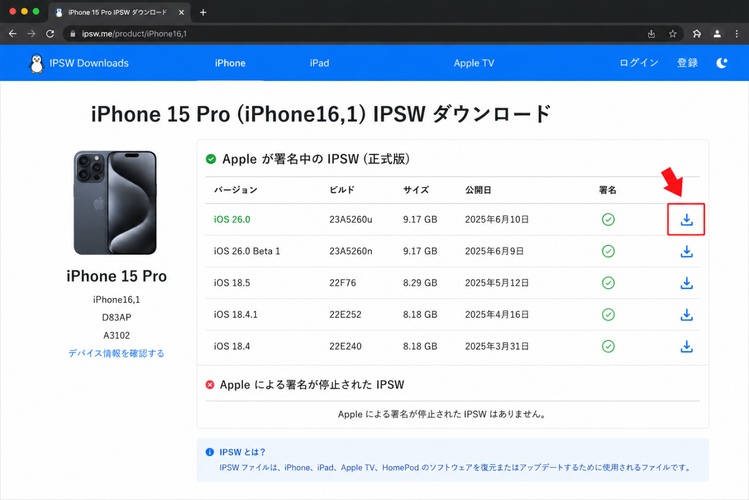
手順 1: 自分のiPhoneに対応したIPSWファイルをダウンロードする
Apple署名中のiOS 26用IPSWファイルを用意します。
-
手順 2: iPhoneをパソコンへ接続する
FinderまたはiTunesを起動し、iPhoneを認識させます。
-
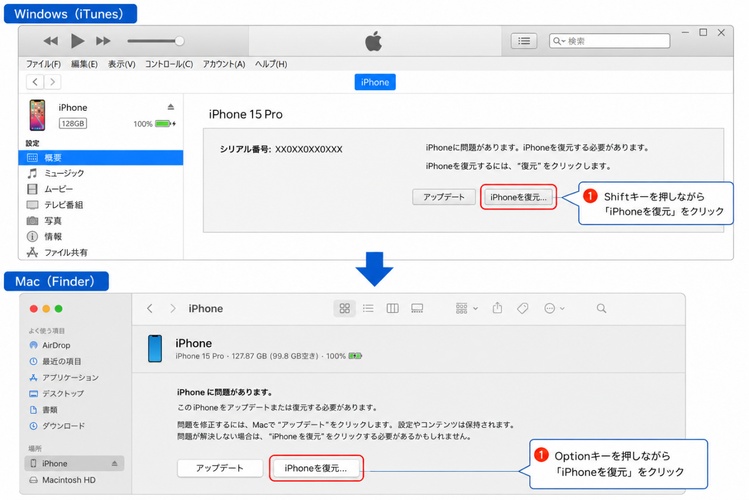
手順 3: ShiftキーまたはOptionキーを押しながら「復元」を選択する
WindowsではShiftキー、MacではOptionキーを押しながら「iPhoneを復元」をクリックし、ダウンロードしたIPSWファイルを指定します。
その後、自動でiOS 26へのインストールが始まります。
方法3:専門ソフトで安全にiOS 26へ戻す方法|データ損失を抑えやすい
「リカバリーモード操作が難しい」「IPSWを探すのが不安」という人には、専用ソフトを利用する方法もあります。中でもReiBootは、iOSダウングレード機能に対応しており、複雑な操作なしでiOS 27ベータ版から正式版へ戻しやすいのが特徴です。
ReiBootは、リカバリーモード操作やIPSWファイル管理を自分で行う必要がなく、初心者でも扱いやすいのがメリットです。また、通常の復元よりデータ損失リスクを抑えやすい点も魅力といえます。
-
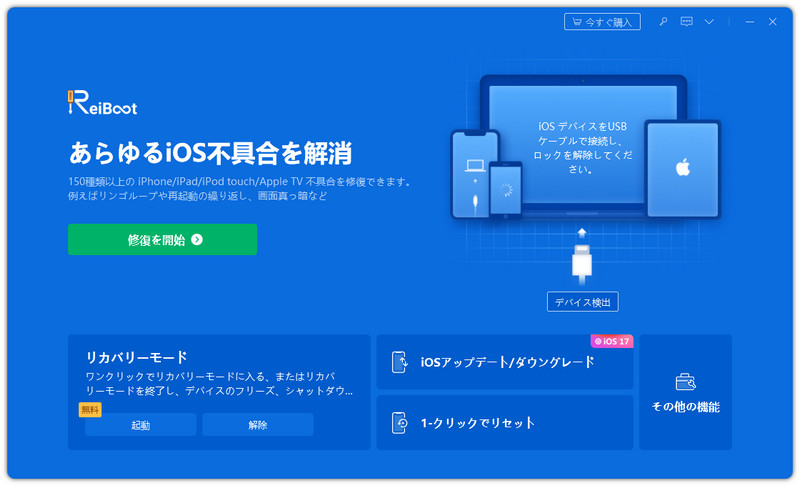
Step1:ReiBootをパソコンにダウンロードしてインストールします。インストールが完了したらReiBootを起動してiPhoneをPCに接続し、「開始」をクリックしてください。
-
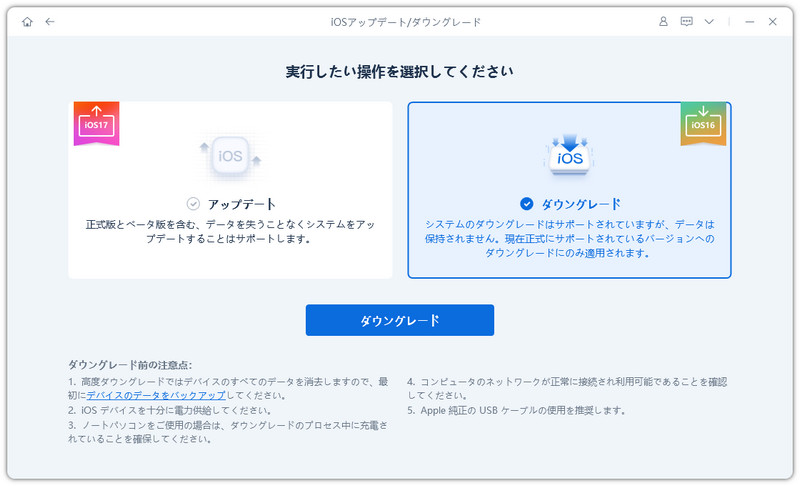
Step2:ダウングレードを選択する
-
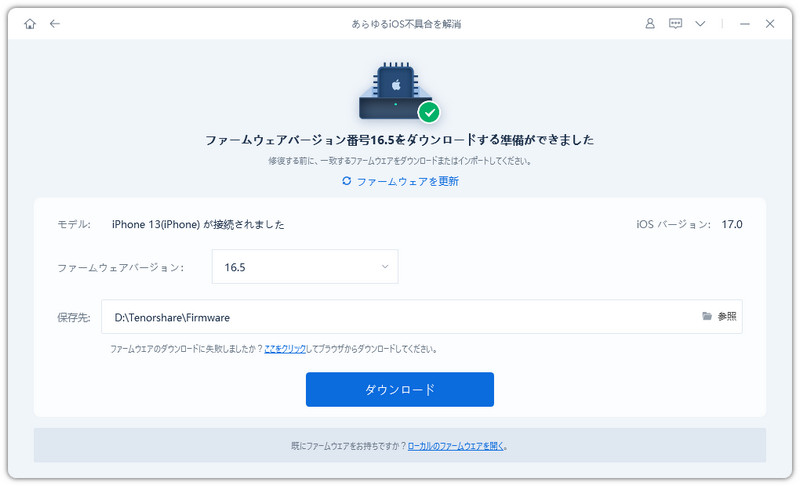
Step3:ReiBootはiOSのバージョンを自動的に検出し、ダウングレード可能なiOSファームウェアを表示します。iOSファームウェアの情報を確認してから、「ダウンロード」をクリックします。
-
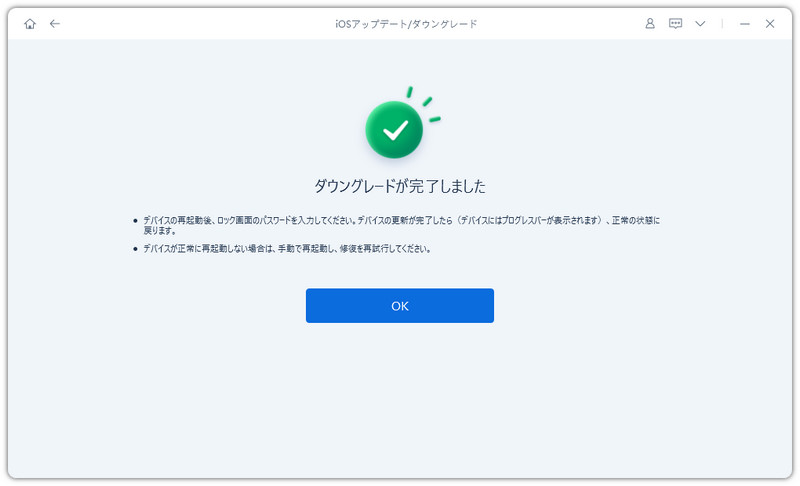
Step4:ダウングレードが完了すると、完了したページが表示され、iPhone/iPadは以前のiOSバージョンに戻れられます。


Part4. iOS 27ベータからのダウングレードでデータは消える?
iOS 27ベータ版からiOS 26へダウングレードする場合、方法によってはiPhoneが初期化されるため、データが消える可能性があります。特にFinderやiTunesを使った復元では、基本的に本体データが削除されると考えておいたほうが安全です。
また、注意したいのが「iOS 27ベータ環境で作成したバックアップ」です。場合によっては、古いiOS 26へ戻したあとに復元できないケースもあります。そのため、ダウングレード前には重要データを個別に保存しておくことが重要です。
ダウングレード時に消える可能性があるデータ
比較的残りやすいデータ
特にLINEやWhatsAppなどのトーク履歴は、iCloudバックアップだけでは不十分な場合があります。アプリ内バックアップも忘れず行っておきましょう。
また、データをできるだけ残したままiOS 27ベータ版をダウングレードしたい場合は、通常復元よりも専用ソフトを利用した方法のほうが負担を抑えやすいケースもあります。
Part5. iOS 27ベータ版のダウングレードに関するよくある質問
iOS 27ベータ版のダウングレードについては、「iPhoneだけで戻せる?」「データは消える?」「パソコンなしでも可能?」など、気になる疑問を持つ人も多いです。ここでは、特によくある質問を初心者向
質問1:iPhoneだけで以前のiOSに戻せますか?
基本的に、iPhone単体だけでiOS 27ベータ版から以前のiOSへ完全に戻すことは難しいです。
ベータ版プロファイルを削除することで今後のベータ配信は停止できますが、すでにインストール済みのiOS 27ベータ版自体は削除されません。正式版iOSへ戻すには、FinderやiTunes、専用ソフトなどを使った作業が必要になるケースが一般的です。
質問2:パソコンなしでiPhoneをアップデートする方法は?
通常のiOSアップデートであれば、iPhone単体でも可能です。
「設定」→「一般」→「ソフトウェアアップデート」から、Wi-Fi接続環境で最新版iOSをインストールできます。ただし、ベータ版から正式版へ戻すような特殊なダウングレード作業では、パソコンが必要になることがあります。
質問3:パソコンなしで初期化せず戻せますか?
完全に初期化なしで戻すのは難しい場合があります。
特にFinderやiTunesを使った通常復元では、iPhoneが初期化されるケースが多く、事前バックアップが非常に重要です。一方で、専用ソフトを利用した方法では、データ損失リスクを抑えながらダウングレードできる場合もあります。
そのため、写真やLINEデータなど重要な情報は、作業前に必ずバックアップしておくのがおすすめです。
まとめ
iOS 27ベータ版は最新機能を先行体験できる一方で、不具合や動作不安定に悩まされるケースも少なくありません。そのため、「やはり安定したiOS 26へ戻したい」と考えるユーザーが増えています。
ただし、パソコンなしで完全にダウングレードするのは難しく、基本的にはFinder/iTunesや専用ソフトを利用した作業が必要です。また、方法によってはデータが消える可能性もあるため、事前バックアップは必須といえます。
特に初心者の場合は、IPSW管理やリカバリーモード操作が不要で、画面案内に沿って進めやすい専用ソフトを活用することで、より安全かつスムーズにiOS 27ベータ版から正式版へ戻しやすくなります。