
更新日:2026-09-08 / iOS 27
先日、いつものようにカフェで作業をしようとメインのiPhoneに最新のシステムを入れたのですが、なんと愛用のイヤホンが全く認識されず、iOS27 で Bluetooth が繋がらない事態に遭遇しました...
実は私以外にも、Bluetoothの不具合がiOS27で頻発しているようです。今回は、私が四苦八苦しながら検証してわかった原因と、その場で直せる簡単な対処法をわかりやすくご紹介します!
- Part 1: iOS27アップデート後に多いBluetoothの不具合とは?
- Part 2: なぜiOS27でBluetooth不具合が起きるのか?
- Part 3: 応急処置|すぐ試せる簡単なBluetooth不具合の対処法
- Part 4: 【データ損失なしで解決!】専門的なiOS修復ソフトでBluetoothに繋がらない不具合を解消する
- Part 5: iOS27 のBluetoothが繋がらないトラブルについてよくあるご質問
Part1. iOS27アップデート後に多いBluetoothの不具合とは?
新しいシステムにした途端、今まで普通に使えていた機能がおかしくなると本当に焦りますよね。
私が実際に体験したり、周りのガジェット仲間から聞いたお悩みの中で、特に多いトラブルを5つに分けてみました。 あなたのiPhoneにも当てはまるものがないか、チェックしてみてくださいね。
① いつも使っているBluetoothイヤホンが認識されない
一番多いのがこちらです。設定画面を開いても、今まで繋がっていたはずのイヤホンやスピーカーの名前が消えてしまったり、いくら待っても画面のリストに表示されなくなってしまう現象です。
② 音楽を聴いているとBluetooth接続が頻繁に切れる
なんとか繋がったと思って音楽を再生しても、数分おきにブツッと音が途切れてしまい、気付いたら勝手に接続が切れているという、とてもストレスの溜まる症状です。
③ 車のCarPlayやApple Watchが接続できない
イヤホンだけでなく、毎日便利に使っているApple Watchや、車に乗った時に自動で繋がるはずのカーナビ(CarPlay)が急に反応しなくなるケースも多く報告されています。
④ Bluetoothのスイッチ自体をオンにできない(グレーアウトする)
設定画面にあるオン・オフのスイッチが薄い灰色のまま固まってしまい、指でタップしても全く動かない重症なパターンです。
通信の機能そのものがシステムの中で眠ってしまっている状態 ですね。
⑤ 音がプツプツ途切れる・急に音質が悪化する
なんとか接続はできているものの、ラジオの電波が悪い時のように音が割れたり、ザラザラとしたノイズが入ってしまってまともに音楽が聴けないというお悩みです。
Part2. なぜiOS27でBluetooth不具合が起きるのか?
そもそも、なぜ新しいシステムを入れるとこうした通信トラブルが起きるのでしょうか。単なる偶然ではなく、iPhoneの中で起きている以下の5つの理由が関係しています。専門用語を使わずに優しく解説しますね。
-
開発途中のバージョン特有の不安定さ(バグや最適化不足)
版というのは、まだ完成品ではない「お試し版」のようなものです。そのため、電波をやり取りするためのプログラムが完璧に仕上がっておらず、ちょっとしたことで迷子になりやすい状態になっています。
-
以前の古い接続記憶との勘違い(ペアリング情報の競合)
これが一番多い原因です。iPhoneの中に前のシステムの時の古い連絡帳(接続の記憶)が残っていて、新しいiOS27の仕組みで繋ごうとする時に「前と違う!」と混乱してエラーを起こしてしまいます。
-
イヤホンなどの周辺機器側が新しいシステムに追いついていない
iPhone側は最新のiOS27になっても、繋がれる側のイヤホンやスピーカーのシステム(ファームウェアと呼ばれるもの)が古いままなので、言葉が通じずに上手く握手ができない状態です。
-
Wi-Fiなど他の電波との交通渋滞(干渉問題)
BluetoothとWi-Fiは、目に見えない同じような通り道(周波数)を使って電波を飛ばしています。新しいシステムでうまく交通整理ができていないと、電波同士がぶつかり合って通信が切れてしまいます。
-
アップデート直後の大掃除によるシステムの疲れ
新しいiOSを入れた直後のiPhoneは、見えない裏側で数日間かけてファイルの大掃除や整理整頓を頑張っています。そのため、iPhone本体が処理で疲れ切ってしまい、Bluetoothをスムーズに繋ぐ余裕が残っていないのです。
Part3. 応急処置|すぐ試せる簡単なBluetooth不具合の対処法
原因がわかれば、あとはiPhoneの混乱を解いてあげるだけです。 私が実際にカフェで試して効果のあった順番に、今すぐできる応急処置をまとめました。 上から順番に試してみてくださいね。
① Bluetoothのオン・オフ切り替えと、初めましての再ペアリング
まずは、iPhoneの古い記憶を一旦消して、まっさらな状態から繋ぎ直すのが一番確実です。
手顺1:歯車マークの設定アプリからBluetoothを開き、スイッチを一度オフにして30秒ほど待ってからオンに戻します。
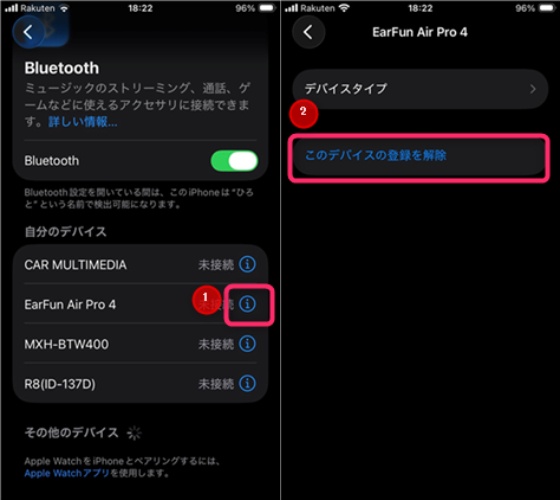
手顺2:繋がらないイヤホンの名前の横にある「i」のマークをタップし、「このデバイスの登録を解除」を選んで一度忘れさせます。
手顺3:イヤホン側をもう一度新しく繋ぐモード(ペアリングモード)にして、iPhoneの画面に出てきた名前をタップして再接続します。
② iPhoneの再起動と、機内モードでの電波リセット
iPhone本体が疲れていたり、電波が絡まっていたりする場合は、一度電源を落としてリセットしましょう。
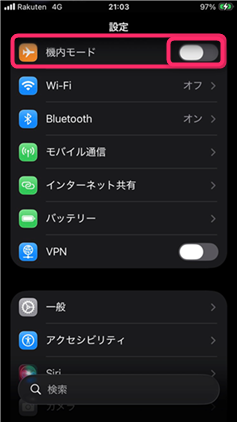
手顺1:iPhoneの設定画面を開き、飛行機マークの「機内モード」のスイッチをオンにします。
手顺2:そのままの状態で、iPhoneの電源を完全に切り、再びリンゴマークが出るまで電源を入れ直します。
手顺3:iPhoneが立ち上がったら、設定から機内モードをオフにして、電波が戻るのを待ちます。
③ ネットワーク設定のみをリセットする(データは消えません)
通信関連の仕組みが深く絡まってしまっている場合は、ネットワークのルールだけを初期状態に戻してあげます。写真やLINEなどのデータは消えないので安心してくださいね。ただし、ご自宅のWi-Fiパスワードは入れ直す必要があります。
【要注意】実行する前に絶対読んでください!
ネットワーク設定をリセットしても、大切な写真やLINEのデータが消えることはありません。 しかし、今まで記憶していたご自宅や職場の「Wi-Fiのパスワード」や、他のBluetooth機器の登録履歴がすべてリセットされ、空っぽになってしまいます!
万が一、Wi-Fiのパスワードがわからない状態でこれを実行してしまうと、今度は「家のネットにすら繋がらなくなった…」という大変な事態になりかねません。
必ず、ルーターの裏側のシールを見るなどして、Wi-Fiのパスワードをメモしてから進めてくださいね。
【超重要】間違えてiPhone全部をリセットしないでください!
リセット画面にはいくつかメニューが並んでいますが、ここでは必ず「ネットワーク設定をリセット」だけを選んでください。
間違えて別の「すべてのコンテンツと設定を消去」などを選んでしまうと、iPhoneが工場出荷状態に戻り、大切な写真やLINEなどのデータが全部消えてしまう大変な事態になります。タップする前に、画面の文字をしっかり確認して慎重に進めてくださいね!
手顺1:設定アプリを開き、少し下にある一般という項目をタップします。
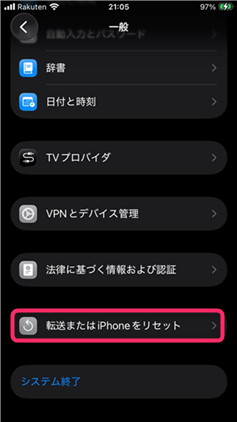
手顺2:一番下まで進み、転送またはiPhoneをリセットをタップしてから、下部のリセットを選びます。
手顺3:出てきたメニューからネットワーク設定をリセットを選び、画面のロック解除番号を入力すると自動的に再起動します。
④ iOS27の最新版へアップデートする
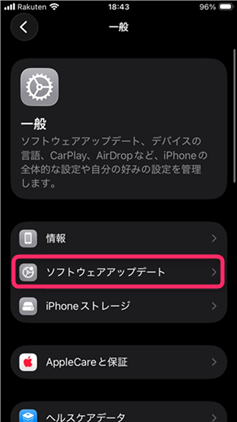
Appleも開発途中の不具合にはすぐに気付くため、数日おきにバグを直した新しいベータ版を配信してくれます。設定アプリの一般からソフトウェア・アップデートを開き、新しいのが来ていたらすぐにインストールしましょう。
⑤ イヤホン本体の物理的なリセットを行う
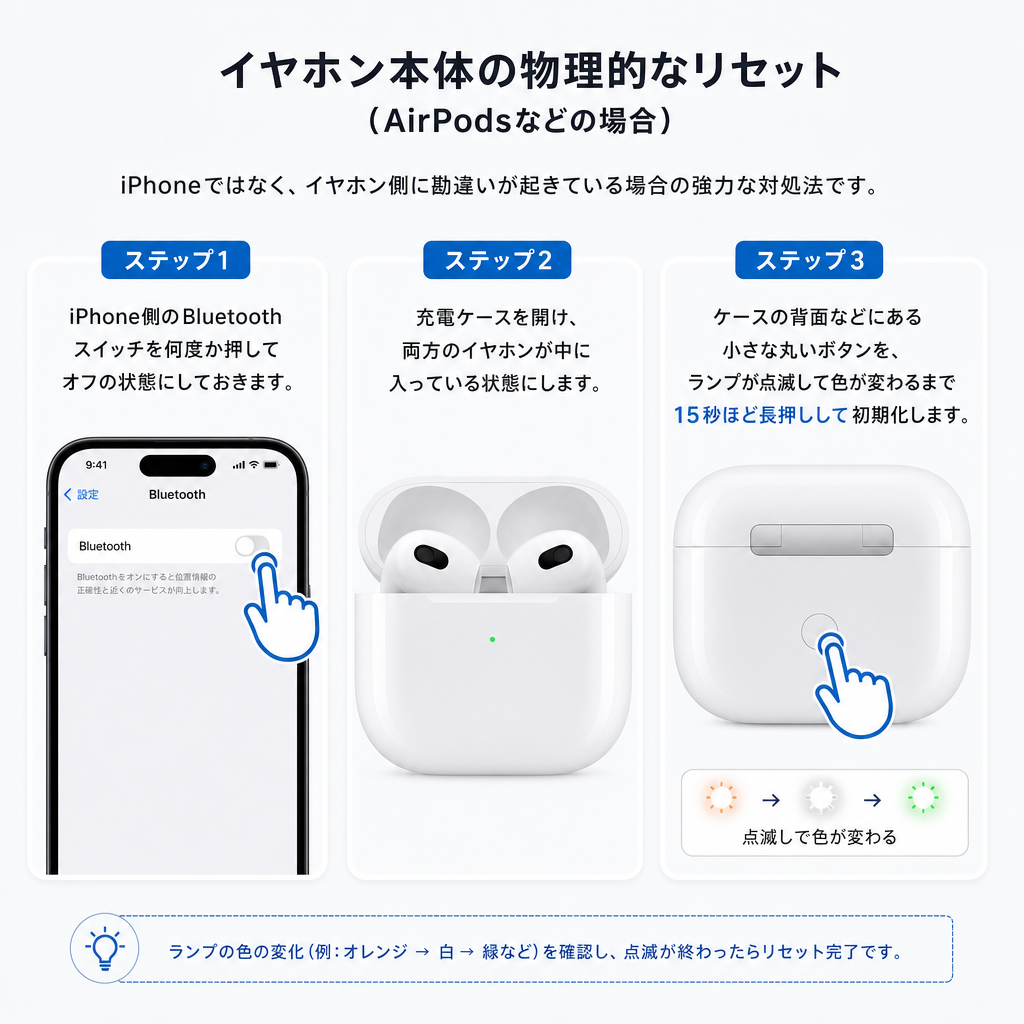
iPhoneではなく、イヤホン側に勘違いが起きている場合の強力な対処法です。
手顺1:iPhone側のBluetoothスイッチを何度か押してオフの状態にしておきます。
手顺2:充電ケースを開け、両方のイヤホンが中に入っている状態にします。
手顺3:ケースの背面などにある小さな丸いボタンを、ランプが点滅して色が変わるまで15秒ほど長押しして初期化します。
Part4. 【データ損失なしで解決!】専門的なiOS修復ソフトでBluetoothに繋がらない不具合を解消する
ここまで紹介した応急処置を全部試しても、「どうしてもBluetoothのスイッチが灰色のままで動かない」「全くイヤホンが見つからない」という場合、それは設定の勘違いではなく、iOS27 のシステム奥深くに重症なエラーが起きているサインです。だからといって、無理にiPhoneを初期化(工場出荷状態)してしまうと、大切な思い出の写真や連絡先が全部消えてしまいます。 それは絶対に避けたいですよね。
そんな時に私がいつも頼りにしているのが、データを消さずにシステムのエラーだけを狙い撃ちで直してくれる専門の修復ツール「Tenorshare ReiBoot」です。 このツールを使えば、難しい専門知識がなくても、パソコンの画面の案内に従うだけでおうちで簡単にシステムを修復できます。
-
ReiBootを起動してiPhoneを接続したら「開始」をクリックします。

-
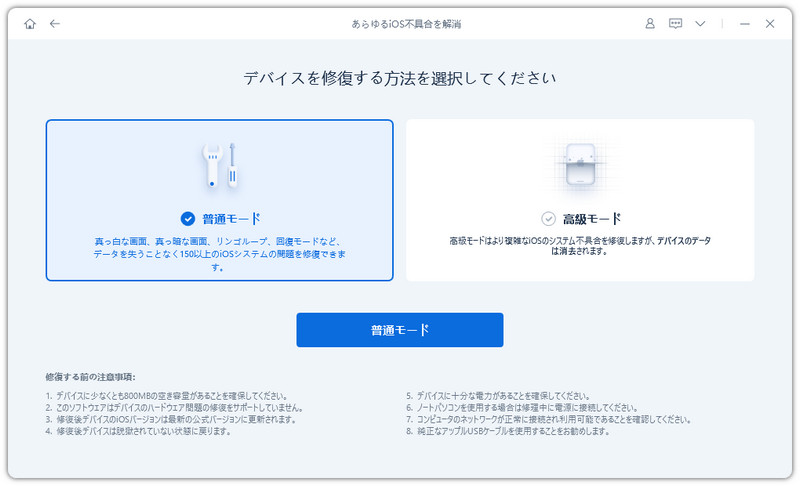
2つの修復モードが表示されるので「普通モード」を選択します。
-
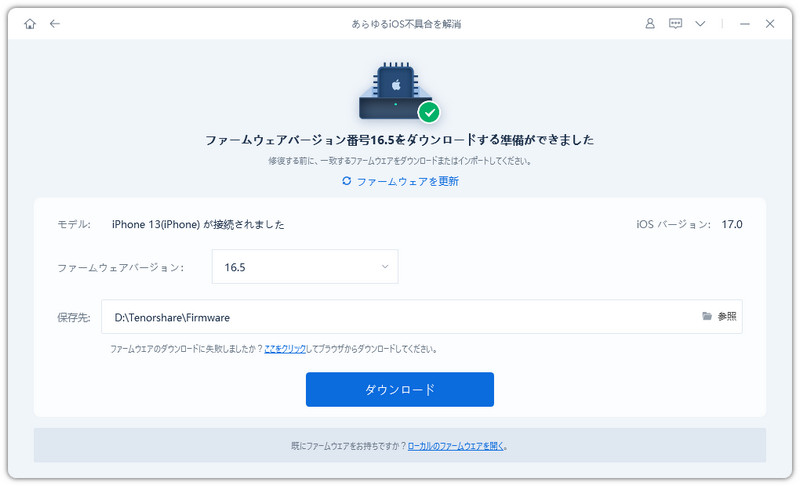
「ダウンロード」をクリックしてファームウェアを読み込みます。
-
iPhone不具合の修復を始めます。


Part5. iOS27 のBluetoothが繋がらないトラブルについてよくあるご質問
①質問1:Bluetoothだけでなく、Wi-Fiも繋がりにくい気がするのですが関係ありますか?
大いに関係があります。BluetoothとWi-Fiは、iPhoneの中にある同じアンテナの部品を使って電波のやり取りをしています。今回のような開発途中のシステムでは、この部品を動かすプログラムにエラーが出やすいため、両方の通信が同時に不安定になることがよくあります。
②質問2:どうしても直らない場合、ベータ版をやめて元の安定したiOSに戻すことはできますか?
はい、可能です。パソコンを使って手動で戻すのは少し難しい作業が必要ですが、先ほどご紹介した「Tenorshare ReiBoot」というソフトを使えば、専門知識がなくても安全に以前の安定したiOSにダウングレード(元に戻すこと)ができます。どうしても不具合が辛い時は、ぜひ活用してみてくださいね。
まとめ
今回は、新しいシステムにアップデートした途端に発生する、iOS27でBluetoothが繋がらない原因と、すぐできる対処法をご紹介しました。通信エラーを放置したまま何度も無理に繋ごうとすると、iPhone本体が異常に熱くなったり、バッテリーの減りが早くなったりと、さらなるストレスやトラブルに直結してしまいます。
まずは焦らずに、今回ご紹介した「設定からの再ペアリング」や「ネットワークの設定リセット」など、手動でできる対処法を順番に試してみてください。もしiOSソフトウェア関連の深いトラブルが原因であれば、iOSソフトウェアの修復に特化した「Tenorshare ReiBoot」 で解決できる可能性が高いですよ。データを失わずにiPhoneのフリーズや通信不具合を復元できる手軽な自社ツールを活用して、快適なiPhoneライフを取り戻しましょう!