
更新日:2026-08-18 / iOS 27
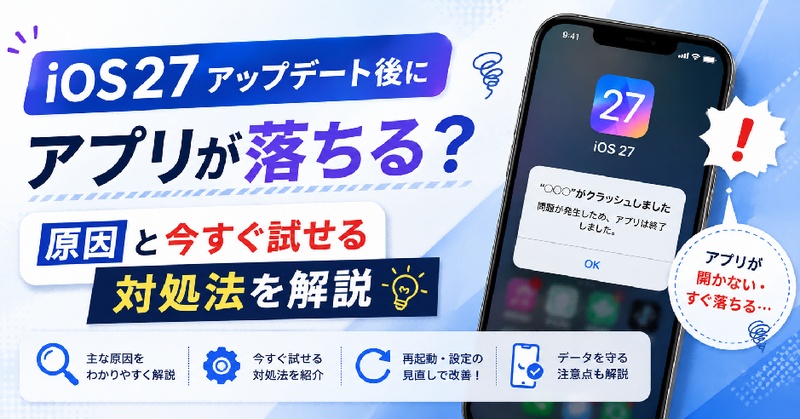
iOS 27へアップデートした後、「アプリがすぐ落ちる」「起動しても強制終了してしまう」と困っていませんか?これらの症状は、アプリとiOSの互換性や一時的なシステムエラー、ストレージ不足など、さまざまな原因で発生することがあります。本記事では、iOS 27アップデート後にアプリが落ちる原因を解説するとともに、すぐに試せる対処法や初期化せずに改善を目指す方法までわかりやすく紹介します。
- Part 1: iOS 27でアプリが落ちる時によくある症状
- Part 2: iOS 27でアプリが落ちる原因とは?
- Part 3: まず試したい|iOS 27でアプリが落ちる時の基本対処法
- Part 4: 特定のアプリだけiOS 27で落ちる場合の解決方法
- Part 5: iOS 27アップデート後に複数アプリが落ちる場合の対処法
- Part 6: 初期化せずにiOS 27のシステム不具合を修復する方法
Part1. iOS 27でアプリが落ちる時によくある症状
iOS 27へアップデートした後は、アプリが正常に起動しなかったり、操作中に強制終了したりするケースがあります。症状によって原因が異なるため、まずは自分の状況に当てはまるものを確認してみましょう。
① アプリを開いた瞬間にホーム画面へ戻る
アプリをタップすると一瞬だけ起動し、そのままホーム画面へ戻ってしまう症状です。
この場合は、アプリがiOS 27に対応していない、またはアプリのデータが破損している可能性があります。最新版へのアップデートや再インストールで改善するケースがあります。
② ロゴ画面から先に進まない
アプリのロゴは表示されるものの、そのまま読み込みが終わらず操作できない症状です。
一時的なシステムエラーやアプリのキャッシュが原因となることが多く、iPhoneの再起動やアプリのアップデートで改善する場合があります。
③ 操作中に突然フリーズする
アプリは起動するものの、操作中に画面が固まり、その後強制終了してしまうケースもあります。
バックグラウンドでの処理負荷やメモリ不足、iOSアップデート直後のシステム最適化などが影響している可能性があります。ストレージの空き容量を確認し、不要なアプリを終了させることで改善することがあります。
④ LINE・Instagram・ゲームなど特定アプリだけ落ちる
一部のアプリだけで不具合が発生する場合は、アプリ側がiOS 27へ十分に対応していない可能性があります。
App Storeで最新版が配信されていないか確認し、更新がある場合は速やかに適用しましょう。開発元が不具合を認識している場合は、修正版アップデートが配信されることもあります。
⑤ 複数アプリが同時に不安定になる
複数のアプリで同時に強制終了やフリーズが発生する場合は、個別のアプリではなくiOSシステム側に原因がある可能性があります。
再起動しても改善しない場合は、iOSの不具合やアップデート時のエラーが影響していることも考えられます。その場合は、iOSシステムの修復を検討すると改善できる可能性があります。
Part2. iOS 27でアプリが落ちる原因とは?
iOS 27でアプリが頻繁に落ちる場合は、アプリだけでなくiPhone本体やiOSシステムに原因がある可能性もあります。適切な対処法を選ぶためにも、まずは代表的な4つの原因を確認してみましょう。
原因1:iOS 27とアプリの互換性問題
iOS 27へのアップデート直後は、アプリ側の対応が間に合っておらず、互換性の問題が発生することがあります。
特に、iOS 27へアップデートするまでは問題なく使えていたアプリが突然落ちるようになった場合は、互換性が影響している可能性があります。アプリ開発元による対応が必要なケースでは、修正版が配信されるまで待つ必要があります。
原因2:アプリのバージョンが古い
古いバージョンのアプリを使い続けていることも、iOS 27でアプリが落ちる原因の一つです。
アプリのアップデートには、新機能の追加だけでなく、最新iOSへの対応や不具合の修正が含まれることがあります。App Storeを確認し、最新版が公開されている場合はアップデートしてから再度起動してみましょう。
原因3:iPhone内部データやシステムファイルの不具合
iOS 27へのアップデート時にシステムファイルが正常に更新されなかったり、一時的なエラーが発生したりすると、アプリの動作にも影響することがあります。
特定のアプリだけではなく、複数のアプリが同時に落ちる場合は、iOSシステム側に問題が発生している可能性も考えられます。再起動などの基本的な対処で改善しない場合は、システム修復が必要になることもあります。
原因4:iPhoneのストレージ不足
iPhoneのストレージに十分な空き容量がないと、アプリが動作するために必要な一時データを保存できず、フリーズや強制終了につながることがあります。
「設定」→「一般」→「iPhoneストレージ」から使用状況を確認し、容量が少ない場合は不要なアプリや写真、動画などを整理しましょう。特に容量の大きなゲームや動画関連アプリが頻繁に落ちる場合は、ストレージ不足も確認しておきたいポイントです。
Part3. まず試したい|iOS 27でアプリが落ちる時の基本対処法
iOS 27でアプリが落ちる場合でも、一時的なエラーであれば簡単な操作で改善することがあります。いきなり初期化などを行うのではなく、まずは以下の基本的な対処法を順番に試してみましょう。
方法1:落ちるアプリを完全終了して再起動する
特定のアプリだけが落ちる場合は、まずアプリを完全に終了してから再起動してみましょう。
アプリを長時間起動したままにしていると、一時的なエラーによって動作が不安定になることがあります。アプリスイッチャーを表示して対象のアプリを上へスワイプし、完全に終了させてから再度起動してください。
方法2:iPhoneを再起動する
アプリを再起動しても改善しない場合は、iPhone本体を再起動してみましょう。
iOS 27へのアップデート後に発生した一時的なシステムエラーやメモリの問題であれば、再起動によって改善する可能性があります。複数のアプリが不安定になっている場合にも試しておきたい方法です。
方法3:App Storeからアプリを最新版へ更新する
使用しているアプリのバージョンが古い場合は、iOS 27との互換性が原因で落ちている可能性があります。
App Storeを開いて利用可能なアップデートを確認し、対象のアプリに最新版が配信されている場合は更新しましょう。アップデートには最新iOSへの対応や不具合修正が含まれている場合があり、更新するだけで正常に利用できるようになることがあります。
方法4:iOS 27の最新バージョンへアップデートする
iOS 27自体の不具合によってアプリが落ちている可能性もあります。その場合は、iOS 27の新しいアップデートが配信されていないか確認しましょう。
「設定」→「一般」→「ソフトウェアアップデート」を開き、新しいバージョンが利用できる場合はアップデートします。不具合修正を含むアップデートを適用することで、アプリの強制終了やフリーズなどが改善する可能性があります。
Part4. 特定のアプリだけiOS 27で落ちる場合の解決方法
LINEやInstagram、ゲームなど特定のアプリだけが落ちる場合と、複数のアプリで同じ症状が発生する場合では、考えられる原因が異なります。どのアプリで不具合が起きているのかを確認すると、原因を切り分けやすくなります。
1つだけ落ちる場合はアプリ側の問題である可能性が高い
特定のアプリだけが落ちて、ほかのアプリは問題なく使える場合は、そのアプリとiOS 27の互換性やアプリ内のデータに問題が発生している可能性があります。
まずはApp Storeでアプリを最新版へ更新し、iPhoneを再起動してみましょう。それでも改善しない場合は、アプリ提供元の公式サイトなどでiOS 27への対応状況や既知の不具合が案内されていないか確認します。
アプリの再インストールも有効ですが、LINEのトーク履歴やゲームのセーブデータなどが失われる可能性があるため、事前にバックアップやアカウント連携を済ませてから行いましょう。
複数のアプリが落ちる場合はiOS側の問題を疑う
LINEだけでなくInstagramやゲームなど、複数のアプリが同時に落ちる場合は、個々のアプリよりもiOS 27やiPhone本体に原因がある可能性を考えます。
まずはiPhoneを再起動し、ストレージに十分な空き容量があるか確認しましょう。また、iOS 27の新しいアップデートが配信されている場合は、不具合修正が含まれている可能性があるため、最新版への更新も検討してください。
これらの基本的な対処法でも複数のアプリが落ち続ける場合は、iOSシステムの設定やシステムファイルに問題が発生している可能性があります。次のセクションでは、こうしたケースで試したい対処法を紹介します。
Part5. iOS 27アップデート後に複数アプリが落ちる場合の対処法
複数のアプリが同時に落ちる場合は、個別のアプリではなくiPhoneの設定やiOSシステムに問題が発生している可能性があります。基本的な対処法で改善しない場合は、以下の方法を順番に試してみましょう。
対処法1:「すべての設定をリセット」を試す
iOS 27へのアップデートによって設定に不具合が生じている場合は、「すべての設定をリセット」で改善する可能性があります。
「設定」→「一般」→「転送またはiPhoneをリセット」→「リセット」から「すべての設定をリセット」を選択します。
この操作では写真や動画、アプリなどのデータは削除されません。ただし、ネットワーク設定やキーボード設定などがリセットされるため、実行後に一部の設定をやり直す必要があります。
対処法2:iPhoneの空き容量を増やす
ストレージの空き容量が少ないと、アプリが動作するための一時データを十分に保存できず、複数のアプリでフリーズや強制終了が発生することがあります。
「設定」→「一般」→「iPhoneストレージ」から使用状況を確認し、不要なアプリや写真、動画、ダウンロードファイルなどを整理しましょう。ある程度余裕のある状態にしてからiPhoneを再起動し、アプリが正常に動作するか確認してください。
対処法3:iPhoneを初期化する
設定のリセットやストレージの整理でも改善しない場合は、最終手段としてiPhoneの初期化を検討します。端末を工場出荷時の状態へ戻すことで、iOS 27へのアップデート後に残ったシステム上の問題を解消できる可能性があります。
ただし、初期化するとiPhone内のデータや設定が削除されます。実行する場合は、必ず事前にiCloudやパソコンへバックアップを作成しておきましょう。
大切なデータを失うリスクを避けたい場合は、すぐに初期化するのではなく、次に紹介するiOSシステム修復ツールを利用する方法も検討してみてください。
Part6. 初期化せずにiOS 27のシステム不具合を修復する方法
iOS 27へのアップデート後に複数のアプリが落ちる場合でも、大切なデータが保存されているiPhoneを初期化するのは避けたいところです。そんなときは、iOSシステム修復ツールを利用して、不具合の改善を試す方法があります。
ReiBootは、iPhoneやiPadで発生するさまざまなiOSシステムトラブルの修復に対応したツールです。iOSアップデート後にアプリが頻繁に落ちる、端末がフリーズする、Appleロゴから先へ進まないといったトラブルの改善に活用できます。
特に「標準修復」では、データを保持したままiOSシステムの修復を試せるため、初期化によるデータ消失を避けたい場合におすすめです。画面の案内に沿って操作できるため、専門的な知識がなくても利用しやすいのもメリットです。
ReiBootの主なおすすめポイントは以下のとおりです。
-
データを保持したままiOSシステムを修復できる可能性がある
-
iOSアップデート後のフリーズやアプリの不具合など幅広いトラブルに対応
-
リカバリーモード関連のトラブルにも対応している
-
画面の案内に従って操作でき、初心者でも扱いやすい
iOS 27へのアップデート後から複数のアプリが落ちるようになり、再起動や設定のリセットなどでも改善しない場合は、iPhoneを初期化する前に ReiBootを試してみるとよいでしょう。
ReiBootで不具合を修復する手順
-
ReiBootをパソコンにダウンロードして起動し、iPhoneを接続します。「開始」をクリックしてiOSソフトウェアの修復を始めます。

-
「普通モード」をクリックします。

-
「ダウンロード」をクリックします。

-
「普通モードを開始」をクリックします。





まとめ
iOS 27へのアップデート後にアプリが落ちる場合は、iOSとアプリの互換性やアプリのバージョン、ストレージ不足、システムファイルの不具合など、さまざまな原因が考えられます。まずはアプリやiPhoneの再起動、最新版へのアップデート、空き容量の確保など、基本的な対処法から試してみましょう。
複数のアプリが頻繁に落ちるなど、iOSシステム側の不具合が疑われる場合は、ReiBootの活用がおすすめです。標準修復ならデータを保持したままシステムの修復を試せるため、iPhoneを初期化したくない場合にも適しています。基本的な対処法で改善しないときは、初期化する前にReiBootを利用して、不具合の解消を試してみてください。