
更新日:2026-09-29 / iOS27
iOS 27にアップデートした後、「コントロールセンターが開かない」「上からスワイプしても反応しない」と困っていませんか?
iOS 27では、スワイプする位置や設定が原因でコントロールセンターを開けない場合があるほか、コントロールセンターと通知センターを同時に下ろすような操作をすると、画面が固まったりiPhoneが一時的にフリーズしたりするケースも報告されています。
本記事では、コントロールセンターの正しい開き方や通知センターとの違いをはじめ、iOS 27でコントロールセンターが開かない・反応しない・操作中にフリーズする主な原因と対処法をわかりやすく解説します。
- Part 1: iOS 27でコントロールセンターの開き方は変わった?
- Part 2: iOS 27で通知センターとコントロールセンターを同時にスワイプするとどうなる?
- Part 3: iOS 27でコントロールセンターが開かない主な原因
- Part 4: iOS 27でコントロールセンターが開かないときの対処法
- よくある質問(FAQ)
Part1. iOS 27でコントロールセンターの開き方は変わった?
iOS 27でも、コントロールセンターは画面右上隅から下にスワイプして開くのが基本です。開きたい画面に合わせて、スワイプする位置を確認しましょう。
①iOS 27では通知センターとの操作位置に注意
iOS 27でコントロールセンターを開くときは、画面右上隅から下にスワイプします。一方、画面上部の別の位置からスワイプすると通知センターが表示されます。
②通知センターとコントロールセンターの違い
通知センターとコントロールセンターは、開き方だけでなく役割も異なります。
| 項目 | 通知センター | コントロールセンター |
|---|---|---|
| 主な役割 | 届いた通知や通知履歴を確認する | よく使う機能や設定をすばやく操作する |
| 開き方 | 画面上部から下にスワイプ | 画面右上隅から下にスワイプ |
| 主な用途 | メッセージやアプリ通知の確認 | Wi-Fi・音量・明るさなどの変更 |
Part2. iOS 27で通知センターとコントロールセンターを同時にスワイプするとどうなる?
iOS 27で通知センターとコントロールセンターを同時にスワイプするとどうなるか、解説します。
①左右の画面を同時に開く操作には注意が必要
iOS 27では、通知センターとコントロールセンターをほぼ同時に開こうとした際に、スワイプ操作が反応しにくくなったり、画面が固まったような状態になったりしたとのユーザー報告があります。
②通知センターとコントロールセンターは片方ずつ操作しよう
誤操作を防ぐためにも、通知センターとコントロールセンターは片方ずつ開くのがおすすめです。
通知を確認するときは画面左上側から、Wi-Fiや音量などを操作するときは画面右上隅から下にスワイプしましょう。同時操作を避けることで、画面が不安定になるリスクも減らせます。
③iOS 27で画面が固まった場合の対処法|強制再起動
同時スワイプの後などに画面が固まり、通常の操作ができない場合は、iPhoneを強制再起動してみましょう。
音量を上げるボタンを押して、すぐに離す
音量を下げるボタンを押して、すぐに離す
サイドボタンを長押しする
Appleロゴが表示されたら、サイドボタンを離す
Part3. iOS 27でコントロールセンターが開かない主な原因
iOS 27でコントロールセンターが開かない場合は、スワイプする位置や設定、画面の反応などに原因がある可能性があります。まずは、どの状況で開けないのかを確認しましょう。
① スワイプする位置を間違えている
コントロールセンターは、画面の右上隅から下にスワイプして開きます。一方、左上側から下にスワイプすると通知センターが表示されます。
「コントロールセンターを開きたいのに通知センターが表示される」という場合は、不具合ではなく、スワイプする位置がずれている可能性があります。
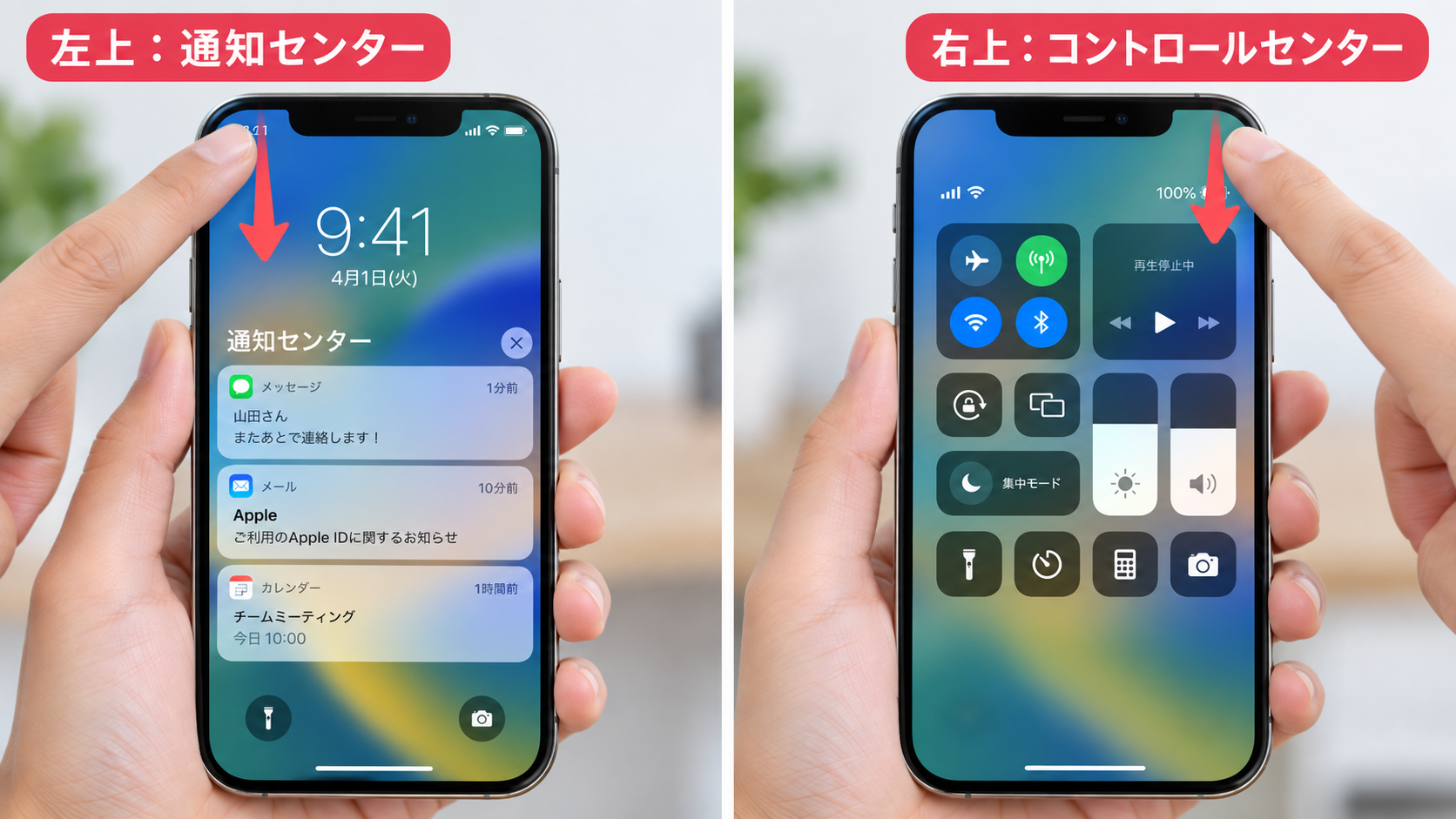
左上:通知センター
右上:コントロールセンター
② アプリ使用中のアクセス設定を確認する
ホーム画面ではコントロールセンターを開けるのに、アプリ使用中だけ開けない場合は、コントロールセンターへのアクセス設定を確認しましょう。
確認するポイントは次のとおりです。
-
「設定」を開く
-
「コントロールセンター」を確認する
-
アプリ使用中のアクセスに関する項目が表示されている場合は、オンになっているか確認する
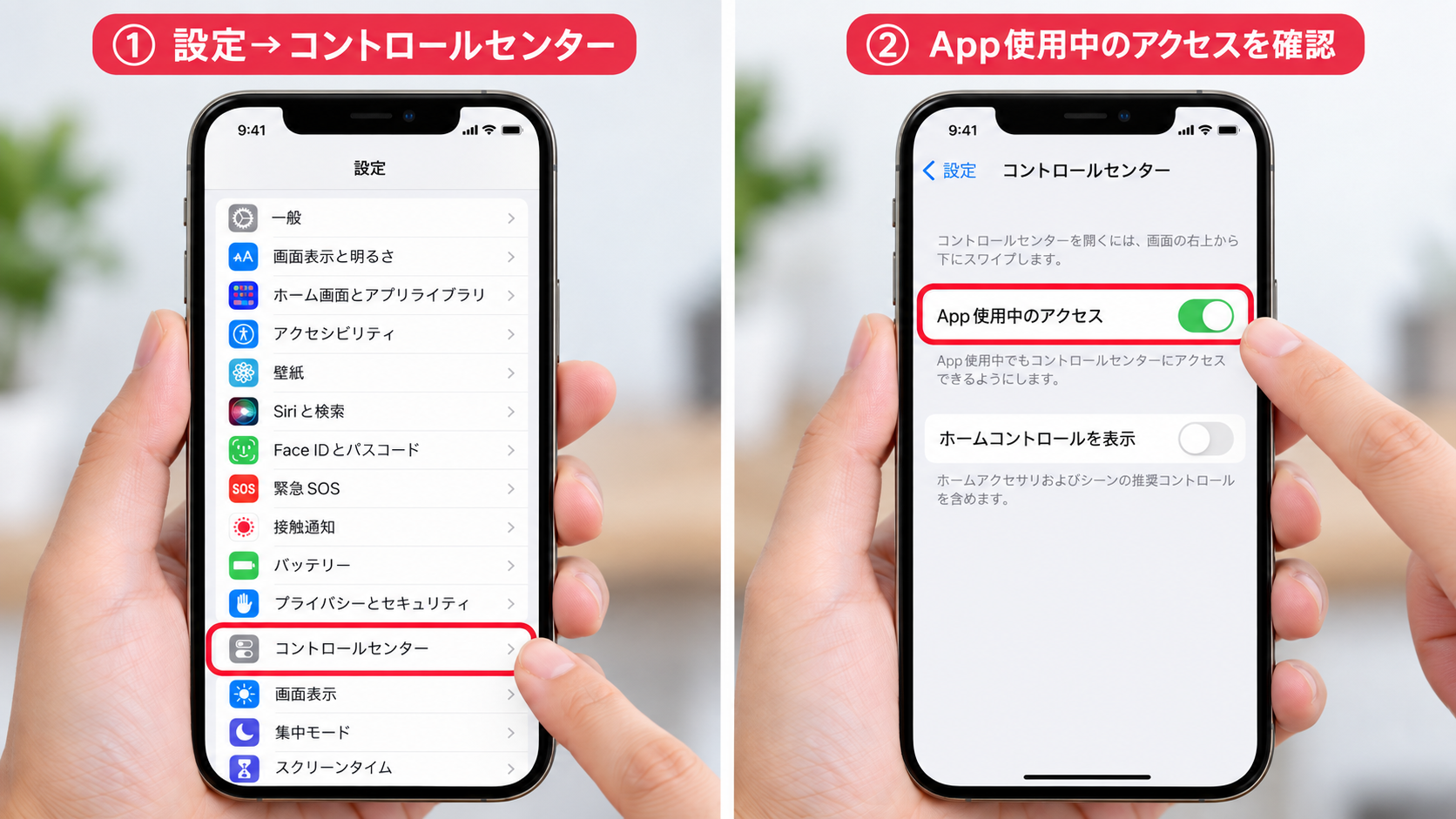
アクセスが無効になっていると、アプリを開いている間だけコントロールセンターを表示できない場合があります。
③ 画面の反応や一時的なシステム不具合
スワイプする位置や設定に問題がなくても、タッチパネルの反応低下や一時的なシステム不具合によって、コントロールセンターが開かない場合があります。画面の汚れや水分、保護フィルムなどがタッチ操作に影響することもあります。
Part4. iOS 27でコントロールセンターが開かないときの対処法
iOS 27でコントロールセンターが開かない場合は、操作方法や設定、画面の状態を順番に確認しましょう。
簡単な方法から試すことで、原因を切り分けやすくなります。
対処法1:右上隅からゆっくり下にスワイプする
まずは、右上隅に指を置き、下方向へゆっくりスワイプして、コントロールセンターが表示されるか確認しましょう。
対処法2:iPhoneを再起動する
スワイプする位置に問題がない場合は、iPhoneを一度再起動してみましょう。一時的なシステム不具合であれば、再起動することで正常に操作できるようになる場合があります。
画面が完全に反応しないときは、強制再起動を試す方法もあります。
対処法3:「App内でのアクセス」を確認する
ホーム画面ではコントロールセンターを開けるのに、アプリ使用中だけ開けない場合は、「App内でのアクセス」の設定を確認しましょう。
操作手順は次のとおりです。
「設定」を開く
「コントロールセンター」をタップする
「App内でのアクセス」をオンにする
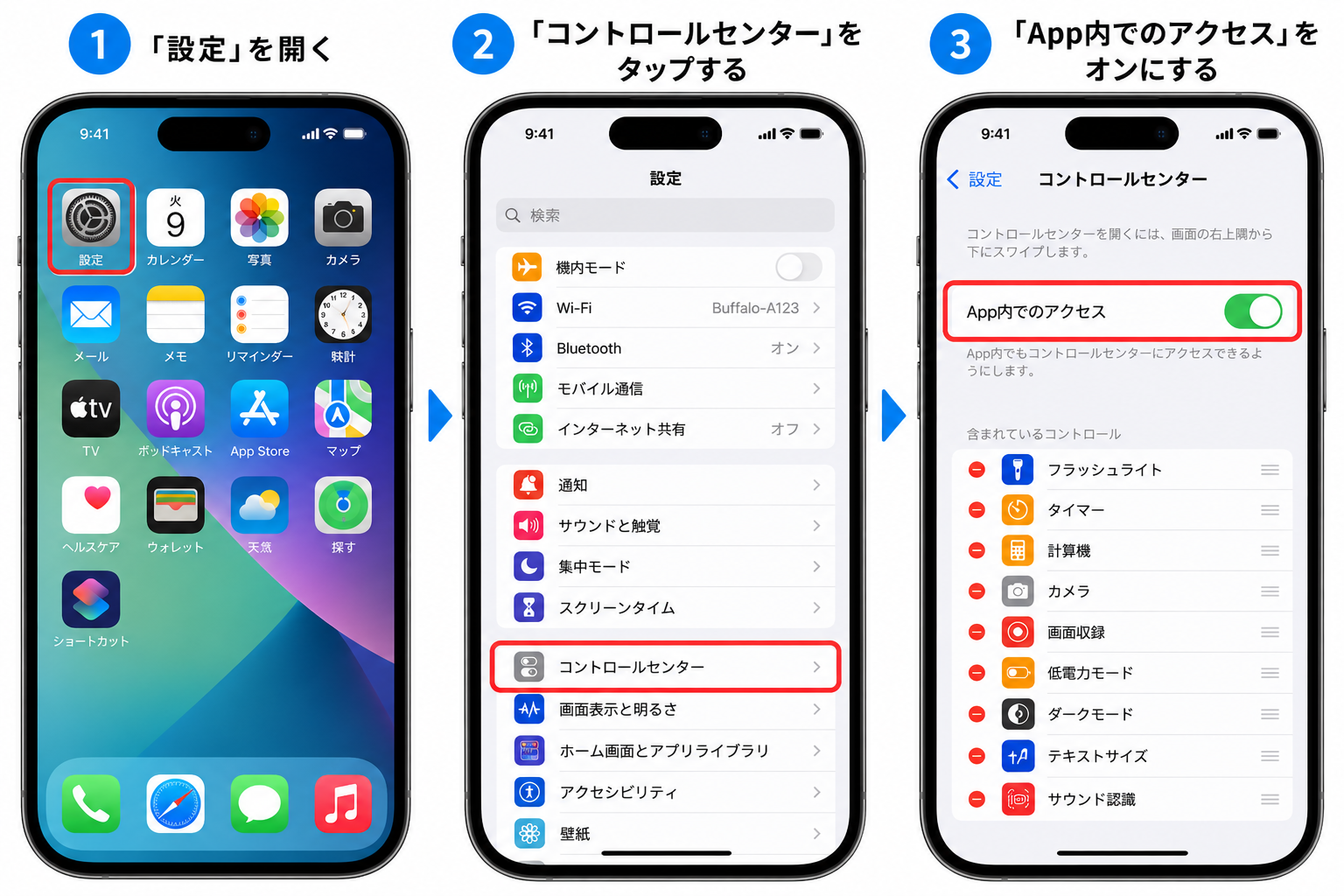
設定を変更したら、アプリを開いた状態で右上隅から下にスワイプし、コントロールセンターが表示されるか確認してください。
対処法4:タッチパネルや画面保護フィルムを確認する
画面の一部が反応しにくい場合は、タッチパネルの状態も確認しましょう。画面に汚れや水分が付いている場合はきれいに拭き取り、ケースや画面保護フィルムを一度外して操作してみます。USB-Cなどのアクセサリを接続している場合は取り外し、スワイプ操作が改善するか確認してください。
対処法5:複数の不具合がある場合はTenorshare ReiBootでシステム修復を検討する
コントロールセンターだけでなく、次のような症状も同時に発生している場合は、iOSシステムの不具合が関係している可能性があります。
-
通知センターも開かない
-
タッチ操作の一部が反応しない
-
設定画面が固まる
-
iOSアップデート後から動作が不安定
-
iPhoneが頻繁にフリーズする
このような場合は、通常の設定変更や再起動だけでなく、iOSシステム修復ツール「Tenorshare ReiBoot」を利用する方法があります。ReiBootの普通モードなら、データを消去せずにiOSシステムの修復を試せます。基本的な対処を試しても改善しない場合は、初期化する前の選択肢として検討してみましょう。
-
ReiBootをパソコンにダウンロードして起動し、iPhoneを接続します。「開始」をクリックしてiOSソフトウェアの修復を始めます。

-
「普通モード」をクリックします。

-
「ダウンロード」をクリックします。

-
「普通モードを開始」をクリックします。





よくある質問(FAQ)
Q1.通知センターとコントロールセンターを同時にスワイプしても大丈夫?
iOS 27では、同時にスワイプした際に画面が反応しにくくなったというユーザー報告があります。必ず発生する不具合ではありませんが、通知センターとコントロールセンターは片方ずつ操作するのがおすすめです。
Q2.iPhoneのコントロールセンターが出てこなくなったのですが?
まず、画面の右上隅から下にスワイプしているか確認しましょう。それでも表示されない場合は、iPhoneの再起動や画面の汚れ、保護フィルムなどを確認してください。
Q3.iPhoneのコントロールセンターをすぐに出す方法はありますか?
iPhone X以降では、画面の右上隅から下にスワイプするとコントロールセンターを表示できます。Wi-FiやBluetooth、明るさ、音量などの設定にすぐアクセスできます。
Q4.iOS 27で通知センターが開かないときはどうすればいい?
まず、画面左上側から下にスワイプしてみましょう。それでも開かない場合は、iPhoneを再起動し、画面の汚れや水分、ケースや画面保護フィルムが操作を妨げていないか確認してください。
まとめ
iOS 27でコントロールセンターが開かない場合は、スワイプする位置や設定、画面の状態を順番に確認しましょう。再起動しても複数の不具合が続く場合は、Tenorshare ReiBootを利用すれば、普通モードでデータを消去せずにiOSシステムの修復を試せます。