
更新日:2026-07-21 / iOS 27
iPhoneやiPadで「ソフトウェア・アップデートの確認中にエラーが起きました」や「アップデートを確認できません」と表示され、アップデートできないことがあります。これはiOSのアップデート時によく見られる定番のトラブルです。
2026年6月には、WWDC 2026でiOS 27ベータ版が公開されたこともあり、同様の報告が増えています。ただし、このエラーはiOS 27特有の不具合ではなく、ネットワーク環境やAppleサーバーの混雑、ストレージ不足などが主な原因です。
本記事では、「ソフトウェア・アップデートの確認中にエラーが起きました」と表示される原因と、すぐに試せる対処法を優先順位順にわかりやすく解説します。iOS 27ベータ版を利用している方にも役立つ内容です。

- Part 1: 「ソフトウェア・アップデートの確認中にエラーが...」が表示される主な原因は?
- Part 2: 「ソフトウェア・アップデートの確認中にエラーが...」と表示されたときの対処法【優先順】
- Part 3: iOS 27ベータ版を利用している場合の注意点
- Part 4: それでも「アップデートの確認中にエラーが起きました」エラーが解決しない場合の最終手段
- Part 5: アップデートエラーを防ぐための予防策と日頃のポイント
Part1.「ソフトウェア・アップデートの確認中にエラーが...」が表示される主な原因は?
「ソフトウェア・アップデートの確認中にエラーが起きました」「アップデートを確認できません」と表示される場合、主な原因として以下が考えられます。
- ネットワーク接続の問題(最も多い)
Wi-Fiの接続不良や通信の不安定さ、VPN・プロキシ設定の影響、ルーターの一時的な不具合などにより、Appleサーバーへ正常に接続できないケースです。 - ストレージ容量の不足
アップデートの確認やダウンロードには十分な空き容量が必要です。大型アップデートでは10GB以上、場合によっては20GB近い空き容量が求められることもあります。 - Appleサーバーの混雑・一時的な障害
新しいiOSの配信直後はアクセスが集中しやすく、アップデートの確認や検証に失敗することがあります。特にiOS 27ベータ版公開直後は発生しやすい傾向があります。 - デバイスの一時的な不具合
システムキャッシュの影響や設定の競合、一時的なソフトウェアエラーによってアップデート処理が正常に進まない場合があります。 - ベータ版プロファイルの影響
開発者ベータ版やパブリックベータ版を利用しているデバイスでは、通常版よりアップデート関連のエラーが発生しやすくなります。 - その他の原因
使用中のiPhoneやiPadが最新iOSの対応機種ではない場合や、まれにシステムファイルの破損が原因となるケースもあります。
iOS 27ベータ版利用時の注意点
iOS 27は安定性やパフォーマンスの向上、既存バグの改善に重点を置いたアップデートとされています。しかし、ベータ版の初期段階ではAppleサーバーへのアクセス集中やシステムの不安定さにより、「アップデートを確認できません」や「検証できません」といったエラーが発生することがあります。
頻繁にエラーが続く場合は、しばらく時間を置いて再試行するか、安定性を重視するなら2026年秋予定の正式版リリースを待つのも一つの選択肢です。
Part2.「ソフトウェア・アップデートの確認中にエラーが...」と表示されたときの対処法【優先順】
ステップ1:再起動とネットワーク環境を確認する
まずは基本的な対処法から試しましょう。軽微な通信エラーであれば、これだけで改善することも少なくありません。
- iPhone/iPadを再起動する(電源をオフ→オン)
- 機内モードをオンにして5秒ほど待ち、再度オフにする
- 別のWi-Fiへ接続し直す、またはモバイル通信に切り替える
- VPNやプロキシアプリを利用している場合は、一時的に無効化する
ステップ2:十分な空き容量を確保する
ストレージ不足は、アップデート確認エラーの代表的な原因です。
- 「設定」→「一般」→「iPhoneストレージ」を開く
- 空き容量を確認する
- 不要なアプリや写真、動画を削除する
- 「非使用のアプリを取り除く」を有効にする
大型アップデートの場合は最低5~10GB、できれば15GB以上の空き容量を確保しておくと安心です。
ステップ3:アップデートファイルを削除して再ダウンロードする
ダウンロード済みのアップデートファイルが破損している場合は、削除して再取得することで解決することがあります。
- 「設定」→「一般」→「iPhoneストレージ」を開く
- iOSアップデートの項目をタップする
- 「アップデートを削除」を選択する
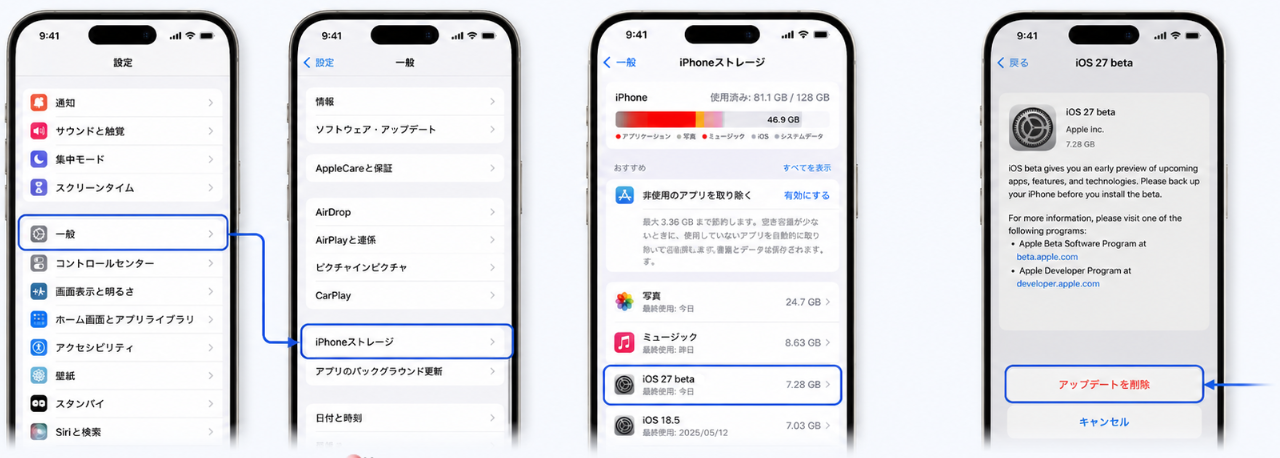
- 「設定」→「一般」→「ソフトウェア・アップデート」に戻り、再度アップデートを確認する

ステップ4:ネットワーク設定をリセットする
改善しない場合は、ネットワーク設定のリセットを試してみましょう。
- 「設定」→「一般」→「転送またはiPhoneをリセット」→「リセット」→「ネットワーク設定をリセット」
保存済みのWi-Fiパスワードは削除されますが、接続関連の不具合が解消されるケースが多くあります。
ステップ4:ネットワーク設定をリセットする
改善しない場合は、ネットワーク設定のリセットを試してみましょう。
- 「設定」→「一般」→「転送またはiPhoneをリセット」→「リセット」→「ネットワーク設定をリセット」
保存済みのWi-Fiパスワードは削除されますが、接続関連の不具合が解消されるケースが多くあります。
ステップ5:PCまたはMac経由でアップデートする
iPhone本体でアップデートできない場合は、パソコン経由での更新がおすすめです。
- Macの場合:FinderでiPhoneを接続し、「アップデートを確認」を選択
- Windowsの場合:Apple DevicesアプリまたはiTunesで「アップデートを確認」を実行
本体側の通信エラーを回避できるため、成功率の高い方法として知られています。
ステップ6:Appleのシステム状況を確認する
Apple側で障害やメンテナンスが発生している場合、ユーザー側では対処できません。
Apple公式のシステム状況ページで、「iOS/iPadOS Software Update」や「App Store」が正常に稼働しているか確認しましょう。障害が発生している場合は、復旧を待ってから再試行してください。
Part3.iOS 27ベータ版を利用している場合の注意点
iOS 27ベータ版を利用している場合、正式版よりもアップデート関連のエラーが発生しやすくなります。特にベータ版公開直後はAppleサーバーへのアクセスが集中し、「アップデートを確認できません」だけでなく、「アップデートを検証できません」といった類似エラーが表示されるケースも少なくありません。
安定性を重視する場合は、一般ユーザー向けに提供予定のパブリックベータ版(2026年7月頃予定)を待つ、または現在利用中のiOS 26.x系を継続利用するのがおすすめです。
また、ベータ版で問題が繰り返し発生する場合は、リカバリモードを利用したクリーンインストールやiOSのダウングレードを検討しましょう。ただし、これらの操作ではデータが消失する可能性があるため、事前にiCloudやPCへバックアップを作成しておくことが重要です。
Part4.それでも「アップデートの確認中にエラーが起きました」エラーが解決しない場合の最終手段
ここまでの対処法を試しても「アップデートを確認できません」や「ソフトウェア・アップデートの確認中にエラーが起きました」が解消しない場合は、システムレベルでの修復を検討しましょう。
① iOS修復ツールを利用する
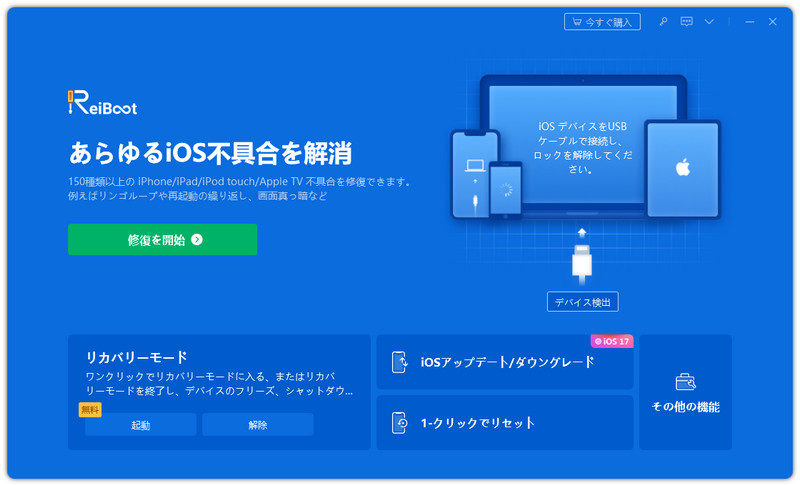
ネットワーク設定やシステムファイルの不具合が原因の場合は、専用のiOS修復ツールを使うことで改善できることがあります。なかでもReiBoottは、リカバリーモードの起動・解除はもちろん、「アップデートできない」「リンゴループになる」「画面が真っ暗」など、さまざまなiOSシステムトラブルに対応できる修復ツールとして人気があります。標準修復モードでは、データを保持したままiOSの不具合を修復できる点も大きな特徴です。
また、iOS 27ベータ版のアップデートエラーや検証エラーが続く場合にも、PC経由でシステムを修復して正常な状態へ戻せる可能性があります。操作も画面の案内に従って進めるだけなので、専門知識がない方でも比較的利用しやすいでしょう。
ReiBootで不具合を修復する手順
-
ReiBootをパソコンにダウンロードして起動し、iPhoneを接続します。「開始」をクリックしてiOSソフトウェアの修復を始めます。
-
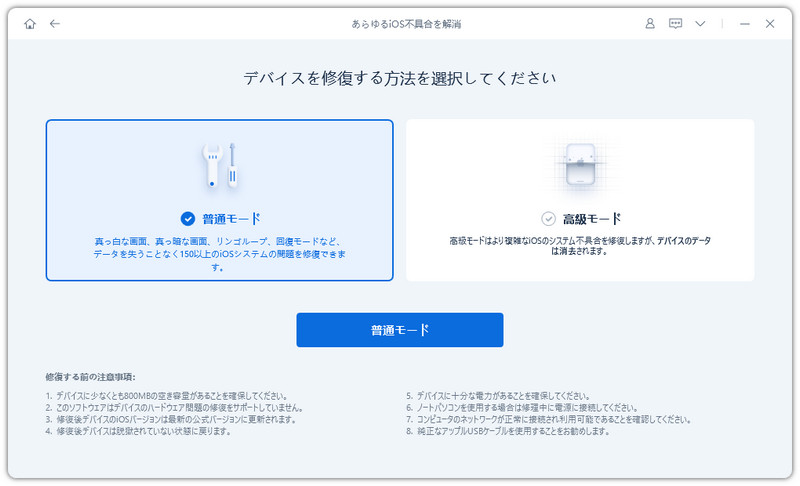
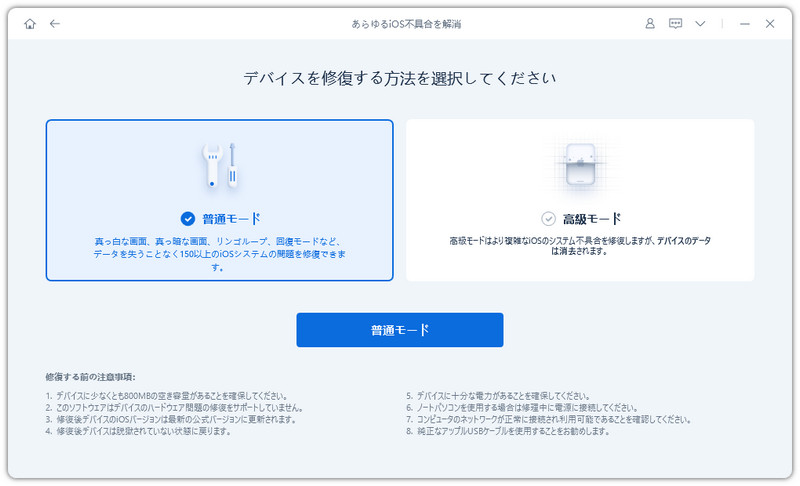
「普通モード」をクリックします。
-
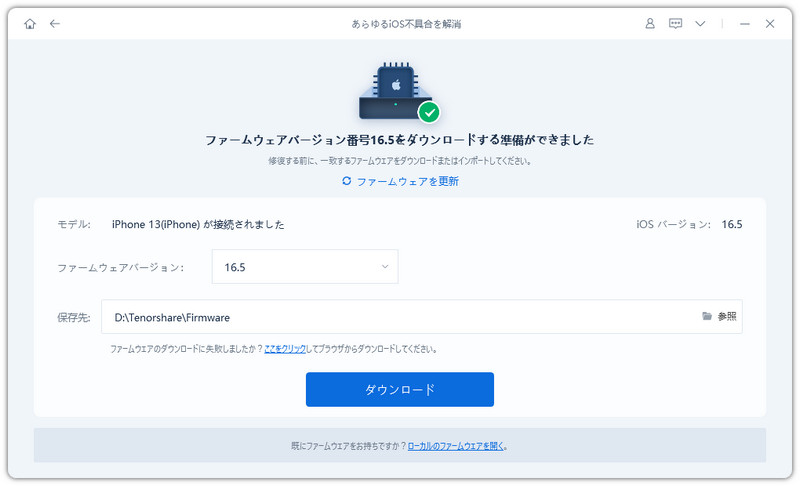
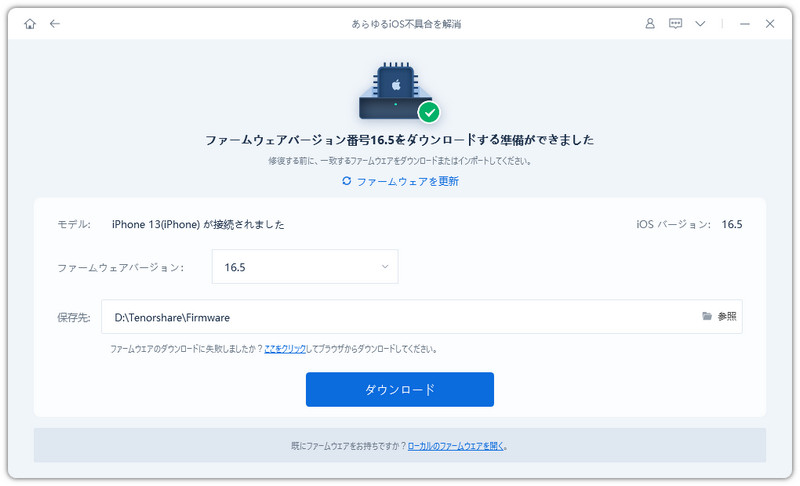
「ダウンロード」をクリックします。
-
「普通モードを開始」をクリックします。

② Appleサポートへ相談する
ソフトウェア修復でも改善しない場合は、Appleサポートへの問い合わせを検討しましょう。
Apple公式サポートページから、「iPhone」→「ソフトウェアのアップデート」→「アップデートできない」を選択し、チャットまたは電話で相談できます。また、Apple StoreやApple正規サービスプロバイダへの持ち込みサポートも利用可能です。
Part5.アップデートエラーを防ぐための予防策と日頃のポイント
「アップデートを確認できません」といったトラブルを避けるためには、日頃からのちょっとした対策も大切です。
- 十分な空き容量を確保しておく
不要なアプリや写真、動画を定期的に整理し、アップデートに必要なストレージを確保しておきましょう。 - 安定したWi-Fi環境でアップデートを行う
通信が不安定な環境では、アップデートの確認やダウンロードに失敗することがあります。できるだけ高速で安定したWi-Fiを利用するのがおすすめです。 - 重要なデータは定期的にバックアップする
万が一のトラブルに備え、iCloudやPCを使って写真や連絡先などの大切なデータをバックアップしておきましょう。 - ベータ版はサブ端末で試す
ベータ版には予期せぬ不具合が含まれる可能性があります。メインで使用しているiPhoneやiPadでは、安定版iOSを利用するのが安心です。 - 自動アップデートを活用しつつ、定期的に手動確認する
自動アップデートをオンにしておくと最新の状態を維持しやすくなりますが、配信状況によっては更新が遅れることもあります。ときどき「設定」→「一般」→「ソフトウェア・アップデート」を開き、手動で確認する習慣をつけるとよいでしょう。
これらのポイントを意識することで、アップデート時のエラー発生リスクを減らし、iPhoneやiPadをより快適かつ安全に利用できます。
まとめ
「「ソフトウェア・アップデートの確認中にエラーが起きました」」などのエラーは、ネットワーク不良・ストレージ不足・サーバー混雑といった基本的な原因が多く、まずは再起動やWi-Fi確認、容量確保などの基本対処から順に試すことが重要です。
改善しない場合は、ネットワーク設定のリセットやPC/Mac経由のアップデート、ベータ版利用時は時間を置くことも有効です。それでも解決しない場合は、ReiBootなどのiOS修復ツールやAppleサポートの利用を検討しましょう。
日頃からのバックアップと安定した環境の維持が、トラブル予防の鍵になります。