
更新日:2026-08-18 / iOS 27
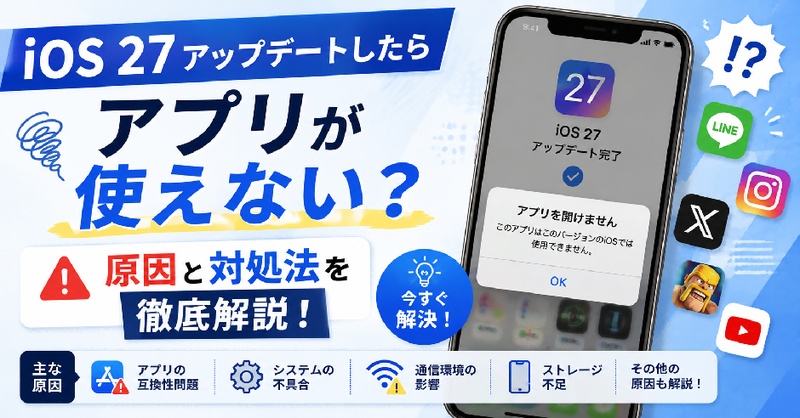
iOS 27へアップデートした後、「アプリが開かない」「起動してもすぐ落ちる」「今まで使えていたアプリが突然使えなくなった」と困っていませんか。こうした症状は、アプリとiOSの互換性や一時的なシステムエラーなどが原因で発生することがあります。本記事では、iOS 27アップデート後にアプリが使えない主な原因と対処法をわかりやすく解説し、データをできるだけ残したまま改善する方法も紹介します。
- Part 1: iOSアップデート後にアプリが使えなくなる主な原因は?
- Part 2: iPhoneアップデートしたらアプリが使えない時の対処法
- Part 3: アプリを削除する前に確認すべき注意点
- Part 4: 初期化せずにiOSアップデート後の不具合を修復する方法
- Part 5: それでもアプリが使えない場合はどうする?
- Part 6: iOSアップデート後にアプリが使えない時によくある質問
Part1. iOSアップデート後にアプリが使えなくなる主な原因は?
iOS 27へアップデートした後にアプリが使えなくなった場合は、iPhone本体だけでなく、アプリ側に原因があるケースも少なくありません。まずは、どのような原因が考えられるのかを確認しておきましょう。
① アプリが新しいiOSバージョンに対応していない
iOS 27がリリースされた直後は、すべてのアプリが新しいOSに対応しているとは限りません。開発元によるアップデートが完了していない場合、アプリが起動しなかったり、一部の機能が正常に動作しなかったりすることがあります。
特定のアプリだけ使えない場合は、App Storeで最新版が公開されていないか確認してみましょう。アップデートが配信されることで、不具合が解消されるケースもあります。
② iOSアップデート後の一時的なシステムエラー
iOSアップデート直後は、システム内部で最適化やバックグラウンド処理が行われるため、一時的な不具合が発生することがあります。
その影響でアプリが正常に起動しなかったり、動作が不安定になったりする場合がありますが、iPhoneを再起動するだけで改善するケースも少なくありません。アップデート直後に症状が現れた場合は、まず再起動を試してみることをおすすめします。
③ アプリ側のデータや設定ファイルに問題がある
アプリに保存されているキャッシュや設定ファイルが破損していると、iOSアップデート後に正常に動作しなくなることがあります。
この場合は、アプリを一度終了して再起動したり、最新版へ更新したりすることで改善する可能性があります。それでも解決しない場合は、データのバックアップを確認したうえで、アプリの再インストールを検討するとよいでしょう。
Part2. iPhoneアップデートしたらアプリが使えない時の対処法
iOS 27へアップデートした後にアプリが使えなくなっても、必ずしも故障とは限りません。ここでは、簡単に試せる対処法から順番に紹介します。原因を切り分けながら、一つずつ確認していきましょう。
方法1:iPhoneを再起動する
アップデート後の一時的なシステムエラーであれば、iPhoneを再起動するだけで改善することがあります。再起動するとメモリがリフレッシュされ、バックグラウンドで発生している軽微な不具合が解消される場合があります。まずは最も手軽な方法として試してみましょう。
方法2:App Storeからアプリを最新版に更新する
アプリが最新のiOSに対応していない場合は、最新版へ更新することで正常に利用できるようになることがあります。
App Storeを開く
画面右上のプロフィールアイコンをタップする
「利用可能なアップデート」を確認する
対象アプリの「アップデート」をタップする
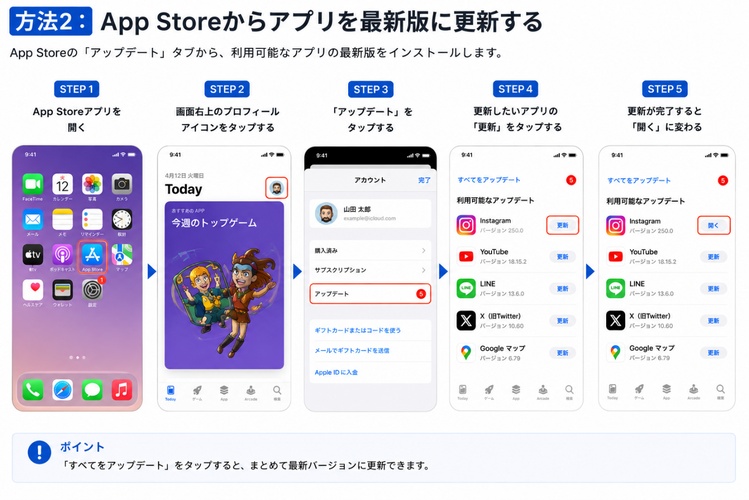
アップデート後は、アプリが正常に起動するか確認してみましょう。
方法3:iPhoneの空き容量を確認する
ストレージの空き容量が不足していると、アプリが正常に動作しないことがあります。特にゲームや動画編集アプリなどは、多くの空き容量を必要とする場合があります。
「設定」を開く
「一般」をタップする
「iPhoneストレージ」を選択する
空き容量を確認し、必要に応じて不要なデータを削除する
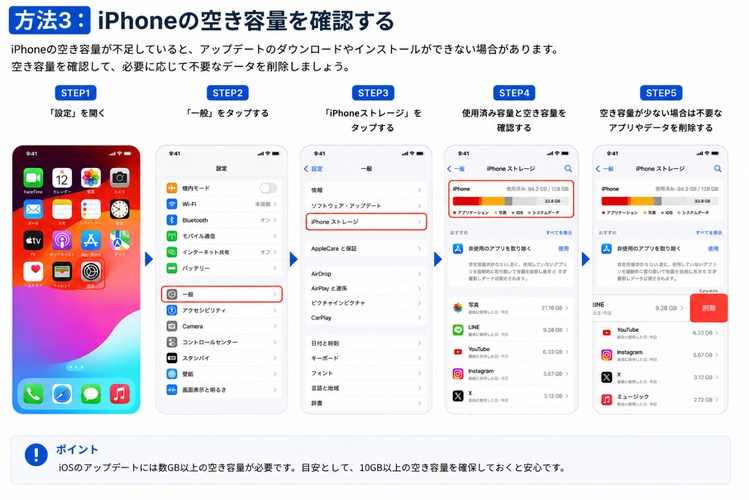
十分な空き容量を確保した後、再度アプリを起動してみてください。
方法4:アプリを一度終了して再起動する
一時的な読み込みエラーであれば、アプリを完全に終了して再起動することで改善することがあります。
アプリスイッチャーを表示する
問題が発生しているアプリを上へスワイプして終了する
ホーム画面から再度アプリを起動する
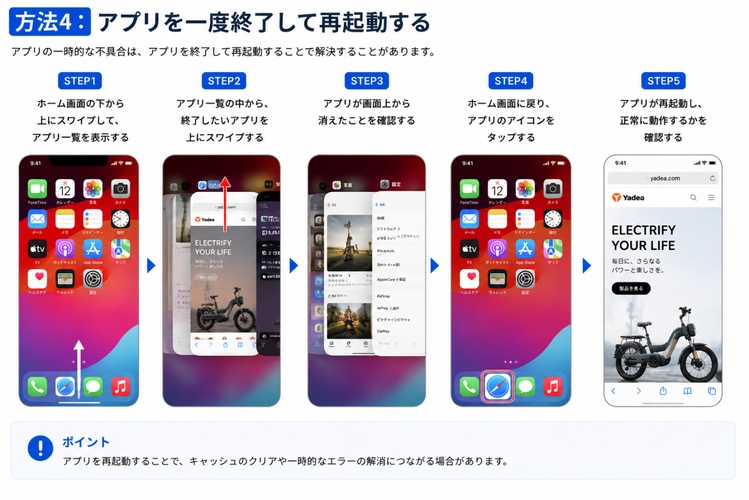
この方法は短時間で試せるため、再起動とあわせて実施すると効果的です。
方法5:アプリを削除して再インストールする
アプリのデータや設定ファイルが破損している場合は、再インストールすることで改善することがあります。
アプリのアイコンを長押しする
「アプリを削除」を選択する
App Storeから同じアプリを再インストールする
必要に応じてログインし、動作を確認する
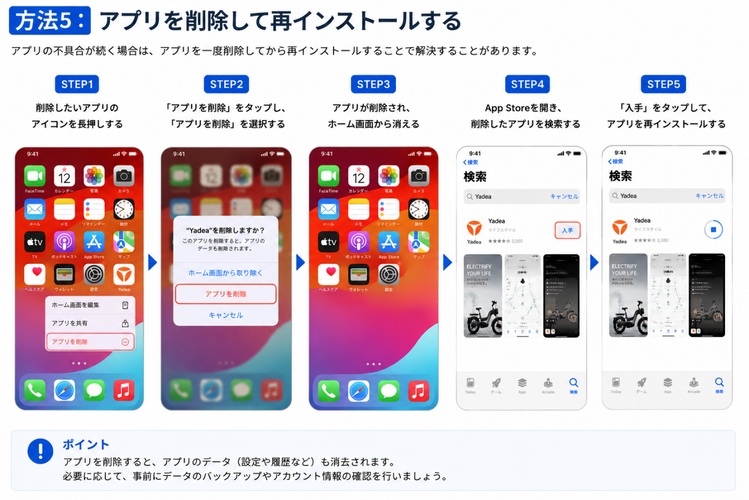
なお、アプリによっては削除すると保存データが消える場合があります。クラウド同期やバックアップの有無を確認してから実行しましょう。
Part3. アプリを削除する前に確認すべき注意点
アプリを再インストールすると、不具合が改善することがあります。しかし、アプリによっては保存データや設定が削除される場合もあるため、事前に確認しておくことが大切です。
① アプリ削除するとデータは消える?
アプリを削除した際にデータが消えるかどうかは、アプリの仕様によって異なります。
例えば、データがクラウドに保存されるアプリであれば、再インストール後にログインすることで以前のデータを引き継げるケースが多くあります。一方、データをiPhone本体だけに保存しているアプリでは、削除と同時に保存データも失われる可能性があります。
大切なデータがある場合は、アプリを削除する前にバックアップやデータの保存方法を確認しておくと安心です。
② LINEやゲームなどは事前バックアップが必要
LINEやゲームアプリは、削除前に引き継ぎ設定やバックアップを行うことをおすすめします。LINEでは、トーク履歴をiCloudへバックアップしておくことで、再インストール後もデータを復元しやすくなります。また、ゲームアプリは、Apple Accountやゲームアカウントとの連携を済ませておけば、機種変更や再インストール後もプレイデータを引き継げる場合があります。
アプリを削除してから「データが消えてしまった」と後悔しないためにも、バックアップやアカウント連携の有無を確認してから再インストールを行いましょう。
Part4. 初期化せずにiOSアップデート後の不具合を修復する方法
iOS 27へアップデートした後にアプリが使えなくなり、再起動やアプリの更新、再インストールを試しても改善しない場合は、iOSシステム自体に問題が発生している可能性があります。そのような場合は、初期化する前にiOS修復ツールを試してみるのがおすすめです。
ReiBootは、iPhoneやiPadのiOSシステムトラブルを修復できる専用ツールです。アプリが起動しない、頻繁に強制終了する、アップデート後に動作が不安定になったといった症状にも対応しています。
特に「標準修復」機能では、データを保持したままiOSシステムの不具合を修復できる可能性があるため、写真や連絡先、アプリのデータをできるだけ残したまま問題を解決したい方に適しています。
ReiBootの主な特長は次のとおりです。
-
データを保持したままiOSシステムを修復できる可能性がある
-
iOSアップデート後に発生したアプリの不具合やフリーズにも対応
-
Appleロゴで停止する、リカバリーモードから抜け出せないなど幅広いトラブルを修復可能
-
画面の案内に従って操作するだけなので、初心者でも利用しやすい
アプリの再インストールでも改善せず、初期化は避けたい場合は、ReiBootを活用することでスムーズに問題を解決できる可能性があります。
ReiBootで不具合を修復する手順
-
ReiBootをパソコンにダウンロードして起動し、iPhoneを接続します。「開始」をクリックしてiOSソフトウェアの修復を始めます。

-
「普通モード」をクリックします。

-
「ダウンロード」をクリックします。

-
「普通モードを開始」をクリックします。





Part5. それでもアプリが使えない場合はどうする?
ここまで紹介した方法を試してもアプリが正常に動作しない場合は、アプリ側の不具合やiOSとの互換性が原因となっている可能性があります。その場合は、次の方法を検討してみましょう。
① アプリ提供元に問い合わせる
特定のアプリだけが使えない場合は、アプリ提供元へ問い合わせるのがおすすめです。
iOS 27への対応状況や既知の不具合が公開されていることもあり、アップデート予定や一時的な回避方法を案内してもらえる場合があります。また、不具合報告が増えることで、開発元による修正版アップデートが早く提供される可能性もあります。
App Storeのアプリページや公式サイトにあるサポート窓口から問い合わせてみましょう。
② iOSを以前のバージョンへ戻せる?
アプリがiOS 27に対応しておらず、どうしても利用できない場合は、iOSを以前のバージョンへ戻したいと考える方もいるでしょう。
ただし、Appleでは古いiOSへのダウングレードが行えない場合も多く、対応できる期間や条件には制限があります。そのため、通常の方法では以前のバージョンへ戻せないケースも少なくありません。
そのような場合に便利なのが、ReiBootのiOSダウングレード機能です。対応しているiOSバージョンであれば、画面の案内に従って操作するだけでダウングレードを進められるため、専門的な知識がなくても利用しやすい点が特長です。
また、iOSのダウングレードだけでなく、アップデート後に発生したシステム不具合の修復にも対応しているため、アプリが使えない原因がiOS側にある場合にも役立ちます。通常の方法で解決できない場合は、ReiBootの活用も検討してみましょう。
Part6. iOSアップデート後にアプリが使えない時によくある質問
質問1:iOSアップデートしたらアプリが開かなくなった原因は?
主な原因として、アプリが最新のiOSに対応していないことや、一時的なシステムエラー、アプリのデータや設定ファイルの不具合などが考えられます。
まずはiPhoneの再起動やアプリのアップデートを試し、それでも改善しない場合はアプリの再インストールやiOSシステムの修復を検討しましょう。
質問2:アプリを削除せずに直す方法はありますか?
はい、あります。
まずはiPhoneを再起動し、App Storeからアプリを最新版へ更新してみましょう。また、十分な空き容量を確保することで改善するケースもあります。
これらを試しても改善しない場合は、アプリを削除する前に、ReiBootなどのiOS修復ツールを利用してシステムの不具合を修復する方法もおすすめです。
質問3:iOSアップデートを取り消すことはできますか?
通常、iOSアップデートを簡単に取り消すことはできません。Appleの提供状況によっては以前のiOSバージョンへ戻せない場合もあります。
対応しているバージョンであれば、ReiBootのダウングレード機能を利用することで、以前のiOSへ戻せる場合があります。ただし、利用できるバージョンには制限があるため、事前に対応状況を確認してから実行しましょう。
まとめ
iOS 27へアップデートした後にアプリが使えなくなった場合は、アプリの互換性や一時的なシステムエラー、ストレージ不足など、さまざまな原因が考えられます。まずはiPhoneの再起動やアプリの更新、空き容量の確認、再インストールなど、基本的な対処法を順番に試してみましょう。
それでも改善しない場合は、ReiBootの利用がおすすめです。データをできるだけ保持したままiOSシステムの不具合を修復できる可能性があるほか、対応しているバージョンであればiOSのダウングレードにも対応しています。iOSアップデート後にアプリが使えず困っている方は、初期化を行う前の対処法として、ぜひReiBootを活用してみてください。