
更新日:2026-08-12 / iOS不具合修復
「ios18 アップデートするべきか、まだ迷っている」という方は意外と多いと思います。私自身もiPhone14を使っていて、しばらくアップデートをためらっていました。バッテリーへの影響や不具合が怖かったからです。
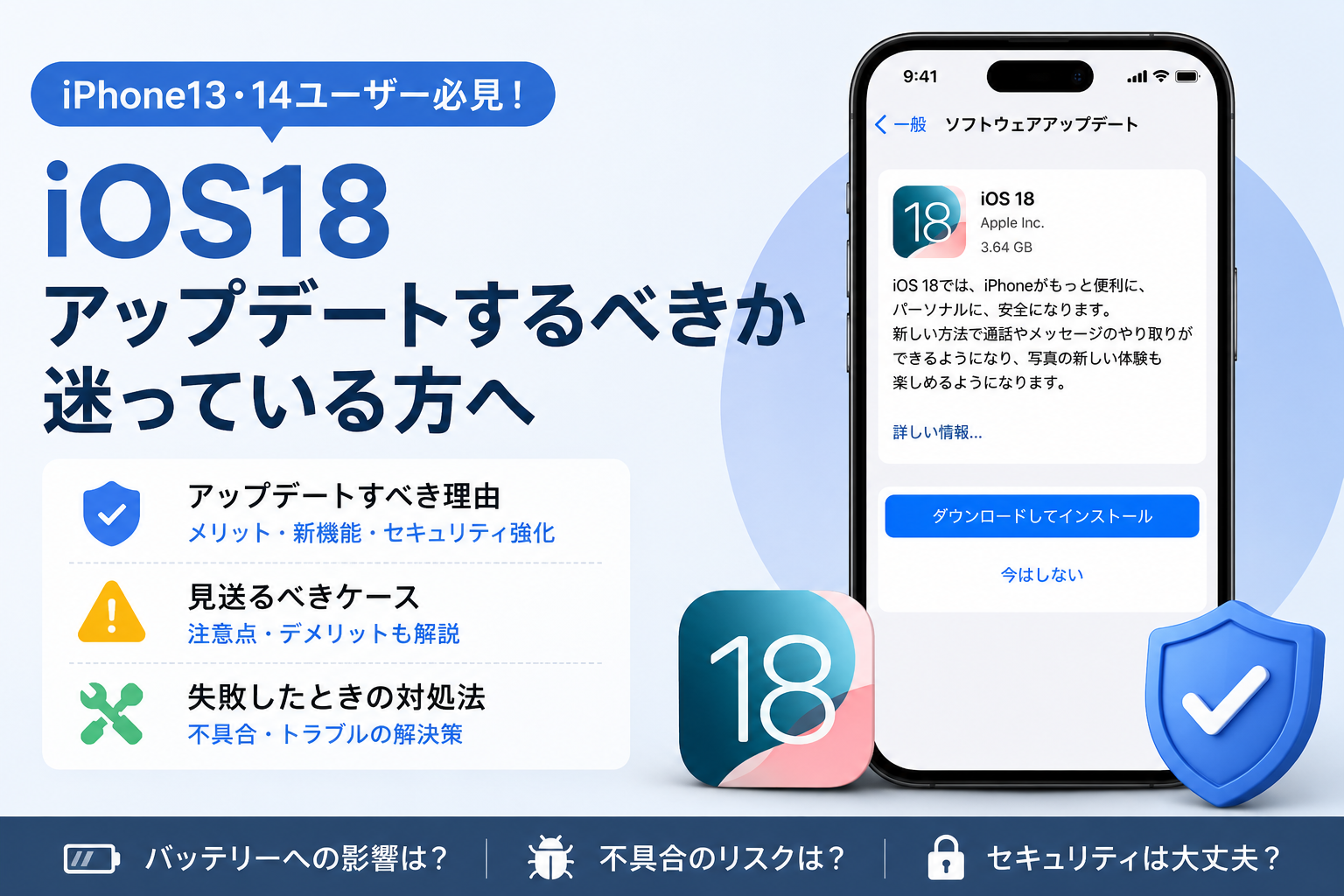
でも実際には、iPhone13・14ユーザーにとってiOS18への移行はメリットが大きく、セキュリティ面でも早めに対応しておく価値があります。この記事では、アップデートすべき理由・見送るべきケース・失敗したときの対処法まで、順を追って解説していきます。
Part.1 iOS18へのアップデート、実際にするべき?
結論から言うと、多くのiPhone13・14ユーザーにはアップデートをおすすめします。慌てる必要はありませんが、セキュリティリスクを考えるとできるだけ早めの移行が安心です。
アップデートをおすすめする主な理由は以下の通りです。
| 理由 | 詳細 |
|---|---|
| セキュリティの強化 | 古いiOSには未修正の脆弱性が残る場合がある |
| 動作の最適化 | マイナーバグが修正され、安定性が上がるケースが多い |
| 新機能の追加 | ホーム画面やコントロールセンターのカスタマイズが可能に |
| アプリの対応 | 最新iOSを前提にしたアプリが増え、互換性が上がる |
まだアップデートを見送ったほうがよいケースは?
以下に該当する場合は、少し待つ選択肢もあります。
-
業務で毎日iPhoneを使っており、不具合が出ると困る方
-
ストレージの空き容量が少なく、現時点では確保が難しい方
-
仕事上どうしても使い続けなければならない特定アプリがある方
アップデートによる不具合などの情報を調べてから、アップデートを行いましょう。
Part.2 なぜ今までiOS18へアップデートしなかった人が多いのでしょうか?
アップデートをしなかった人の理由を4つ紹介します。
① バッテリー消費が増えると思っていた
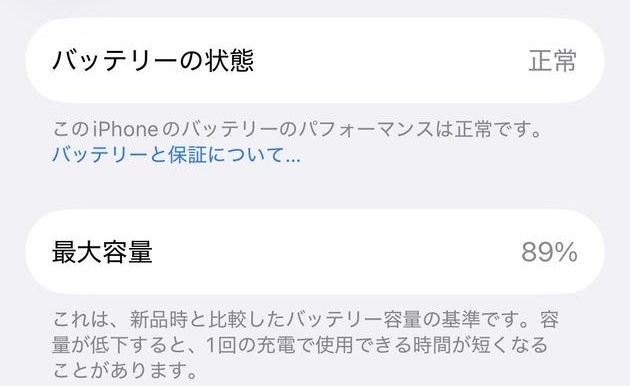
大型アップデートの直後は、バックグラウンドでのデータ最適化処理が集中して行われるため、数日間だけ電池の減りが早くなることがあります。しかしこれは一時的なもので、1週間ほどで落ち着くのが一般的です。長期的にはバッテリーへの悪影響はほとんど報告されていません。
② 動作が重くなるという口コミが多かった
リリース直後のバージョンで一時的な不具合が報告されることはあります。ただ、現在は安定したバージョンがリリースされており、iPhone13・14での動作も最適化されています。
③ 必要な空き容量が足りなかった
iOS18へのアップデートには一定の空き容量が必要です。容量不足のままアップデートを試みると失敗したり、動作が不安定になる可能性があります。事前に不要なデータや写真を整理しておくことが重要です。
④ 特別に困っていなかった
現状のiOSで問題なく使えているなら急ぐ必要はない、と考える方も多いです。ただし、古いiOSにはセキュリティ上のリスクが蓄積していくため、「困っていないから大丈夫」とは言いきれない面もあります。
Part.3 iPhone13・14でiOS18へアップデートするメリットとデメリットは?
ここでは実際にアップデートを行うメリット・デメリットを紹介していきます。
メリット
-
ホーム画面のカスタマイズ強化:アイコンの配置やウィジェットの自由度が大幅に上がり、自分好みに整理しやすくなる
-
コントロールセンターの改善:よく使う機能を自分でレイアウトできるようになり、操作が効率化される
-
セキュリティパッチの適用:既知の脆弱性が修正され、情報漏洩リスクが低下する
-
パスワード管理アプリの追加:iOS18からパスワード専用アプリが標準搭載され、管理が便利になる
-
アプリのロック機能:特定アプリをFace IDやパスコードでロックできるようになり、プライバシー保護が強化される
デメリット
-
アップデート直後のバッテリー一時悪化:数日間はバックグラウンド処理が増えるため、電池持ちが落ちやすい
-
一部アプリとの互換性問題:古いアプリが一時的に動作しなくなる可能性がある
-
ストレージ容量が必要:十分な空き容量がないとインストールできない
Part.4 iOS18へアップデートする前に確認しておくこと
4.1必要なストレージ容量は?
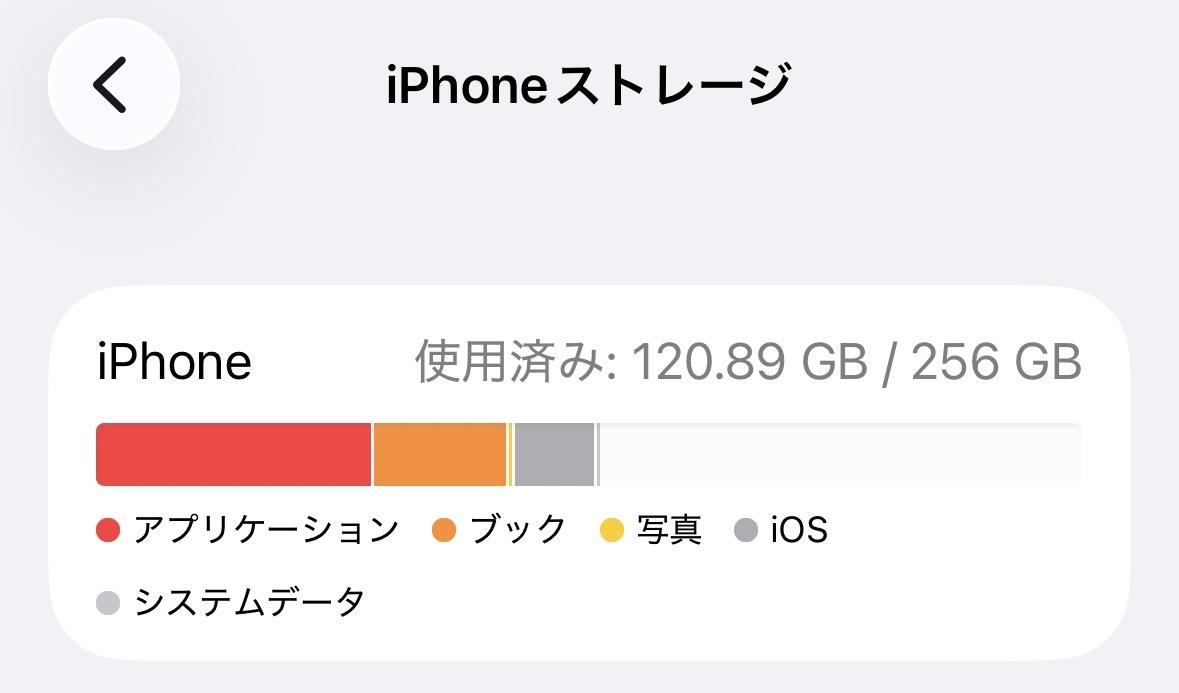
iOS18のアップデートには、最低でも2〜3GB以上の空き容量が必要です。余裕を持って5GB以上確保しておくと安心です。
設定→「一般」→「iPhoneストレージ」から現在の空き容量を確認できます。
4.2バックアップは必須
アップデート前には必ずバックアップを取りましょう。iCloudまたはパソコン(iTunes/Finder)のどちらかでフルバックアップを完了させてから始めることが重要です。
万一の際にデータを復元できなくなるリスクを防げます。
4.3 Wi-Fi接続を準備する
アップデートのダウンロードファイルは数GB規模になります。モバイルデータ通信ではなく、安定したWi-Fi環境でアップデートを実施しましょう。
4.4バッテリー残量を確認する
アップデート中にバッテリーが切れると、システムが破損する可能性があります。残量が50%以下の場合は充電しながら行うか、100%近い状態にしてから始めることをおすすめします。
Part.5 iOS18へのアップデートに失敗したらどうすればいいですか?
アップデート中にシステムエラーが発生し、iPhoneが正常に起動しなくなるケースもあります。
エラーが発生した場面で、頼りになるのがTenorshare ReiBootです。
Tenorshare ReiBootはPC(Windows/Mac)からiPhoneのシステムを修復できるツールで、アップデート失敗によるリンゴループ・強制再起動の繰り返し・文鎮化といった150種類以上のiOS不具合に対応しています。通常モードの修復ならデータを消さずにシステムを再インストールできるため、初期化せずに問題を解決できるのが大きな強みです。
また、Appleの審査方法によっては、ReiBootのアップグレード・ダウングレード機能を利用して、特定のiOSバージョンに戻す対応ができる場合もあります。アップデートに失敗して困ったときは、ぜひReiBootを試してみてください。
-
ReiBootをパソコンにダウンロードして起動し、iPhoneを接続します。「開始」をクリックしてiOSソフトウェアの修復を始めます。

-
「普通モード」をクリックします。

-
「ダウンロード」をクリックします。

-
「普通モードを開始」をクリックします。





Part.6 iPhone13・14ユーザーがよくある質問
Q1. iPhone13・14でiOS18は対応していますか?
どちらも対応しています。iOS18の対応機種はiPhone XS以降なので、iPhone13・14は問題なくアップデートできます。
Q2. 空き容量が少なくてもアップデートできますか?
空き容量が極端に少ない場合はアップデートが開始できない、または途中で失敗するリスクがあります。事前に不要な写真・アプリ・キャッシュを削除して、最低でも3GB以上の空き容量を確保してから実施することをおすすめします。
Q3. アップデートするとデータは消えますか?
通常のアップデートではデータは消えません。ただし、万一のトラブルに備えてアップデート前にバックアップを取っておくことが大切です。バックアップがあれば、不具合が起きても元の状態に戻せます。
まとめ
iPhone13・14でのiOS18へのアップデートは、セキュリティ強化・新機能・動作改善など多くのメリットがあり、基本的にはおすすめです。アップデート前にはストレージの確保・バックアップ・バッテリー残量の確認という3点を必ずチェックしましょう。万一アップデートに失敗してiPhoneが起動しなくなった場合は、Tenorshare ReiBootを使えばデータを消さずにシステムを修復できます。初期化の前にぜひ試してみてください。