
更新日:2026-07-21 / iPhoneのヒント
iPhoneユーザーが直面することがある一つの問題は、「Lightningコネクタで液体が検出されました」という警告が表示されることです。これは特に、デバイスが明らかに濡れていないにも関わらず発生する場合、大きな困惑を引き起こします。この警告の原因は何か、そして実際にデバイスが濡れていない場合にこの問題をどのように解決すればよいのでしょうか?この記事では、iPhoneが濡れていないのになぜ「液体を検出」するのかという疑問に答え、ReiBootを用いた具体的な対処法を解説します。
Part 1、iPhoneが濡れていないのに「液体を検出」するのはなぜ?
「なぜ iOS 18 にアップデートできないのか」と疑問に思っている場合、次のようなさまざまな理由が考えられます。
iPhoneが濡れていないのに「液体を検出」と表示されることがあります。この警告は、実際にはiPhoneのLightningコネクタが水や他の液体に触れていなくても出ることがあり、ユーザーにとっては混乱の原因となります。この警告が表示される主な理由には、高湿度の環境、急激な気温の変化による結露、あるいはコネクタ内部の微量な湿気の蓄積などが考えられます。次のセクションでは、これらの一般的な原因をさらに詳しく掘り下げて解説し、iPhoneがどのようにして誤って「濡れた」と判断してしまうのかを明らかにします。
雨でiPhoneが濡れてしまった
たとえ少量でも、雨が直接Lightningコネクタに入ると、iPhoneは液体検出警告を発する可能性があります。この状況は、傘をさしていても風によって雨水がスプラッシュし、不意にコネクタ部分に水滴が入り込むことがあるためです。特にiPhoneをポケットやバッグの端に入れて歩いている時、露出したコネクタが濡れやすくなります。
飲み物をこぼしてしまった
コネクタ周辺で飲み物をこぼした場合、たとえ本体が濡れていなくても、湿気がコネクタ内に入り込むことがあります。このような事故は、テーブル上での不注意や、手が滑って飲み物がこぼれた時に発生しやすいです。コーヒーやジュースなど粘性のある液体がコネクタ近くに付着すると、内部に浸透しやすくなります。
トイレやお風呂などにiPhoneを落とした
iPhoneが水没していなくても、高湿度の環境はコネクタ内の湿度センサーを誤動作させることがあります。特にバスルームやキッチンなど、蒸気や湿気が多い場所では、空気中の水分がコネクタ部分に凝結しやすく、これが検出されると「液体を検出」という警告が出されることがあります。また、トイレにiPhoneを落としてしまった際には、たとえ表面を速やかに拭き取っても、微量の水分がコネクタ内部に残っている可能性があります。
純正以外の充電ケーブルを使用している場合
Apple純正でない充電ケーブルを使うと、互換性の問題が発生し、「Lightningコネクタで液体が検出されました」などのエラーメッセージが表示されることがあります。
充電ポートに異物が混入している
iPhoneの充電ポートに埃や異物が入り、ケーブルが正しく接続されていない場合も、「液体が検出されました」という通知が出ることがあります。
iOSシステムの問題
充電ケーブルや異物などの物理的な原因ではなく、iPhoneのiOSにバグが発生して「液体が検出されました」といった誤作動が表示されるケースもあります。
Part 2、「Lightningコネクタで液体が検出されました」が出た時の対処法
対処法 1: 充電ケーブルを交換してみる
現在使用している充電ケーブルが原因で「Lightningコネクタで液体が検出されました」と表示されることがあります。別のケーブルを試してみましょう。異なるケーブルを使った場合にエラーが表示されなければ、ケーブルに問題がある可能性が高いです。
対処法 2: コネクタやデバイス内部を乾燥させる
目に見えなくても、コネクタやiPhone内部に水分が残っている場合があります。雨の中から戻ってきた後や、湿度の高い場所での使用後に「液体が検出されました」と表示された場合は、風通しの良いところに置いて乾燥させましょう。
対処法 3: iPhoneを再起動する
iOSシステムの問題が原因で「Lightningコネクタで液体が検出されました」と表示される場合、再起動で改善することがあります。
-
音量を上げるボタンを押してすぐに放します。
-
音量を上げるボタンを押してすぐに放します。
-
サイドボタンを長押しします。
-
Appleのロゴが表示されたらボタンを放します。

この方法で再起動を行い、問題が解決するか確認してみてください。
対処法 4: 最も専門: ワンクリックでiOSの不具合を修正する
iPhoneのデータをリセットすることなくiOSの不具合を修正したい時は、ReiBootを使用するのが最適な解決策です。ReiBoot for iOSは2つの修復モードを備えて専門のiOS修復ツールで、iPhoneのデータを保持したままiOSの修復を試せますよ。使い方はとっても簡単なので、初めての方や専門知識のない方も問題なく使いこなせます。また、ReiBootは150以上のAppleデバイスの問題を1クリックで修正できる人気のiOS回復ツールです。iOS 18アップデート後にiPhoneのラグが発生している場合も、ReiBootを使用すれば、技術的な知識がなくても1クリックで問題を解決できます。また、このツールはデータや設定をそのまま保持します。
ReiBootを選ぶ理由?
- ワンクリックでのダウングレード: ReiBootは、iOS 18ベータ版をバージョン17に1クリックでダウングレードする簡単で直接的なソリューションを提供します。
- オールインワンのプロフェッショナルソフトウェア: 150以上のiOS/iPadOS/tvOS/macOSシステムの問題を修正します。例として、iPhoneが更新を確認できない、iOS 18がリカバリーモードで固まる、iOS 18のバッテリー消耗、iPhoneの開発者モードが表示されないなどがあります。
- 安全性とセキュリティ: ReiBootは安全でセキュアなダウングレードプロセスを保証し、データ損失やその他の潜在的な問題のリスクを最小限に抑えます。
- 互換性: ReiBootは幅広いiPadモデルとiOSバージョンに対応しており、さまざまなデバイスや状況に適しています。
- データ保持: 何より重要なのは、ReiBootを使用すれば、ダウングレードプロセス中にデータが失われることはなく、重要なファイル、写真、設定がそのまま保持されることです。
-
ReiBoot for iOSを起動してiPhoneを接続したら「開始」をクリックします。

-
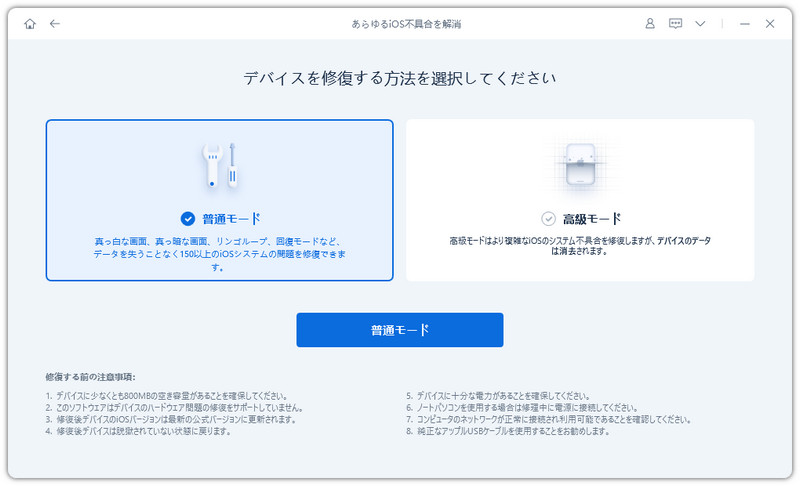
2つの修復モードが表示されるので「普通モード」を選択します。
-
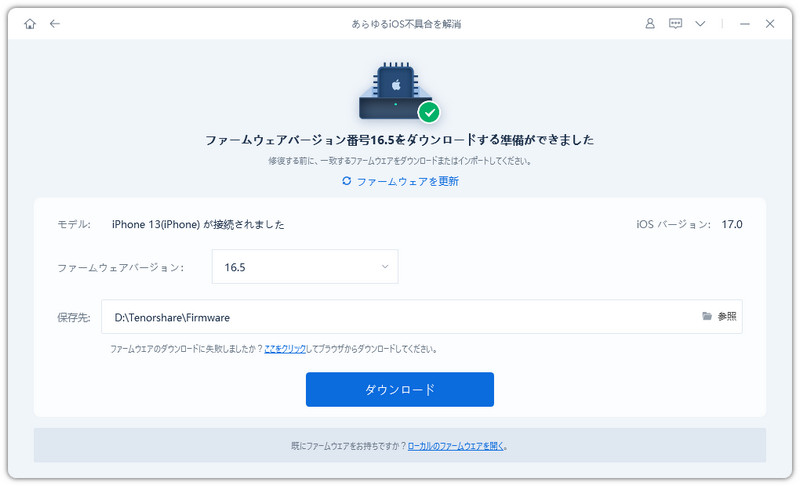
「ダウンロード」をクリックしてファームウェアを読み込みます。
-
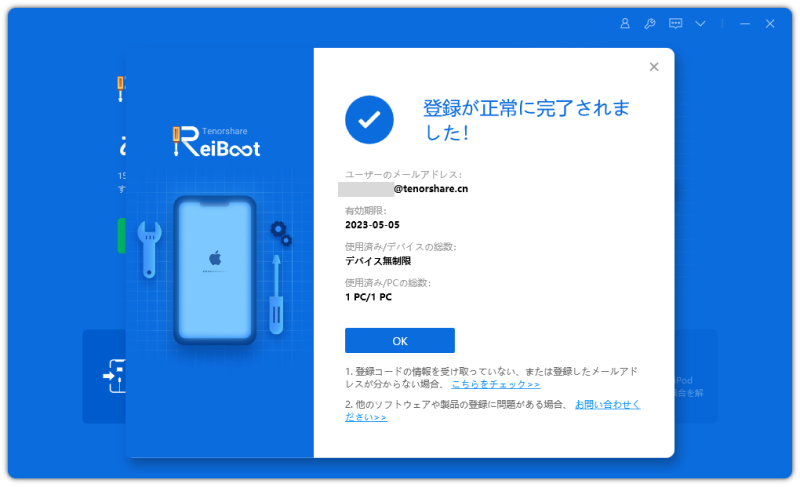
iPhone不具合の修復を始めます。


対処法 5: iPhoneをリセットする
再起動で改善しない場合は、iPhoneをリセットすることでiOSの不具合が解消されるかもしれません。ただし、リセットを行うとデバイス内のすべてのデータが削除されるので、事前にご注意ください。データを消さずに修正を試みたい場合は、次の対処法を検討してください。
-
「設定」から「一般」を選択します。
-
「転送またはiPhoneをリセット」をタップします。
-
「すべてのコンテンツと設定を消去」を選択します。
Part 3、「Lightningコネクタで液体が検出されました」が出た時によくある質問
Q1: iPhoneを使い続けても安全ですか?
A1: 液体検出警告が出ている間は、iPhoneの使用を控え、コネクタが完全に乾くまで待つことをお勧めします。
Q2: この警告が何度も表示されるのはなぜですか?
A2: 湿気が完全に取り除かれていないか、センサーが故障している可能性があります。再発する場合は、公式のサポートセンターで点検を受けることをお勧めします。
まとめ
「Lightningコネクタで液体が検出されました」というメッセージは、iPhoneが濡れていない場合でも発生することがあります。このガイドで紹介した原因と対処法を参考にして、問題が再発しないように注意してください。また、ReiBootを使ってデバイスの管理を効率的に行う方法も検討してみてはいかがでしょうか。