
更新日:2026-07-21 / iPhone Tips
先日、天神のカフェで作業しようと愛用のiPadを開いた時のこと。
「あれ、あの便利なマルチタスク機能がうまく起動しない?」と一瞬ヒヤリとしました。
実は、iPadOS16.1で初めて追加されたステージマネージャーは、その後のiPadOS 17・18・26でも機能改善や対応機種の拡大が行われている、今大注目の機能です。
今回は、自ら「人柱」となって日々ガジェット検証をしている私が、基本の使い方からトラブル解決法まで、分かりやすく丁寧に解説します!
- Part 1: iPadのステージマネージャーとは?劇的に作業が変わる魔法
- Part 2: ステージマネージャーに対応しているiPad
- Part 3: iPadでステージマネージャーを設定する方法
- Part 4: ステージマネージャーの基本的な使い方
- Part 5: ステージマネージャー利用中によくあるトラブル
- Part 6: FAQ?よくある質問
Part1.iPadのステージマネージャーとは?劇的に作業が変わる魔法
まずは「そもそもどんな機能なの?」という基礎からおさらいしましょう。
①ステージマネージャーの概要
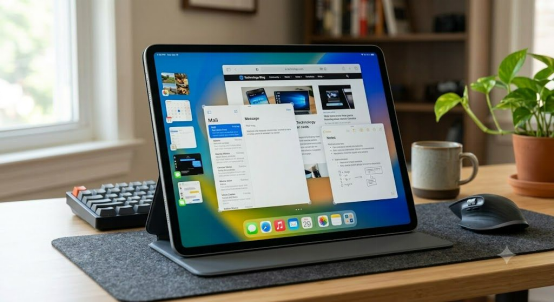
iPadのステージマネージャーとは、iPadの画面をまるでMacやパソコンのように、広く自由に使えるようにする画期的なマルチタスク機能 です。
今作業しているアプリが画面の中央に大きく表示され、それ以外のアプリは画面左側に「小さなリスト」として綺麗に並ぶため、一目で状況を把握できます。
-
Split View・Slide Overとの違い
これまでもあった「SplitView(画面をピタッと2分割)」や「SlideOver(iPhoneサイズの小窓を重ねる)」との最大の違いは、「ウインドウのサイズを自由に変更して、複数のアプリを重ね合わせられること」です。
よりパソコンライクで自由度の高い作業が可能になります。
-
できること
• プロジェクトやタスクごとにアプリを「グループ化」する
• ウインドウの大きさを引っ張って自由に変える
• 外部ディスプレイに繋いで、iPadと別々の画面として広々と作業する
【参考】ステージマネージャーの進化(年次更新推移)バージョン主なアップデート内容
iPadOS 16.1: ステージマネージャー機能が初公開。 一部のM1搭載iPadなどで利用可能に。
iPadOS 17: ウインドウのサイズ変更や配置の自由度が大幅に向上。
iPadOS 18: パフォーマンスの最適化と、アプリグループの切り替えがよりスムーズに。
iPadOS 26: 最新チップ(M4など)への最適化と、外部ディスプレイ連携のさらなる強化。
Part2. ステージマネージャーに対応しているiPad
機能を使うために、まずはご自身のiPadが対応しているかチェックしましょう。
【対応モデル一覧】
iPadOS 26時点では、以下のモデルが対応しています。
• iPad Pro 13インチ/11インチ(M4)、iPad Pro 12.9インチ(第3世代以降)、iPad Pro 11インチ(第1世代以降)
• iPad Air 13インチ/11インチ(M3 / M2)、iPad Air (第 3 世代以降)
• iPad(A16)、iPad(第8世代以降)
• iPad mini(A17 Pro)、iPad mini (第 5 世代以降)
【非対応モデル】
• iPad(第7世代以前の古いベースモデル)
• iPad mini(第4世代以前)など、処理能力が一定に満たない旧機種
【利用するための条件】
•OSのバージョン:iPadOS16.1以降にアップデートされていること(最新機能や安定性を求めるならiPadOS 26への更新が推奨されます)。
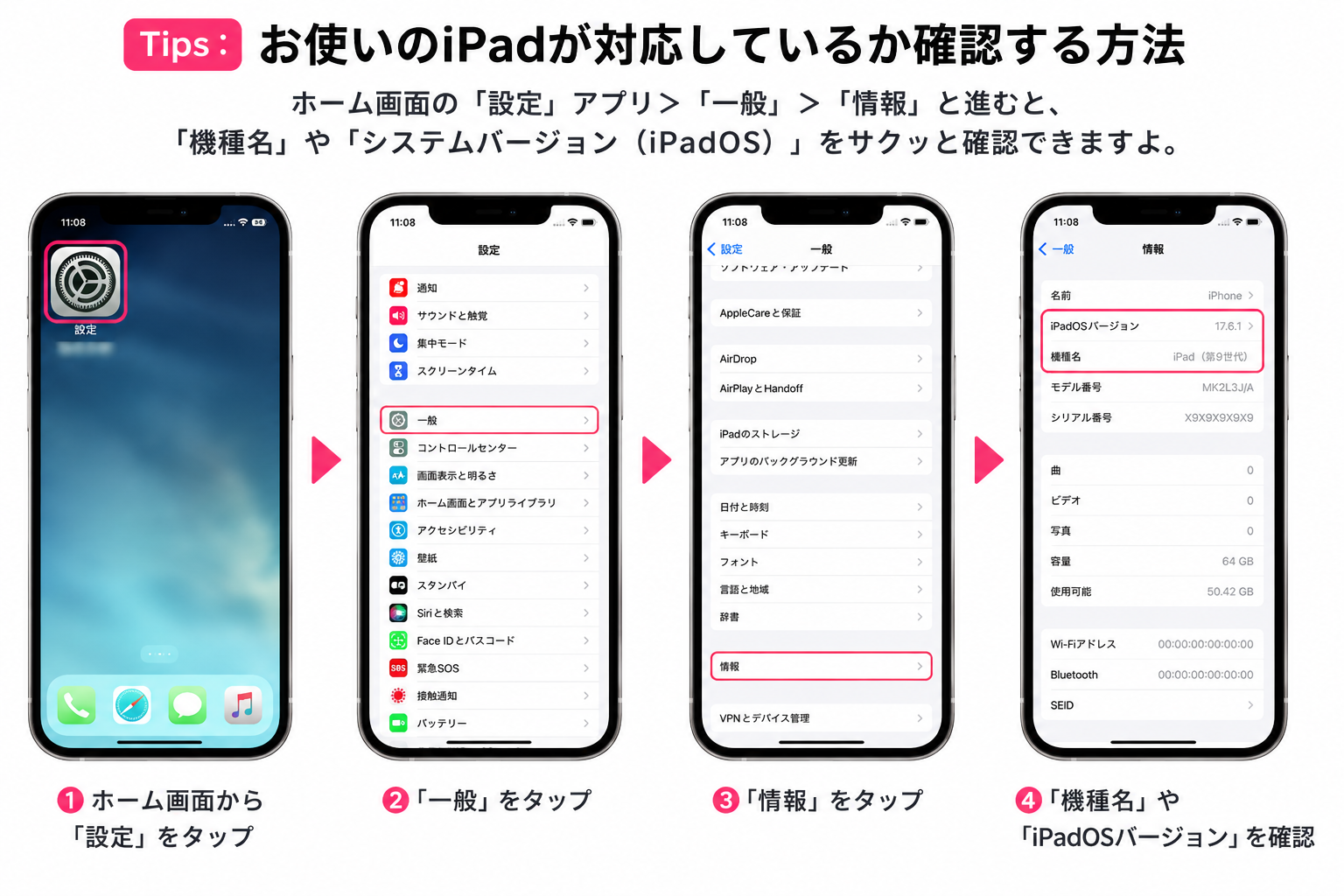
Tips:お使いのiPadが対応しているか確認する方法
ホーム画面の「設定」アプリ>「一般」>「情報」と進むと、「機種名」や「システムバージョン(iPadOS)」をサクッと確認できますよ。
Part3. iPadでステージマネージャーを設定する方法
「自分の機種は対応していた!」という方は、さっそく ステージマネージャーの設定 を行ってみましょう。一番簡単な手順をご紹介します。
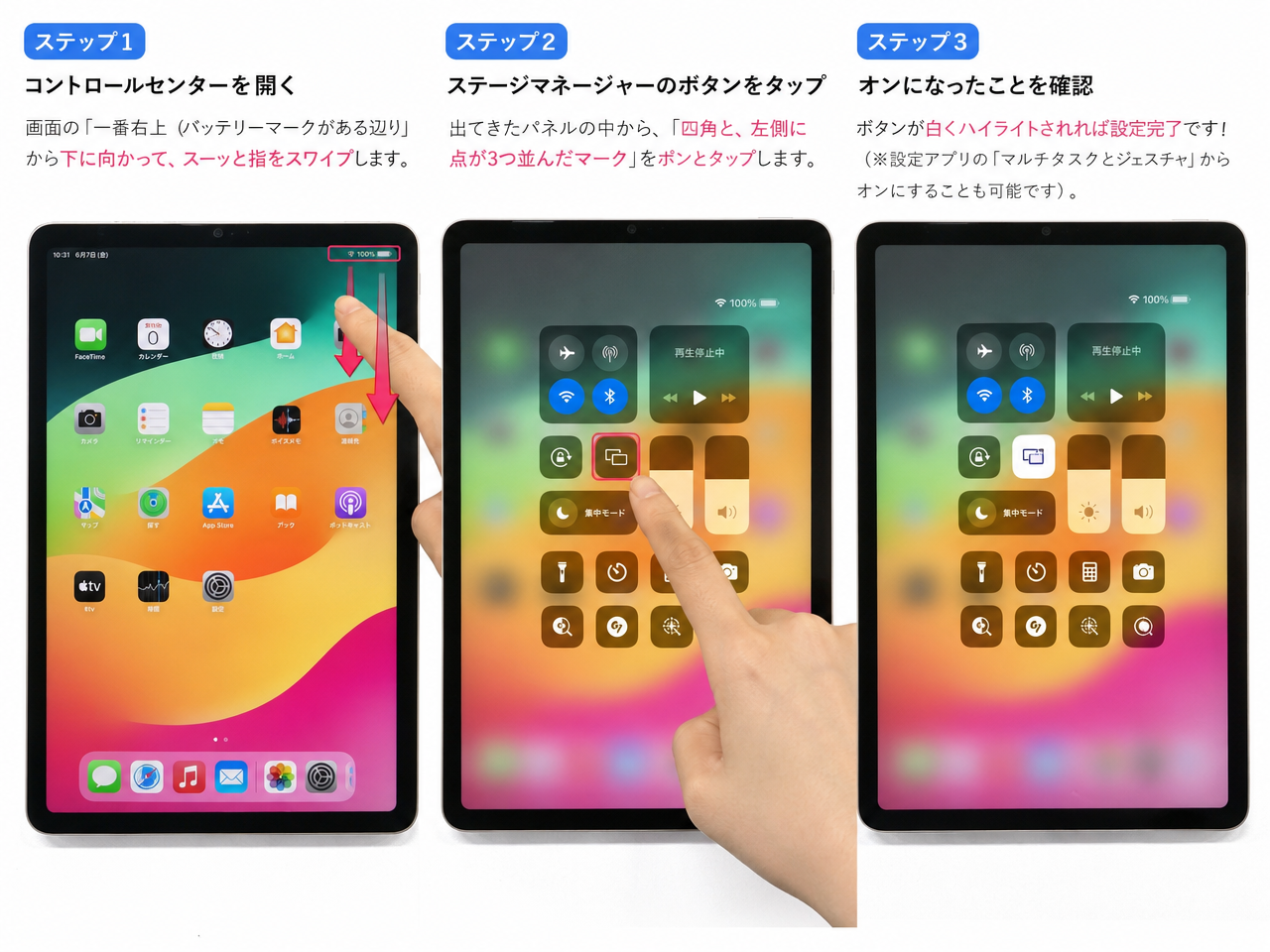
ステップ1:コントロールセンターを開く
画面の「一番右上(バッテリーマークがある辺り)」から下に向かって、スーッと指をスワイプします。
ステップ2:ステージマネージャーのボタンをタップ
出てきたパネルの中から、「四角と、左側に点が3つ並んだマーク」をポンとタップします。
ステップ3:オンになったことを確認
ボタンが白くハイライトされれば設定完了です!(※設定アプリの「マルチタスクとジェスチャ」からオンにすることも可能です)。
Part4. ステージマネージャーの基本的な使い方
設定がオンになったら、実際に触って慣れていきましょう。
①ウィンドウを追加・閉じる
画面下から上に少しスワイプして「Dock(よく使うアプリアイコンの列)」を出し、そこから使いたいアプリを画面の中央にドラッグするとウィンドウが追加されます。閉じる時は、ウィンドウ上部の「・・・」マークから閉じるを選択します。
②ウィンドウサイズを変更する
ウィンドウの左下、または右下にある「黒いカーブのマーク」を指で掴んで引っ張ると、好きなサイズに拡大・縮小できます。
③アプリグループを作成する
左側のリストやDockから別のアプリを画面中央に引っ張ってくると、複数のアプリをひとまとめ(グループ化)にして同時に表示できます。仕事用とプライベート用などで分けると便利です。
④複数アプリを切り替える
画面左側に綺麗に並んでいる「最近使ったアプリのリスト」をタップするだけで、サクサクと別の作業画面に切り替えることができます。
⑤外部ディスプレイで作業する
M2やM3、M4チップなどを搭載した上位モデルなら、モニターに繋ぐとiPadの画面を拡張できます。iPad側で別の作業をしながら、モニター側で動画をフルスクリーン再生する、といった夢の環境が実現します。
Part5. ステージマネージャー利用中によくあるトラブル
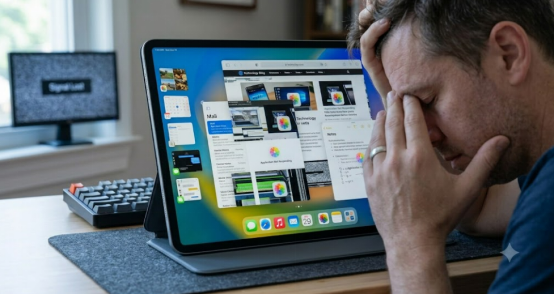
ガジェットを限界まで使い倒していると、「あれ?ステージマネージャーが使えない !」という局面に遭遇することがあります。よくある症状は以下の通りです。
①ステージマネージャーが勝手に終了する
重いアプリを複数同時に動かしていると、iPadの脳(メモリ)が耐えきれずに機能が強制終了することがあります。
②ステージマネージャーが表示されない
設定の「マルチタスクとジェスチャ」で、誤って「フルスクリーンアプリ」や「オフ」が選択されている可能性があります。
③ウィンドウが消える
ウインドウを画面の左端に寄せすぎると、左側のリストが隠れてしまう仕様です。画面の左端から右へスワイプすれば再表示されます。
④バッテリー消費が早い / ⑤iPadの動作が重くなる
複数のアプリを同時にアクティブにするため、通常よりバッテリーの減りが早くなり、本体が熱を持つと動作がカクつくことがあります。
⑥タッチ操作が反応しない
一時的なシステム(iOS)のパニックです。多くは再起動で直りますが、それでもダメな場合があります。
【安全・簡単】どうしても解決しないエラーはReiBootにお任せ!
「再起動しても直らない」「アップデート直後からどうしても設定がオンにできない」...
iPhoneのシステムトラブルを安全かつ手軽に修復したいなら、Tenorshare ReiBootがおすすめです。
日々検証をしていると、iPadOSの深い部分でバグが起きて手動ではどうにもならない事態によく遭遇します。そんな時、専門知識ゼロの初心者の方でも、パソコンに繋いでクリックするだけで、iPadOSのパニックを安全に修復してくれるのがこのソフトの最大の強みです。
公式の修理に出すとデータが消えたり何日も待たされたりしますが、ReiBootの「普通モード」なら大切なデータを残したまま、おうちでサクッと修復が可能です。
システムエラーが原因で「ステージマネージャーが使えない」とお悩みの方は、ぜひ一度試してみてくださいね。
-
ReiBootをパソコンにダウンロードして起動し、iPhoneを接続します。「開始」をクリックしてiOSソフトウェアの修復を始めます。

-
「普通モード」をクリックします。

-
「ダウンロード」をクリックします。

-
「普通モードを開始」をクリックします。





Part6. FAQ?よくある質問
Q1. ステージマネージャーはすべてのiPadで使えますか?
いいえ、すべてのモデルでは使えません。高度な処理能力が必要なため、iPad(第8世代以降)やM1〜M4チップを搭載したProモデルなど、一定のスペックを満たした機種のみ対応しています。
Q2. iPad11世代でステージマネージャーは使えますか?
はい、使えます。ベースモデルのiPadは第8世代以降で対応しているため、第11世代でも問題なくステージマネージャーを利用可能です。
Q3. iPadのステージマネージャーはどこにありますか?
一番手軽なのは「コントロールセンター(画面右上から下へスワイプ)」です。または、「設定」アプリの「マルチタスクとジェスチャ」の中からもオン・オフの切り替えができます。
まとめ:設定を見直して最高のiPad環境を作ろう!
iPadの作業効率を劇的に引き上げるステージマネージャー。もし「使えない!」と焦った時は、まずは対応機種や設定を落ち着いて確認してみてくださいね。
どうしても直らない厄介なシステムエラー(iOSのパニック)には、専門知識不要でサクッと修復できる Tenorshare ReiBoot の活用が圧倒的におすすめです。
何万円も払ってお店に駆け込む前に、まずはこの手軽で安全なツールをおうちで試して、あなたの大切なiPadを最高の状態に復活させてあげてください!