
更新日:2026-07-21 / iOS不具合修復
先日、カフェで検証作業中にスマホを取り出すと、いつもと様子が違うことに気づきました。
「えっ、 iPhone 画面 紫 になってる...!?」と一瞬血の気が引いたのを覚えています。
ガジェット検証で自ら「人柱」となることが多い私でも、このパープルスクリーン(死の紫画面)にはかなり焦りました。
このページを開いたあなたも、今まさに不安を感じているはずです。今回は、私のリアルな実体験を交えながら、原因と確実な直し方を優しく丁寧に解説します!
一緒にゆっくり解決していきましょう。

- Part 1: iPhoneの画面が紫色になる症状とは?
- Part 2: iPhoneの画面が紫色になる主な原因
- Part 3: iPhoneの画面が紫色になったときの対処法
- Part 4: こんな場合は修理が必要
- Part 5: FAQ?よくある質問
Part1. iPhoneの画面が紫色になる症状とは?
ひとくちに「紫色になった」と言っても、実はいくつかのパターンが存在します。
まずは、あなたのiPhoneがどの症状に当てはまるか確認してみましょう。
①画面全体が紫色になる
画面のタッチ操作はできるのに、画面全体に紫色のセロハンを被せたように発光している状態です。これは設定のイタズラや、一時的なシステムエラーで起こることが多いです。
②紫色の縦線・横線が表示される
画面の端や中央に、レーザービームのような紫色の線がくっきりと現れる症状です。落とした後などに出やすく、画面の部品がケガをしている可能性が高いサインです。
③一部だけ紫色に変色する
画面の隅っこや一部だけが紫色ににじんでいる状態です。画面の内側で液晶が漏れていたり、圧迫されたりしたときによく見られます。
④アプリ使用中や起動時だけ紫色になる
普段は普通なのに、特定のゲームや重いアプリを開いた瞬間にだけ紫色になるケースです。これは本体の故障ではなく、アプリ自体のバグや相性の問題が疑われます。
⑤iPhone カメラ 紫
カメラアプリを起動したときだけ、画面が紫色にノイズが走ったり、紫色のモヤがかかったりする症状です。カメラレンズの故障や、カメラを動かすシステムのエラーが考えられます。
Part2. iPhoneの画面が紫色になる主な原因
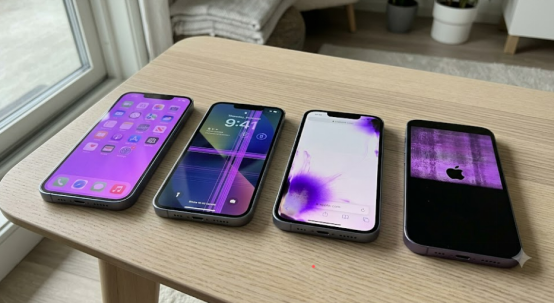
対処法を試す前に、「なぜこんな状態になっているのか」をざっくり知っておきましょう。
原因は大きく分けて「iPhoneの脳(システム)のパニック」か「部品のケガ」に分かれます。
①iOSアップデート後のシステム不具合
iPhoneの頭脳(iOS)を最新にする途中で通信が切れたり、データが中途半端に書き込まれたりすると、画面の色を正しく表示できなくなることがあります。
②落下や衝撃によるディスプレイ故障
うっかり地面に落としたり、ズボンのポケットに入れたまま座って圧迫したりすると、画面と基板をつなぐ内部の細いケーブルが傷つき、紫色の異常表示を引き起こします。
③水没・湿気による内部故障
「iPhoneは水に強い」と過信してお風呂で使っていると、見えない隙間から水分が入り込みます。内部の精密機械がショートし、画面表示のコントロールができなくなる深刻な原因です。
④バッテリーや基板の異常
長く使っているとバッテリーが膨張し、内側から画面の部品を押し上げてダメージを与えることがあります。また、心臓部である基板そのものが寿命を迎えているケースもあります。
⑤ディスプレイ設定や表示バグ
画面の色合いを調整する機能が誤ってオンになっていたり、システムが一時的に表示バグを起こしているだけの、意外とシンプルな原因も少なくありません。
【まとめ】
原因が①や⑤のような「システム(ソフトウェア)起因のパニック」であれば、これから紹介する手順でおうちでサクッと直せる可能性が非常に高いです! 逆に、②〜④のようなハードウェア起因の不具合であれば、部品の交換が必要になってきます。
Part3. iPhoneの画面が紫色になったときの対処法
ここからは、私が実際に試して効果があった確実なiPhoneの画面修復の手順を、ステップバイステップで丁寧にご紹介します。
①iPhoneの画面が紫色になったときの対処法(強制再起動)
画面が紫色になってタッチできない時は、パニックになっているiPhoneの電源を強制的に切って頭をスッキリさせる「強制再起動」を試しましょう。データは消えないので安心してくださいね。
-
左側の「音量を上げるボタン」を短く押し、すぐに指を離します。
-
続いて、左側の「音量を下げるボタン」を短く押し、すぐに指を離します。
-
最後に、右側の「電源ボタン」をリンゴマークが出るまで(10秒以上)ずーっと長押しします。
②iOSを最新版へアップデートする
もし画面の操作ができるなら、古いシステムのバグが悪さをしているのかもしれません。
Wi-Fiにしっかり繋ぎ、「設定」アプリから「一般」へと進み、「ソフトウェアアップデート」をタップして最新版に更新してみてください。
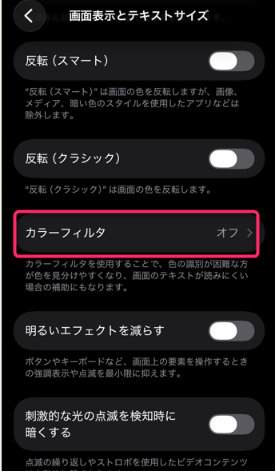
③ディスプレイ設定を確認する(カラーフィルタ)
知らないうちに画面の色を変える機能がオンになっているだけかもしれません。
「設定」アプリを開き、「アクセシビリティ」から「画面表示とテキストサイズ」へと進みます。そこにある「カラーフィルタ」がオンになっていたら、タップしてオフに切り替えてみてください。
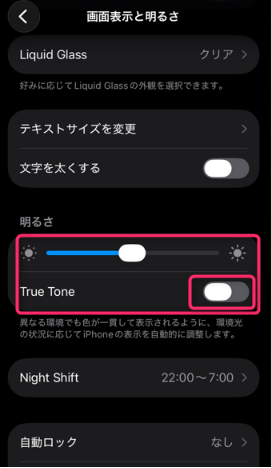
④ディスプレイ設定を確認する(True Toneや明るさ)
もう一つの設定ミスとして、周囲の光に合わせて色を変える機能が暴走していることがあります。
「設定」アプリから「画面表示と明るさ」へ進み、「TrueTone」のスイッチを一度オフにしてみてください。また、明るさのスライダーを左右に動かして色が戻るかも確認しましょう。
⑤セーフモード相当の切り分け(最近インストールしたアプリを確認)
特定のアプリを入れた直後から紫色になる場合、そのアプリがiPhoneと喧嘩している可能性があります。
「設定」>「一般」>「iPhoneストレージ」の順に開き、最近入れた見慣れないアプリや怪しいアプリを選択して「Appを削除」してみてください。
⑥ReiBootでiOSシステムを修復する
「強制再起動でも直らない、でも大切な写真やデータは絶対に消したくない...!」
そんな時に、私が「神ツール」として日々の検証で頼りにしているのがTenorshare ReiBootです。
専門知識が全くない初心者の方でも、クリックするだけでiOSの深いパニックを安全に修復してくれる、iPhoneシステム修復の決定版です。
-
ReiBootをパソコンにダウンロードして起動し、iPhoneを接続します。「開始」をクリックしてiOSソフトウェアの修復を始めます。

-
「普通モード」をクリックします。

-
「ダウンロード」をクリックします。

-
「普通モードを開始」をクリックします。





たったこれだけで、大切なデータはそのままで、厄介な紫画面がスッキリ直ることが多いんです。
お店に持ち込んで何日も待たされる前に、おうちでサクッと試せる最強の解決策ですよ。
Part4. こんな場合は修理が必要
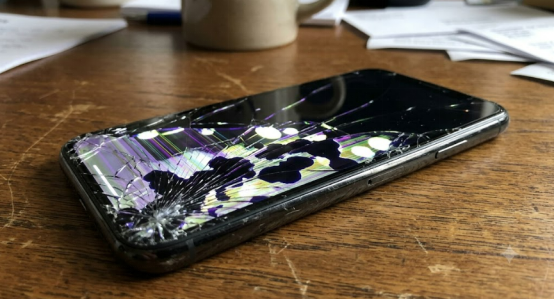
上記の手順を試しても直らない場合や、以下のような症状が出ている場合は「部品のケガ」である可能性が高くなります。
①落下後から紫色になった
落とした直後から症状が出たなら、内部のディスプレイケーブルが断線している可能性が高いです。
②紫色の線が増えている
最初は1本の線だったのに、日に日に紫色の線が増えたり太くなったりしている場合は、画面の部品が徐々に壊れ進んでいます。
③液晶漏れが発生している
インクが滲んだような黒や紫のシミが広がっている状態です。これは完全にハードウェア(画面の部品)が割れてしまっています。
④タッチ操作もできない
画面が紫色なだけでなく、どこを触っても全く反応しない場合は、画面のセンサー自体が死んでしまっています。
⑤Appleロゴすら表示されない
強制再起動をしてもリンゴマークすら出ず、ずっと紫色の画面のまま固まっている深刻な状態です。
説明: これらの症状は大半がハードウェア不具合のため、放置せずに速やかに Apple サポート。または Apple 正規サービスプロバイダー へご連絡ください。
Part5. FAQ?よくある質問

Q1. ReiBootで紫色画面は修復できますか?
はい、原因が「ソフトウェア(iOSシステム)の不具合」であれば、ReiBootの強力な機能を使い、iOSシステムを修復することで、データを消すことなく安全に直すことができます。
Q2. 紫色の線は修理が必要ですか?
はい、修理が必要です。
紫色の線(レーザービームのような縦線や横線)は、画面の部品そのものがダメージを受けているサインです。システム修復では直らないため、Appleサポートなどへ修理を依頼してください。
Q3. iPhoneの画面が紫色になったら自然に直りますか?
いいえ、自然に直ることはほとんどありません。
むしろ放置すると症状が悪化し、突然画面が真っ暗になって大事なデータが取り出せなくなる危険があります。早めの対処をおすすめします。
まとめ
今回は、iPhoneの画面が紫色になる「パープルスクリーン」の症状や原因、手動での対処法について詳しく解説しました。
紫色になる原因は、部品の劣化からシステムのパニックまで様々ですが、そのまま放置するのは絶対にNGです。最悪の場合、完全に操作できなくなり大切なデータを永遠に失うリスクがあります。
もし症状が出たら、まずは焦らずにデータのバックアップを取り、「強制再起動」や「設定の見直し」など、今回ご紹介した手動の対処法を一つずつ試してみてください。
それでも直らない厄介なシステムエラーが原因なら、データを守りながら手軽に修復できる Tenorshare ReiBoot の活用が圧倒的におすすめです!
何万円も払ってお店に駆け込む前に、まずはこの手軽で安全なツールをおうちでサクッと試して、あなたの大切な相棒を救出してあげてくださいね!