
更新日:2026-07-21 / iOS不具合修復
「昨日まで普通に使えていたのに、突然 iphone 画面 緑 になってしまった...!」
先日、私がカフェで作業しようとスマホを取り出した時のことです。急に画面が不気味な緑色に光り始めました。ガジェットの検証で何百台とスマホを触ってきた私でも、「えっ、壊れた!?」と一瞬血の気が引いたほどです。
このページを開いたあなたも、今まさに焦っていらっしゃるはず。でも大丈夫、まずは大きく深呼吸してくださいね。この記事では、私のリアルな実体験や失敗談も交えながら、専門用語を一切使わず、現実的で確実な直し方を優しく解説していきます!
- Part 1: どんな状態?iPhoneの画面が緑色になる3つの症状
- Part 2: なぜ急に?iPhoneの画面が緑色になる主な5つの原因
- Part 3: 【実録】iPhoneの緑の画面の直し方!修理前の5つの対処法
- よくある質問(FAQ):こんな時はどうする?
Part1、どんな状態?iPhoneの画面が緑色になる3つの症状
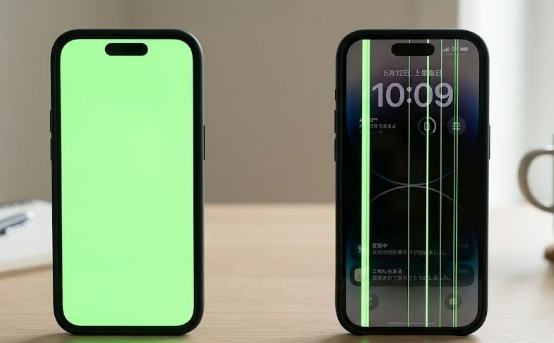
ひとくちに「緑色になった」と言っても、実はいくつかのパターンがあります。まずはご自身のiPhoneがどの状態に近いか、見てみましょう。
1. 画面全体が緑色のセロハンを貼ったようになる
画面のタッチ操作はできるのに、全体が不自然に緑色っぽく発光している状態です。
これは設定のイタズラや、一時的なシステム(iPhoneの脳)のエラーで起こることが多いです。
2. まぶしい緑色の縦線や横線がズバッと入る
画面の端や中央に、レーザービームのような緑色の線がくっきりと現れる症状です。落とした後などに出やすく、部品がケガをしている可能性が高いサインです。
3. 特定のアプリを開いた時だけ緑色になる
ホーム画面では普通なのに、カメラや特定のゲームアプリを開いた瞬間にだけ緑色になるケースです。これはiPhone本体ではなく、そのアプリ自体がエラーを起こしている状態です。
Part2、なぜ急に?iPhoneの画面が緑色になる主な5つの原因
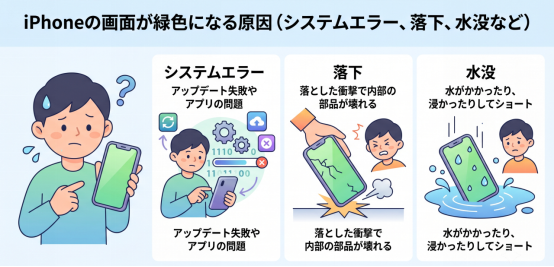
対処法を試す前に、「iPhoneの中で今、何が起きているのか」をざっくり知っておくのが解決への第一歩です。原因は大きく分けて「iPhoneの脳(システム)のパニック」か「部品のケガ」の2つに分かれます。
2.1、iOSアップデート後のシステム不具合(ソフトウェア起因)
iPhoneの頭脳(iOS=アイオーエス)を最新にする途中でWi-fi切れたり充電がなくなったりすると、データが中途半端になり画面がおかしくなるケースがあります。これが「 iPhoneの アップデート後に起こる 緑画面 」の正体です。
2.2、有機EL(OLED)ディスプレイの故障(ハードウェア起因)
最近のiPhoneの画面には「有機EL」という、小さなLEDが敷き詰められたような部品が使われています。ここがダメージを受けると、「緑色」の光だけが暴走して光りっぱなしになる性質があるんです(グリーンフラッシュと呼ばれます)。
2.3、落下や強い衝撃による損傷(ハードウェア起因)
うっかり地面に落としたり、ズボンのお尻ポケットに入れたまま座ってギュッと圧迫したりすると、画面と基板(心臓部)をつなぐ内部の細いケーブルが傷ついてしまいます。
2.4、水没や湿気による故障(ハードウェア起因)
「iPhoneは水に強い」と過信して、お風呂で使ったりしていませんか?見えない隙間から入った水分で内部の精密機械がショートし、緑色の異常が出る原因になります。
2.5、バッテリーや基板の異常(ハードウェア起因)
経年劣化でバッテリーが膨らんで画面を内側から圧迫したり、基板自体が水没などで腐食してしまっている深刻なケースです。
【ポイント】
つまり、原因が「ソフトウェア(脳のパニック)」であれば、これから紹介する手順でおうちでサクッと直せる可能性が非常に高いんです!
Part3、【実録】iPhoneの緑の画面の直し方!修理前の5つの対処法
ここからは、私が実際に試して効果があった「iPhoneで緑の画面になった時の直し方」を、手順に沿って丁寧にご紹介します。
①まずは基本!iPhoneを強制再起動する
画面がタッチできない時は、パニックになっているiPhoneの電源を強制的に切って頭をスッキリさせる「強制再起動」を試しましょう。
・iPhone8以降(ホームボタンなし):左の「音量上げるボタン」を1回カチッ→「音量下げるボタン」を1回カチッ→最後に右の「電源ボタン」を、リンゴマークが出るまで(10秒以上)ずーっと長押しします。
②iOSを最新バージョンへアップデートする
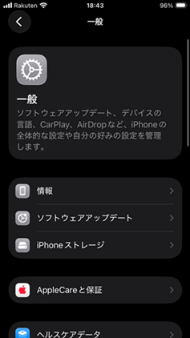
画面の操作ができるなら、古いシステムのバグが悪さをしているのかもしれません。Wi-Fiに繋ぎ、「設定」>「一般」>「ソフトウェアアップデート」から最新版に更新してみてください。
③最近インストールしたアプリを確認・削除する
特定のアプリを開いた時だけ緑色になるなら、そのアプリを長押しして一度「Appを削除」してみてください。これで直れば、iPhone本体の故障ではありません。
④【安全・簡単】ReiBootでシステムを徹底修復する
「強制再起動でも直らない、でも大事な写真やデータは絶対に消したくない...!」
そんな時に、私が「神ツール」として頼りにしているのがTenorshareReiBootです。専門知識ゼロの初心者の方でも、クリックだけでiOSの深いパニック(バグ)を安全に修復してくれる優れものです。
-
ReiBootをパソコンにダウンロードして起動し、iPhoneを接続します。「開始」をクリックしてiOSソフトウェアの修復を始めます。

-
「普通モード」をクリックします。

-
「ダウンロード」をクリックします。

-
「普通モードを開始」をクリックします。





たったこれだけで、データはそのままで緑画面がスッキリ直ることが多いんです。お店に持ち込む前に試す価値は十分にありますよ。
⑤最終手段としてiPhoneを初期化する
ツールがお手元にない場合の最終手段は、iPhoneを「まっさらな工場出荷時の状態」に戻す初期化です。ただし、写真などがすべて消えてしまうので、必ず「設定」>「自分の名前」>「iCloud」からバックアップ(データのコピー)を取ってから行ってくださいね。
【ポイント】
上記の手順をすべて試しても「iPhone画面の緑の線が消えない」という場合や、チカチカ点滅する場合は、画面の部品が完全にケガをしているサインです。 無理に触らず、Apple公式やプロの修理業者さんにお出しください。
よくある質問(FAQ):こんな時はどうする?
Q1. こんな場合は修理が必要ですか?
A.「初期化をしても直らない」「落としたり水に濡らしたりしてから症状が出た」「常に緑色の線が出っ放し」という場合は、システムのパニックではなく「部品の故障」なので、プロによる修理が必要です。
Q2.強制再起動しても直らない場合はどうすればいいですか?
A.パソコンをお持ちであれば、データを消さずにシステムを奥深くまでお掃除できる「Tenorshare ReiBoot」を試すのが一番安全で手軽な近道です。
Q3. 緑色の線は放置しても大丈夫ですか?
A.絶対に放置してはいけません!緑色の線が出ているということは、中の部品がダメージを受けて悲鳴を上げている証拠です。ある日突然、画面が真っ暗になって何もできなくなる危険があるので、まずはすぐにデータのコピー(バックアップ)を取ってください。
Q4. ReiBootはどんな場合に効果がありますか?
A.「iOSアップデート中の失敗」など、システム(ソフトウェア)の不具合が原因で緑画面になっている場合に絶大な効果を発揮します。自力で原因を探るのが難しい時でも、ソフトが自動でエラーを見つけて直してくれるのが最大の魅力です。
まとめ:緑画面トラブルは「原因の見極め」と「ReiBoot」がカギ!
突然の緑画面には本当に焦りますが、まずは深呼吸してデータのコピー(バックアップ)を取り、強制再起動を試してみてください。
それでも直らない厄介なシステムエラーには、専門知識不要でサクッと修復できる TenorshareReiBootが圧倒的におすすめです。
何万円も払ってお店に駆け込む前に、まずはこの手軽で安全なツールをおうちで試して、あなたの大切な相棒(iPhone)を救出してあげてくださいね!