
更新日:2026-07-21 / iPhoneのヒント
iPhoneを使用していると、まれにパスワード入力画面が固まり、操作を受け付けなくなることがあります。この状態ではロック解除ができず、端末に保存されているデータへアクセスできないため、業務や日常利用に支障をきたすケースがあります。一般的な再起動や復元によって改善する場合もありますが、誤った操作を行うとデータが消去される可能性がある点には注意が必要です。
本記事では、iPhoneのパスワード画面が固まる症状とその原因、基本的な対処方法、さらにデータを保持したまま修復できる専用ツール「Tenorshare ReiBoot」の活用について解説します。
- Part 1、【症状チェック】iPhoneパスワードが固まる・反応しない時の状態診断
- Part 2、iPhoneパスワードが固まる原因を徹底解明
- Part 3、自分で試せる!iPhoneパスワード固まりの基本対処法5選
- Part 4、【専門ツール活用】Tenorshare ReiBootでパスワード画面フリーズを解消
- Part 5、iPhoneパスワード固まりの再発を防ぐ予防策
- Part 6、iPhoneパスワード固まりに関するよくある疑問
Part 1、【症状チェック】iPhoneパスワードが固まる・反応しない時の状態診断
iPhoneのパスワード画面が固まる場合、まずは症状を正確に把握することが重要です。以下のような現象が確認された場合、通常の一時的なフリーズではなく、システム上の不具合や処理停止が発生している可能性があります。
- パスワード入力欄タッチ無反応
- 「iPhoneは使用不能です」表示
- 電源ボタン・音量ボタンも効かない
画面は表示されていても、数字キーや文字キーをタップしても反応しないケースです。タッチパネルの物理的な故障ではなく、システムが入力処理を受け付けていないことが原因であることが多く、再起動だけでは改善しないことがあります。
パスワード入力に関する不具合が続いた場合、一定時間操作を制限するエラーメッセージが表示されることがあります。本来は誤入力の繰り返しで表示される警告ですが、システムの処理エラーで誤認識され、意図せずロックされるケースも報告されています。
パスワード入力だけでなく、電源や音量の物理ボタン操作に反応しない場合は、端末全体のシステムが停止している状態です。この場合、バッテリー切れや強制終了が発生するまで操作できないことがあり、ユーザーによる復旧が難しいケースに該当します。
Part 2、iPhoneパスワードが固まる原因を徹底解明
パスワード画面が固まる要因は、ソフトウェアの不具合からハードウェアの影響まで多岐にわたります。原因を整理することで、適切な対処方法を選択しやすくなります。主な要因は以下のとおりです。
- 原因1.iOSソフトウェアのバグと不具合
- 原因2.ストレージの不足によるシステム処理の停止
- 原因3.「強力なパスワード」設定との競合・不具合
- 原因4.不完全なアップデートやファイル破損
- 原因5.パスワード認証経路の障害
- 原因6.ハードウェア・周辺機器影響
iOSアップデート直後や特定のバージョンでは、既知の不具合によって入力画面がフリーズする事例が確認されています。特に最新OS導入直後は不具合が発生しやすく、Appleの修正パッチが公開されるまで症状が継続することもあります。
内部ストレージの空き容量が極端に少ない場合、システム処理に必要なキャッシュ領域を確保できず、入力画面の応答が停止するケースがあります。特に写真や動画を大量保存している端末では、この影響が顕著です。
iOSではセキュリティ強化のために「強力なパスワード」の推奨や設定が行われますが、一部の環境ではこの設定が認証処理と競合し、フリーズの原因になる場合があります。特に複雑なパスワードと古いiOSバージョンの組み合わせに注意が必要です。
アップデート中の通信エラーや中断により、システムファイルが破損している場合、ログイン処理が正常に実行されず画面が固まります。この場合、通常の再起動では改善が見込めないことが多いです。
パスワード入力は暗号化処理を経由して認証されますが、内部プロセスの一部が停止すると画面が反応しなくなることがあります。表面上は入力画面が表示されているものの、バックグラウンドで認証が進まない状態です。
まれにハードウェアの不具合や接続中の周辺機器が原因となることもあります。特にバッテリーの劣化やサードパーティ製アクセサリの干渉によって、システム動作が不安定になるケースがあります。
こうした原因を理解することで、「iPhoneのパスワード画面が固まった?」という問題に対して、より的確な対処が可能になります。
Part 3、自分で試せる!iPhoneパスワード固まりの基本対処法5選
iPhoneのパスワード画面が固まった場合、まずはユーザー自身で行える基本的な対処を試すことが推奨されます。以下に代表的な方法を挙げます。
- iPhoneを強制再起動する【機種別】
- iPhone 8 以降:音量アップボタンを押して離し、次に音量ダウンボタンを押して離し、その後サイドボタンをAppleロゴが表示されるまで長押しします。
- iPhone 7/7 Plus:音量ダウンボタンとスリープ/スリープ解除ボタンを同時にAppleロゴが出るまで長押しします。
- iPhone 6s、6s Plus、SE(第1世代):ホームボタンとスリープ/スリープ解除ボタンを同時にAppleロゴが出るまで長押しします。
端末を強制的に再起動させることで、システムの一時的な不具合が解消される場合があります。
一時的な通信エラーが原因で入力処理が停止している場合、機内モードを切り替えることで改善することがあります。
バッテリー残量が低下またはシステムが不安定な状態ではフリーズが発生しやすくなります。充電ケーブルを接続して数分待機する、または完全に放電させて再起動を試みる方法も有効です。
PCに接続して復元モードを利用することで、システムの一部を修復できる場合があります。ただし、処理の過程でデータが消去される可能性があるため注意が必要です。
iCloud経由で端末を初期化する方法も存在しますが、この場合は保存されているデータがすべて削除されるため、最終手段としてのみ検討すべき方法です。
これらの方法で改善するケースもありますが、根本的にシステムに深い不具合が生じている場合、上記だけでは解決できないことが多いのも事実です。データ消去のリスクを回避しつつ確実に修復を行いたい場合には、専用の修復ツールを利用するのが効果的です。次章では、その代表例である「Tenorshare Reiboot」について解説します。
Part 4、【専門ツール活用】Tenorshare ReiBootでパスワード画面フリーズを解消
基本的な対処を試しても改善しない場合は、システムの深層部分で不具合が発生している可能性があります。その際に有効なのが、専用の修復ツールを利用する方法です。Tenorshare Reibootは、iOS関連の不具合をデータ消去のリスクなしで修復できるソフトウェアとして広く利用されています。
Tenorshare ReiBoot の紹介
ReiBootは、Apple公式の初期化や復元機能とは異なり、端末内のデータを保持したままシステムエラーを修復できる点が特長です。フリーズ、リンゴループ、起動できない状態など、150種類以上のiOS不具合に対応しており、今回のようなパスワード画面の固まりにも有効です。
Tenorshare ReiBootの特徴
- iTunesや脱獄なしで、iOS26へのアップグレード・ダウングレードが簡単に可能
- 画面フリーズ、タッチ無反応、システムクラッシュなど幅広い問題に対応
- ワンクリックでリカバリーモードに出入りできる
- アップデート時に発生するiTunesエラーをすばやく修復
- Apple ID不要で工場出荷時リセットも可能
Tenorshare ReiBootで修復する手順
-
ReiBoot for iOSを起動してiPhoneを接続したら「開始」をクリックします。

-
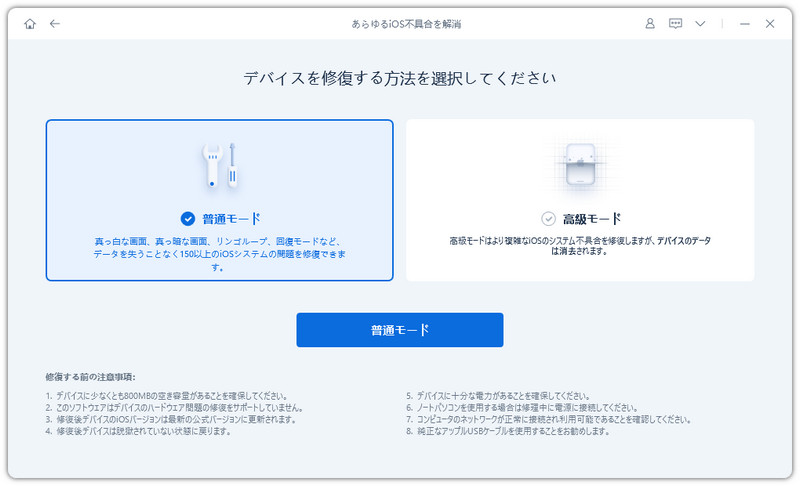
2つの修復モードが表示されるので「普通モード」を選択します。
-
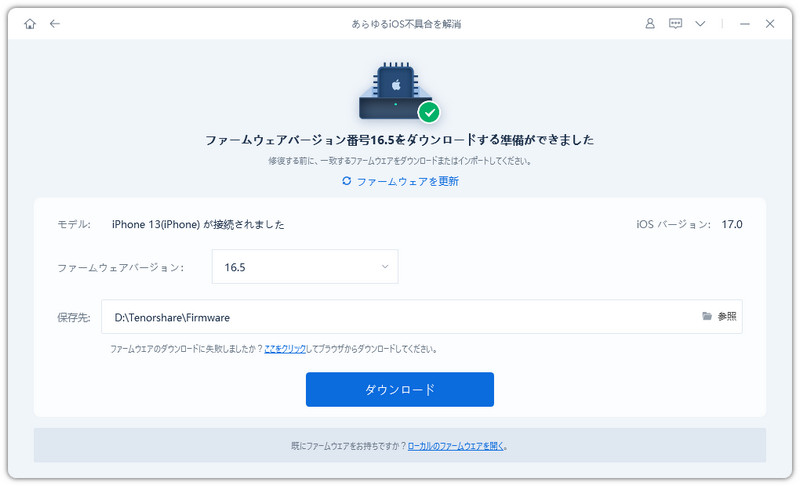
「ダウンロード」をクリックしてファームウェアを読み込みます。
-
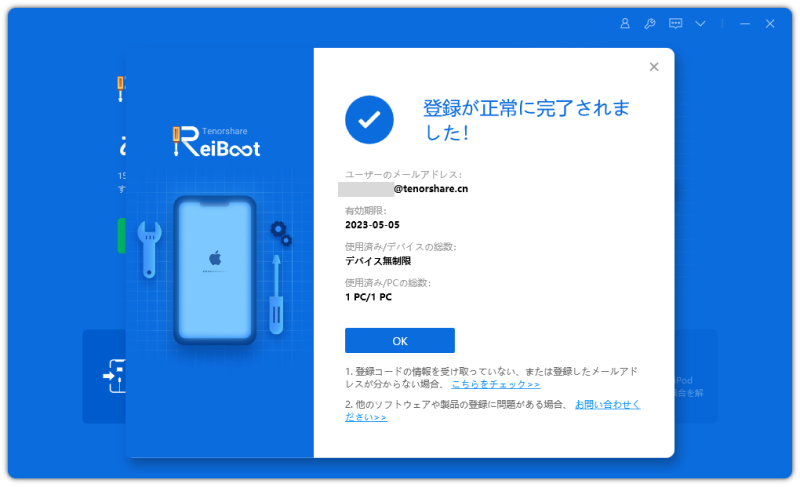
iPhone不具合の修復を始めます。


このように、ReiBootはデータ損失を避けつつ効率的に復旧を行いたいユーザーにとって有用な選択肢です。難しい操作は不要で、初心者でも簡単に扱えるよう設計されているため、手動での設定変更に限界を感じている方には最適な解決策といえるでしょう。
Part 5、iPhoneパスワード固まりの再発を防ぐ予防策
一度不具合を解消しても、同じ症状を繰り返す可能性があります。安定した動作を維持するためには、日常的な管理と予防策が重要です。
- iOSを最新の安定版に保つ
- ストレージの空き容量を20%以上確保する
- 「強力なパスワード」機能をオフにする検討
- Face ID/Touch IDとパスワードの併用
- 定期的なバックアップの習慣化
Appleは定期的にバグ修正やセキュリティ更新を行っています。常に最新の安定版へアップデートすることで、既知の不具合によるフリーズを防ぐことができます。
内部ストレージの残容量が不足すると、システムが処理に必要な領域を確保できず不安定になります。不要なアプリやデータを整理し、十分な空き容量を維持することが推奨されます。
一部の環境では「強力なパスワード」設定が原因で入力処理が不安定になることがあります。セキュリティ要件とのバランスを考慮しながら、必要に応じて設定変更を検討すると良いでしょう。
生体認証を有効にすることで、パスワード入力の頻度を減らし、フリーズ時のリスクを軽減できます。特に日常利用では利便性と安全性を両立できます。
不測のトラブルに備え、iCloudやPCを利用したバックアップを継続的に行うことが重要です。万一初期化が必要になった場合でも、データを確実に復元できます。
Part 6、iPhoneパスワード固まりに関するよくある疑問
ここでは、パスワード入力画面が固まった際にユーザーから寄せられる代表的な質問と、その回答を整理します。
Q1:iPhoneが固まるのは寿命が近いサインですか?
必ずしも寿命とは限りません。多くの場合はiOSの不具合やストレージ不足など、ソフトウェア的な要因で発生します。ただし、バッテリー劣化や基盤の故障が原因であるケースもあり、長期使用端末ではハードウェアの点検も必要です。
Q2:スマホがしょっちゅう固まる原因は何ですか?
システムアップデートの不具合、内部ストレージ不足、バックグラウンドでの過剰な処理などが主な原因です。頻発する場合はアップデートの適用や不要データの削除を行い、それでも改善しない場合は修復ツールや専門サポートを検討する必要があります。
Q3:画面割れでタッチできない場合と、パスワード画面のフリーズはどう見分けますか?
画面が割れている場合は、物理的にタッチパネルが反応しないため、特定の部分だけ操作できないことが多いです。一方、フリーズの場合は画面全体が無反応となり、物理ボタン操作も効かない場合があります。症状の範囲で判断することが可能です。
まとめ
iPhoneのパスワード入力画面が固まるトラブルは、iOSの不具合やストレージ不足が主な原因です。まずは以上の基本的な対処法を試み、改善しない場合は「Tenorshare ReiBoot」のような専用修復ツールの使用が効果的です。このツールは操作が簡単で、データを消去せずにiPhoneパスワード固まる問題を安全に解決できます。
より深刻な場合は復元モードでの対応が必要ですが、この場合データ損失のリスクがあるため注意が必要です。日頃からiOSの更新とストレージの空き容量確保、定期的なバックアップを心がけることで、iPhone パスワード 固まる問題の予防につながります。