
更新日:2024-10-31 / iPhoneのヒント
iPhoneにiOS 18をインストールしようとして、iOS 18がダウンロードできないと表示されましたか?しかし心配しないでください。この投稿では、iOS 18がiPhoneにインストールできない理由を開示し、この問題を解決するためのトップ7の方法を提供します。これにより、すぐにiOS 18を試すことができます!
- Part 1、 iOS 18にアップデートできない原因は何ですか?
- Part 2、 「iOS 18のダウンロード/インストールができない」という問題を解決する7つの方法
- Part 3、 iOS 18にアップデートする時によくある質問
Part 1、iOS 18にアップデートできない理由は何ですか?
「なぜ iOS 18 にアップデートできないのか」と疑問に思っている場合、次のようなさまざまな理由が考えられます。
- デバイスの互換性:古い iPhone モデルは iOS 18 をサポートしていない可能性があります。
- ストレージ容量:お使いの iPhone には、アップデートをダウンロードしてインストールするための空き容量が足りません。
- ネットワークの問題:Wi-Fi 接続が弱いか不安定な場合、アップデートが遅くなったり停止したりすることがあります。
- ソフトウェアの問題:一時的な不具合によりアップデートがブロックされる可能性があります。
- Apple サーバー:Apple サーバーが混雑またはダウンしている場合、アップデートに影響する可能性があります。
- キャリアの制限:キャリアによってはアップデートが制限される場合があります。
- サードパーティアプリ:特定のアプリまたは変更によりアップデート プロセスが妨げられる可能性があります。
Part 2、「iOS 18 をダウンロード/インストールできない」問題を解決する 7 つの方法
iPhone に iOS 18 をインストールできない場合は、7 つの方法で解決できます。状況に適した方法を選択してください。
方法 1: デバイスの互換性を確認する
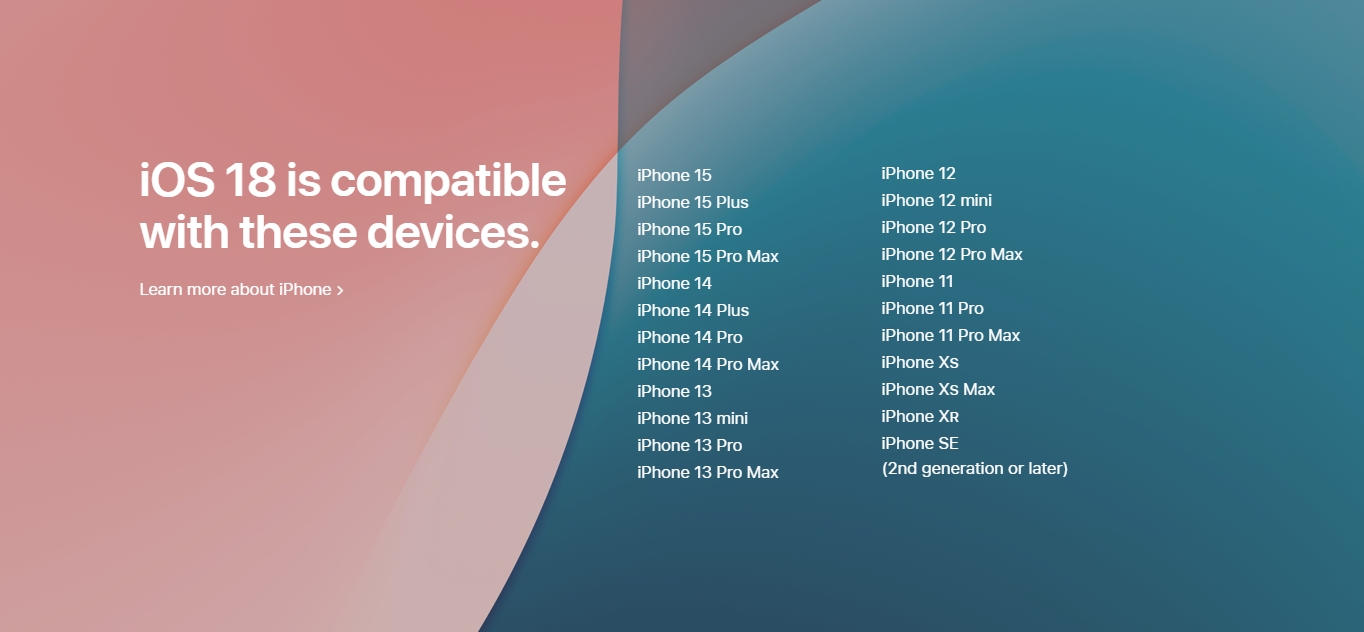
新しい iPhone は iOS 18 をサポートする可能性が高くなりますが、古い iPhone はサポートしていません。これが、iOS 18 が iPhone にインストールできない理由である可能性があります。そのため、特定の iDevice モデルを確認することが重要です。同じ世代であっても、モデルによって互換性が異なる場合があります。 iOS 18 と互換性のある iPhone モデルは、Apple の公式サイトで確認できます。
方法 2: 【100% 機能】ReiBoot を使用してすべてのシステムを修復する問題
現在の iOS が破損しているか、深刻だが理解不能なシステムの問題がある場合、iOS 18 は iPhone にインストールされません。このような状況では、iDevice を再起動したり、インターネット接続を確認したりするなどの基本的な解決策では解決できません。
根本的な iOS の問題を解決するには、Reiboot などのツールを使用する必要があります。これは、iPhone がアップデートされない、ブート ループで停止する、リカバリ モードになる、白黒の死の画面が表示されるなどのさまざまな問題を解決できる iOS 管理および修復ツールです。このツールのその他の機能:
ReiBoot を選ぶ理由
- iTunes や脱獄なしで、ベータ版を含む iOS をアップグレード/ダウングレードします。
- データを失うことなく 150 以上の iOS の問題を修復: iPhone がアップデートを検証できない、iOS 18 がリカバリ モードで停止、iOS 18 のバッテリーが消耗、iPhone 開発者モードが表示されないなどを修復できます。
- 1 回のクリックでリカバリ モードを開始/終了できます。
- iDevice を譲渡する前にデータを完全に消去します。
- 最新の iOS 18 および iPhone 16 をサポートします。
Tenorshare ReiBoot を使用して iPhone の iOS の問題を修正するには、以下の手順に従ってください:
手順1: コンピュータにReiBootをダウンロードしてインストールし、USBケーブルを使ってiPhoneまたはiPadをコンピュータに接続します。
手順2: コンピュータでReiBootソフトウェアを起動します。
手順3: デバイスが接続されたら、画面の左下にある「iOSアップグレード」をクリックします。
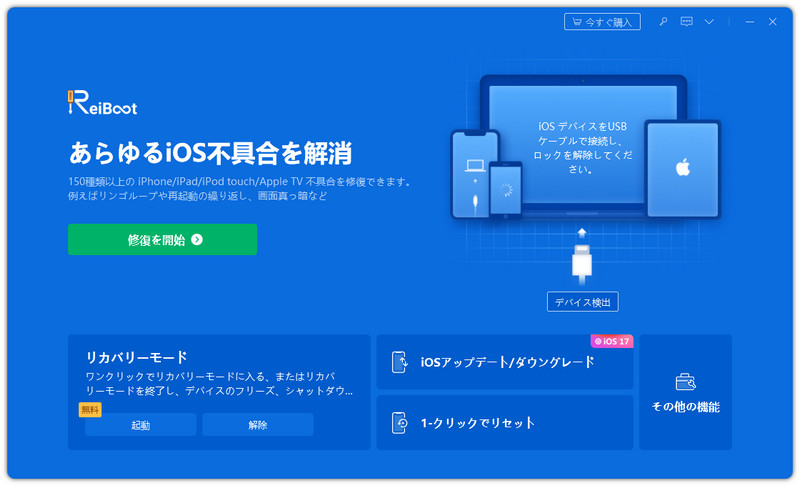
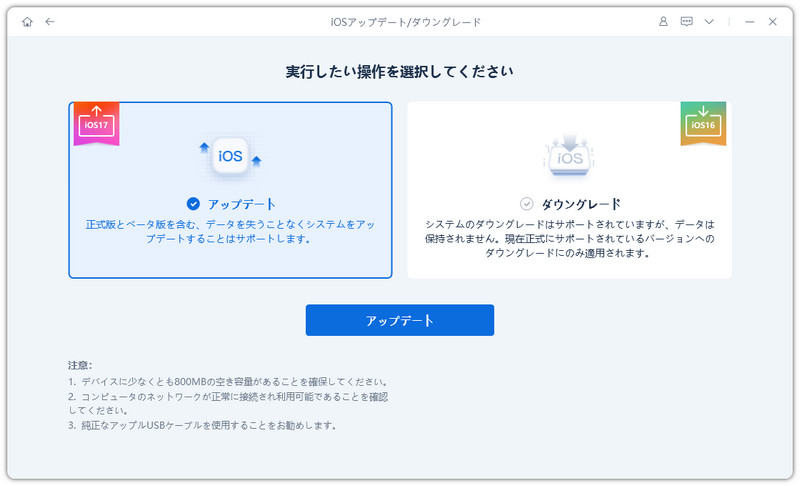
手順4: ベータ版でも正式版でも、 「アップグレード」モードを選択してください。その後、下のボタンをクリックします。
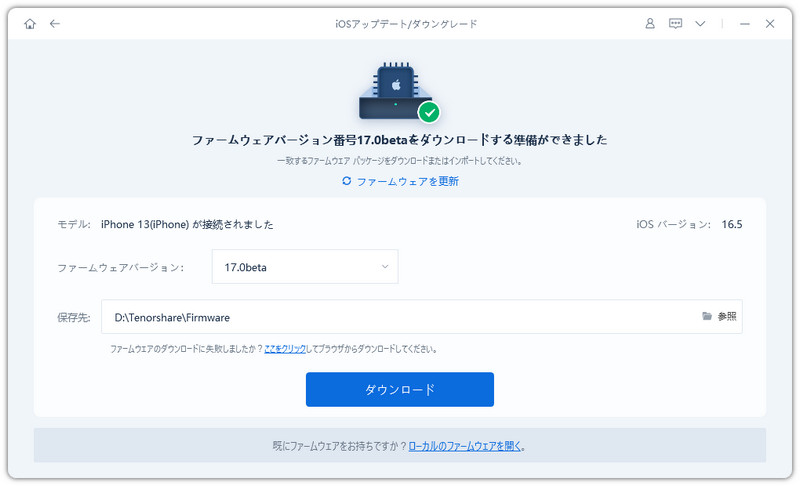
手順5: ReiBootは自動的にiOSのバージョンを検出し、アップグレード可能なiOS 18のファームウェアを表示します。「ダウンロード」をクリックしてパッケージを取得します。
手順6: ファームウェアパッケージがコンピュータにダウンロードされると、「アップグレード開始」をクリックしてiOSを更新できます。これでプログラムがiOS 18の更新を開始します。
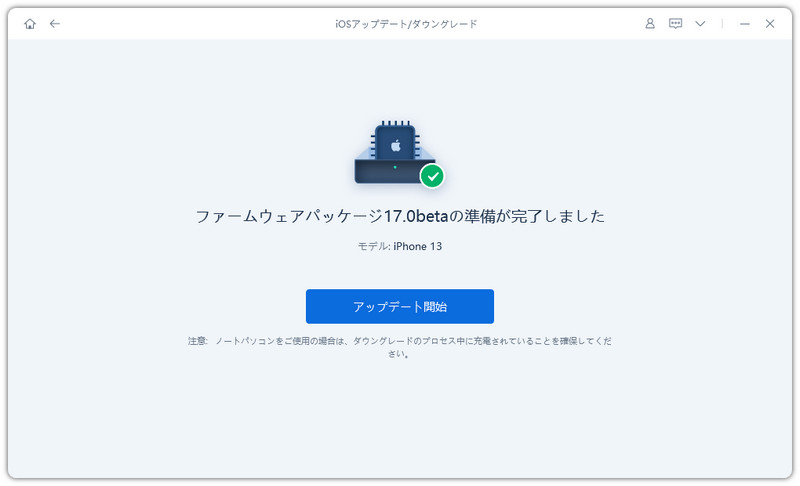
手順7: アップグレードが完了すると、完了ページが表示され、デバイスは最新のバージョンになります。

方法 3: インターネット接続を確認する
WiFi 接続が不安定または不良なため、iOS 18 を iPhone にダウンロードできない可能性があります。ただし、ルーターに近づき、壁や金属物などの障害物を取り除くことで、Wi-Fi 接続を改善できます。
ネットワークの混雑を減らすために、他のデバイスも切断してください。より安定した接続のために、可能であればイーサネット ケーブルの使用を検討してください。インターネット速度がプロバイダーが提供する速度と一致しているかどうかを確認するために、速度テストを実行することを忘れないでください。問題が解決しない場合は、ISP に問い合わせてください。
方法 4: 十分なストレージ容量を解放する
iPhone のストレージ容量が不足している場合、インストール ファイルと構成に少なくとも 5~6 GB の容量が必要になるため、iOS 18 はインストールされません。ただし、iOS 18 にアップデートする前に、iPhone に 8~10 GB の空き容量を確保しておくことをお勧めします。そのためには、不要なアプリをオフロードし、メディアを削除して写真を最適化します。方法は次のとおりです。
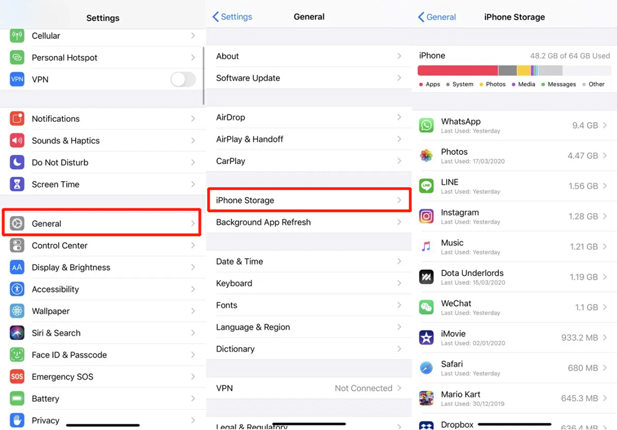
- 手順 1: 「設定」に進みます。次に、「一般」を選択します。
- 手順 2: 「iPhone ストレージ」を選択します。次に、アプリ リストから、アプリが消費しているストレージの量を確認します。
- 手順 3: 不要なアプリを選択し、「使用していないアプリをオフロード」をオンにします。また、使用していないアプリやメディアを削除します。
- 手順 4: 写真を消去したくない場合は、「写真を最適化」を選択することもできます。
方法 5: デバイスとルーターを再起動する
それでも iPhone に iOS 18 をインストールできない 場合は、iPhone とルーターを再起動します。これにより、インストールを妨げている可能性のある、両方のデバイスまたは iPhone のバックグラウンド アプリの一時的な不具合が修正されます。ルーターと iPhone を再起動する手順は次のとおりです:
ルーターを再起動するには:
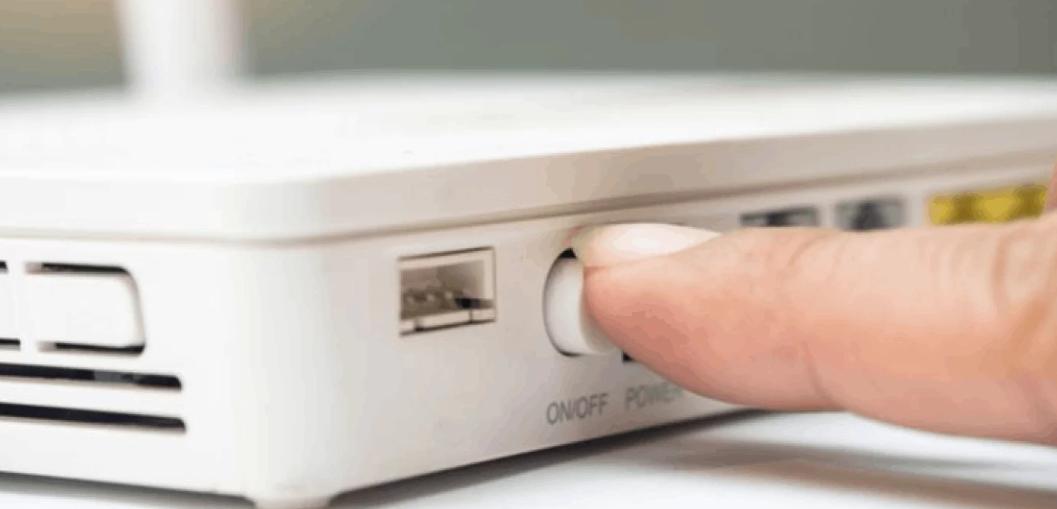
- 手順 1:ルーターの背面または側面にある電源ボタンを見つけます。ライトが消えるまで押し続けます。
- 手順 2:ルーターの電源が完全にオフになるまで 30 秒から 1 分ほど待ちます。次に、電源ボタンをもう一度押して、ルーターの電源を入れます。
- 手順 3:ライトの点滅が止まり、ルーターの準備が整うまで待ちます。これは、ルーターを再起動する一般的な例です。モデルが不明な場合は、ルーターのマニュアルを確認するか、ISP に問い合わせてください。
iPhoneを再起動する手順:
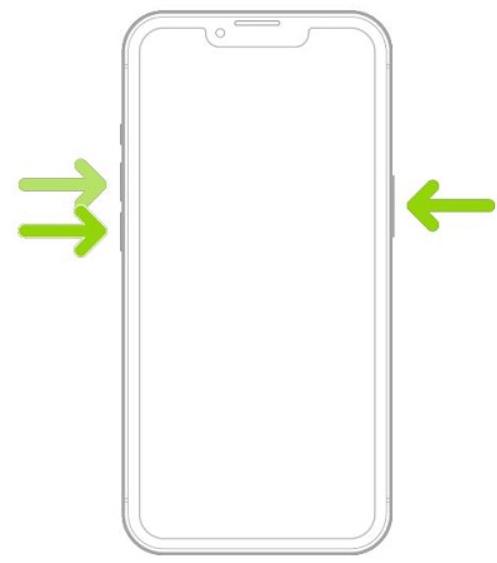
- 手順 1:「音量」ボタンと「サイド」ボタンを押し続けて、電源オフ スライダーが表示されるまで押し続けます。
- 手順 2:スライダーをドラッグして、iPhone の電源がオフになるまで 30 秒待ちます。再びオンにするには、Apple ロゴが表示されるまで「サイド」ボタンを押し続けます。
方法 6: Apple のサーバー ステータスを確認する
iOS 18 をダウンロードできない場合、iPhone に問題があるわけではありません。iOS 18 などの新しい iOS がリリースされると、需要が高まり Apple のサーバーが過負荷になることがあります。したがって、Apple のシステム ステータスをチェックして、サービスがスムーズに実行されているかどうかを確認してください。

方法 7: VPN またはプロキシを無効にする
VPN とプロキシは、アップデートに干渉する可能性のある余分なネットワーク レイヤーを追加し、iOS 18 が iPhone にインストールされない問題を引き起こす可能性があります。そのため、Apple のサーバーへのアクセスをブロックする可能性のある競合や地理的制限を回避するために、これらを一時的に無効にすることができます。iPhone で VPN またはプロキシを無効にする方法は次のとおりです:
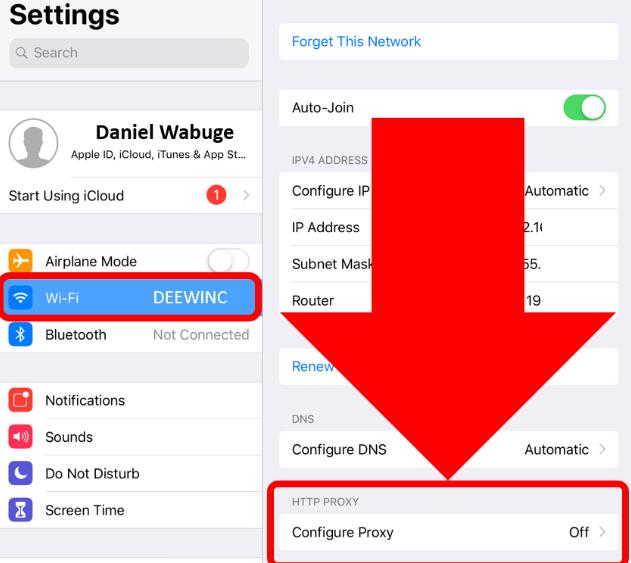
プロキシを無効にする:
- 手順 1:「設定」に進みます。次に、「Wi-Fi」をタップして、アクティブなネットワークを選択します。
- ステップ 2:下に移動して、「HTTP プロキシ」の下にある「プロキシの構成」をクリックします。
- ステップ 3:プロキシを無効にするには、「オフ」を選択します。
VPN を無効にする:
- 手順 1:「設定」に進みます。次に、「一般」を選択します。
- 手順 2:次に、「VPN とデバイス管理」を選択します。
- 手順 3:「VPN」をクリックします。 「ステータス」を「未接続」にオフにします。
iOS 18にアップデートする時によくある質問
Q1: iOS 18 アップデートをインストールしたくない場合はスキップできますか?
はい、iOS 18 アップデートをスキップできます。そのためには、「設定」>「一般」>「ソフトウェアアップデート」>「自動アップデート」に進み、iOS アップデートをオフにしてください。重要なセキュリティアップデートを受信するには、「セキュリティレスポンスとシステムファイル」を有効にしておいてください。
Q2: iOS 18 にアップデートする前にデータをバックアップする必要がありますか?
はい。アップデートが失敗した場合に重要な情報が失われないように、iOS 18 にアップデートする前にデータをバックアップすることが重要です。iCloud または iTunes を使用して iPhone をバックアップできます。
Q3: iOS 18 にアップデートするにはどのくらいのストレージ容量が必要ですか?
iOS 18 のアップデートには約 5~6 GB の空き容量が必要ですが、iPhone のモデルによって異なる場合があります。
まとめ
iOS 18 を iPhone にダウンロードできない場合は、この記事で紹介したトラブルシューティングのヒントを試してください。ただし、問題が深刻な iOS の問題によるものである場合は、ReiBootが一番お勧めですよ。ReiBoot は、脱獄や iTunes を使用せずに、アップデートの失敗など、150 以上の iOS システムの問題を解決できます。