今回は、iOS18をダウンロードしてインストールする方法を詳しく説明しました。iOS18は、AI機能の強化や新しいデザイン、マルチウィンドウ対応など、多くの魅力的な機能が追加されています。実際のユーザーの声や比較を参考にしながら、最新のiOS18を楽しんでください! iOS18を通じて、より使いやすいiOS体験を得られることを願っています。
Part 1: ios18 をダウンロードしてインストールする前にやるべきこと?
iOS18をダウンロードする前に、iPhoneのバックアップを作成しておきます。バックアップを作成するには、iCloudやiTunesを利用することができます。iCloudを使う場合は、設定アプリから「iCloud」→「iCloudバックアップ」を選択し、「今すぐバックアップを作成」をタップします。iTunesを使う場合は、パソコンにiPhoneを接続し、iTunesを起動した後に「バックアップを取る」をクリックします。
Part 2: ios18 をダウンロードしインストールする方法
方法1:ワンクリックで iOS 18 をダウンロードしてインストールする
上記の方法は iOS 18 ベータ プロファイルまたは iPadOS 18 ベータをダウンロードする方法を提供しますが、特にセキュリティ上の懸念が最優先の場合には、すべての人に適しているとは限りません。ここで、ReiBootが介入し、安全な方法を提供します。 iOS 18 を iPhone にダウンロードしてインストールします。 開発者アカウントなしで iOS 18 をダウンロードする方法を知りたいですか? iOS 18 アップデートをダウンロードするには、次の簡単な手順に従ってください。


-
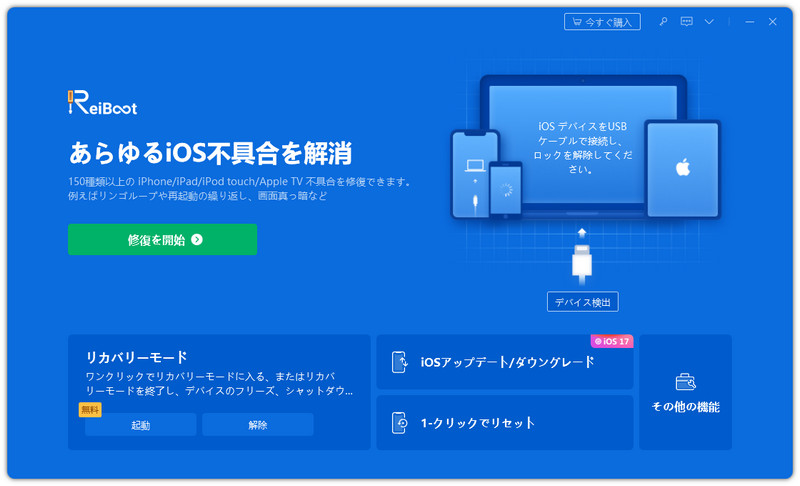
パソコンでReiBootを起動し、iPhoneを接続します。ホーム画面が表示されるので、「iOSアップデート/ダウングレード」をクリックします。
-
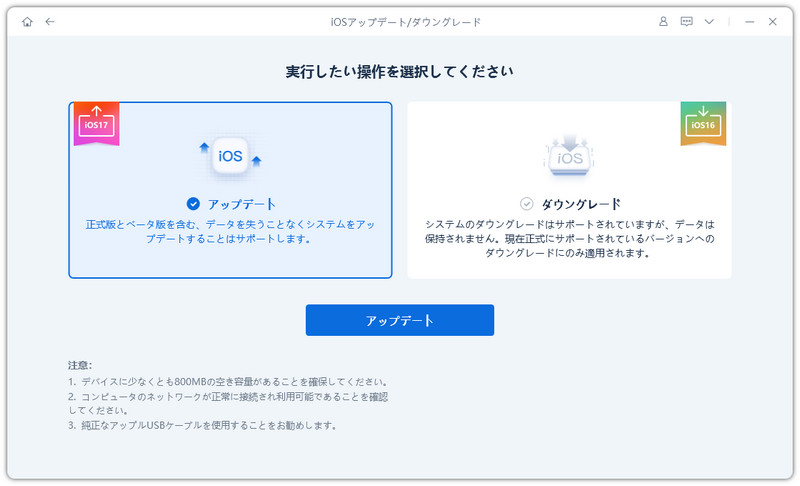
「アップデート」を選択した状態で「アップデート」ボタンをクリックします。
-
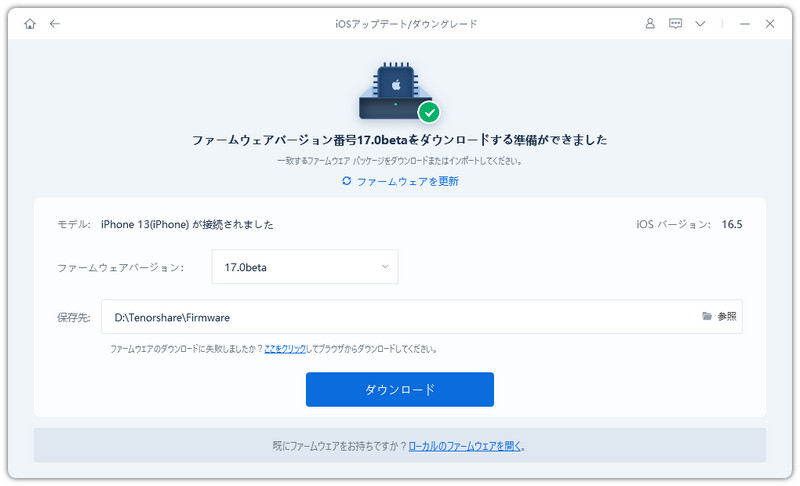
接続したiPhoneモデルに応じて適切なファームウェアを検出します。ファームウェアバージョンと保存先をチェックして「ダウンロード」をクリックしてください。ダウンロードには数分かかります。
-
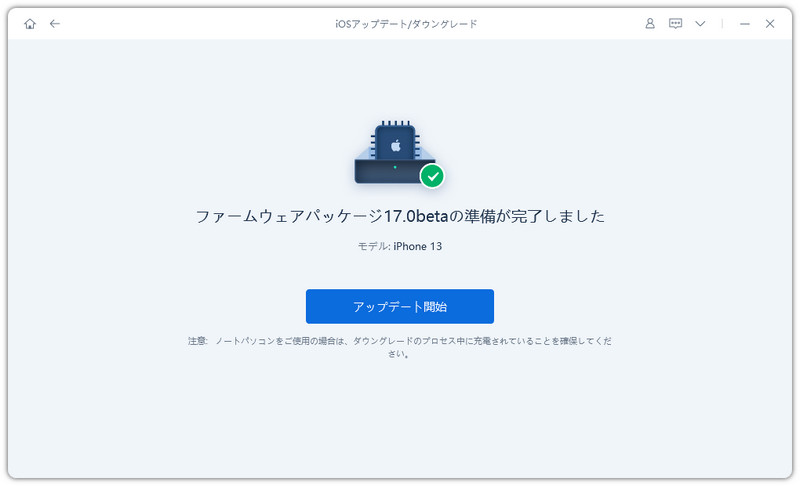
ダウンロードが完了すると下の画面になります。「アップデート開始」をクリックしてアップデートによる不具合を修復しましょう。

方法2: iPhoen本体でiOS 18 をダウンロードする
現在、iOS 18 は開発者のみが利用できますが、パブリック が利用可能になったら、最終的には誰でもソフトウェアをテストできるパブリック ベータ プログラムをリリースする予定です。ソフトウェア アップデートから iOS 18 をインストールする方法は次のとおりです。ここから iOS 18 を無料でダウンロードできます。
- iPhoneの「設定」を開き、「一般」をタップします。
- 「ソフトウェアアップデート」をタップします。
- 利用可能なオプションがある場合は、「アップデート」に移動し、「今すぐインストール」をクリックしてアップデートをダウンロードします。
方法3:開発者プログラム経由で iOS 18 ベータ プロファイルをダウンロードする
この方法は、最新の iOS 18 でアプリと機能をテストしたい開発者に最適です。ただし、Apple Developer Program メンバーシップのアクティブなメンバーになるには、料金が必要です。ただし、iOS 18 をダウンロードする方法を説明します。この手数料なしで。 開発者プログラムを使用して iOS 18 をインストールする方法は次のとおりです。
- まだログインしていない場合は、https://developer.apple.com/にアクセスして Apple ID でログインしてください。メンバーシップは必要ありません。ログインするだけです。
- 「ダウンロード」に移動し、iOS 18 プロファイルのダウンロードを見つけます。
- 「ダウンロード」をクリックします。
- ロファイルをインストールすると、デバイスはソフトウェア アップデート セクションを通じて iOS 18 ベータ アップデートを受信できるようになります (方法 1 で説明したパブリック ベータ方法と同様)。
方法4:IPSW ファイル経由で iOS 18 ベータ プロファイルをダウンロードする
IPSW ファイルを使用して iOS 18 を手動でダウンロードしてインストールするには、次の手順に従います。
- iOS 18 ベータ 1 IPSW ファイルをダウンロードする: 信頼できるipsw.me公式 Web サイトから、デバイスに適切な iOS 18 ベータ IPSW ファイルを入手します。
- デバイスをコンピュータに接続する: USB ケーブルを使用して iPhone をコンピュータに接続します。
- Finder (Mac) または iTunes (Windows) を開く: Mac では Finder を、Windows では iTunes を起動します。
- デバイスの選択: Finder または iTunes 内のサイドバーからデバイスを見つけて選択します。
- 更新モードに入る: [概要] パネルで、Option キー (Mac) または Shift キー (Windows) を押しながら、同時に [更新の確認] をクリックします。
- IPSW ファイルを選択します。ダウンロードした iOS 18 ベータ IPSW ファイルに移動して選択し、[開く] をクリックしてインストール プロセスを開始します。
- インストールの開始: デバイスは自動的にインストール プロセスを開始し、再起動して iOS 18 のインストールを完了します。
まとめ
このガイドでは、ダウンロード前の重要な考慮事項から、iOS 18 を安全かつ簡単にインストールする方法に関するトップ 4 の方法まで、iOS 18 のプロファイルのダウンロードについて知っておくべきことをすべて説明しています。新しい機能を体験したい場合でも、ReiBootを使用してワンクリックで iOS 18 をダウンロードするオプションが必要な場合でも、当社の包括的なガイドにより、スムーズで安全な移行を今すぐお楽しみいただけます。