
更新日:2026-07-21 / iPhoneのヒント
iPadが最新のOS26へ更新できない原因は、容量不足やWi-Fiの不安定さ、一時的なシステム不具合、機種やプロファイルの相性、ベータ版特有の問題などさまざまです。そこで本記事では、iPadOS26の主な新機能と対応機種を押さえたうえで、アップデートできない典型的な原因と対処法を、初心者でも迷わない手順で解説します。
強制再起動やネットワークのリセット、Finder/iTunes経由の更新といった基本から、どうしても進まない場合に役立つ専門ツール「Tenorshare ReiBoot」を使った安全な修復までカバー。原因を一つずつ切り分け、最短ルートで「最新のiPadOSに更新できる」状態へ導きます。
- Part 1、最新iPadOS26の新機能と対応デバイス
- Part 2、iPadOS26のアップデートに失敗する主な原因と症状
- Part 3、iPadがアップデートできない時の対処法
- Part 4、iPadアップデートできないことを防ぐ予防策
- Part 5、iPadOS26アップデートに関するよくある質問
Part 1、最新iPadOS26の新機能と対応デバイス
1.1 iPadOS26の新機能

まずは新機能の紹介です。これらの機能を見ると、アップデートの必要性が高い点に気づかされます。
- 新デザイン「Liquid Glass」:半透明で奥行き感のある見た目に刷新。ホームやロック画面の表現が一新。
- 直感的な新ウインドウシステム:マルチタスク操作が分かりやすく、作業の流れがスムーズに。
- Apple Intelligenceの強化:より賢く役立つ体験に。※対応デバイス・言語で提供。
- 写真アプリ:ライブラリ、コレクションの新レイアウトで探しやすく、写真を3D的に見せる空間シーンにも対応。
- メッセージの強化:不明な相手をふるい分けるスクリーニング機能、会話の背景を自由にカスタマイズできる点、グループで投票を作成して意思決定が可能に。
- アクセシビリティ/ファミリー:点字体験の再設計、車両モーションキューの拡充、読書体験のカスタマイズ、保護者向け管理機能の強化。
- ゲーム体験:フレンドのプレイやおすすめ確認、スコアを競うチャレンジ、設定にすぐアクセスできるゲームオーバーレイ。
- メモ:録音の文字起こし表示、Markdown書き出しに対応(※提供範囲は地域・機種により異なる)。
- 連絡先ポスター:着信画面などの見え方をより自分らしく。
- ジャーナル:Apple Pencilで手書きやイラストを記録。複数ジャーナル、地図表示などで整理しやすい。
- 計算機:方程式を「計算メモ」に書いて3Dグラフを作成可能。
- オーディオ/配信:アプリごとに最適なマイク入力を選べる新セレクタ。
注意:Apple Intelligence等の一部機能は、対応デバイス・言語・地域でのみ利用可能です(提供範囲は順次拡大・変更の可能性あり)。
1.2 iPadOS26の対応デバイス
Apple公式の「iPadOS 26」ページに記載の対応モデルは次のとおりです。
- iPad Pro(M4)
- 12.9インチ iPad Pro(第3世代以降)
- 11インチ iPad Pro(第1世代以降)
- iPad Air(M3)
- iPad Air(M2)
- iPad Air(第3世代以降)
- iPad(A16)
- iPad(第8世代以降)
- iPad mini(A17 Pro)
- iPad mini(第5世代以降)
Part 2、iPadOS26のアップデートに失敗する主な原因と症状
ここではiPadOS26のアップデートに失敗する主な原因・症状を紹介します。
- ストレージ不足:空き容量が足りないと、ダウンロードや検証の途中で止まります。
- ネットワーク接続の問題:Wi-Fiが不安定、VPNやプロキシの影響、ルーターの不具合などで「アップデートを確認できません」等のメッセージが出ます。
- システム不具合:進捗バーが進まない、再起動を繰り返しのようなアップデート中のフリーズ/クラッシュ問題が出ます。
- 互換性の問題:対象外のiPadでは最新OSが提示されません。また、過去のベータ構成プロファイルやデバイス管理設定が残っていると、配信が見えない・別系統のビルドに誘導される等のことが起きることがあります。
- ベータ版特有の問題(タイミング/サーバ混雑など):ベータは配信タイミングや提供範囲が流動的で、サーバ混雑や署名の切り替え時に「最新です」と表示される、あるいは検証で詰まることがあります。
また、そのほかのエラーがあります。「アップデートを確認できません」、「ダウンロードできません」などのなどの表示は通信起因が多く、時間をおく・別ネットワークに切替で解消する例が典型です。では、以下の対処法を参考してみてください。
Part 3、iPadがアップデートできない時の対処法
iPadOS 26のアップデートが進まない/失敗する場合は、下の順番で対処すると成功率が上がります。公式手順をベースに、必要に応じてツール活用も含めて解説します。
3.1 iPadを「強制再起動」【機種別】
まずは一番安全で効果的な基本対処です。
- ホームボタンなしのiPadの場合:音量「上」ボタンを押してすぐ離す → 音量「下」ボタンを押してすぐ離す → すぐにトップボタン(電源ボタン)を長押し → Appleロゴが出たら離す。
- ホームボタンありのiPadの場合:ホームボタン + 電源ボタンを同時に長押し → Appleロゴが出たら離す。
再起動でも復帰しない/リンゴループなどの場合は、次の「パソコンで更新」を参考します。
3.2 パソコン(Finder/Apple Devices/iTunes)でアップデート
Wi-Fiや本体側の問題でOTA更新が失敗する場合、パソコン経由が有効です。
- Mac(macOS Catalina以降):Finderを開き、左サイドバーのiPadを選択 →「一般」→「アップデートを確認」→「ダウンロードしてアップデート」。
- Windows 10/11:Microsoft StoreのApple Devicesアプリを入手→iPadを接続→デバイスを選択→「一般」→「アップデートを確認」。
- macOS Mojave以前/一部Windows:iTunesで同様に実行(デバイスボタン→「概要」→「アップデートを確認」)。
画面に「復元が必要」メッセージが出たら、まず「アップデート」(復元ではなく)を選ぶとデータを維持できます。
3.3 【データ損失なし】ReiBootでバグ・不具合を修復してアップデート
専門的なiOS修復ソフト「Reiboot」を使えば、データを失わずにシステムエラーを修復し、アップデートをスムーズに行うことができます。そのほか、ReiBootは、データを失うことなく150種類以上のiOS関連問題を修復できる、信頼性の高いiOSシステム修復ツールです。アップデート失敗はもちろん、リンゴループや真っ黒な画面など、さまざまな不具合に対応できます。
ReiBootの特徴
- iTunesや脱獄なしで、iPadOS26のアップグレード・ダウングレードが簡単に可能
- フリーズ、起動ループ、アップデート失敗など幅広い問題に対応
- ワンクリックでリカバリーモードに出入りできる
- アップデート時に発生するiTunesエラーをすばやく修復
- Apple ID不要で工場出荷時リセットも可能
ReiBootの操作手順
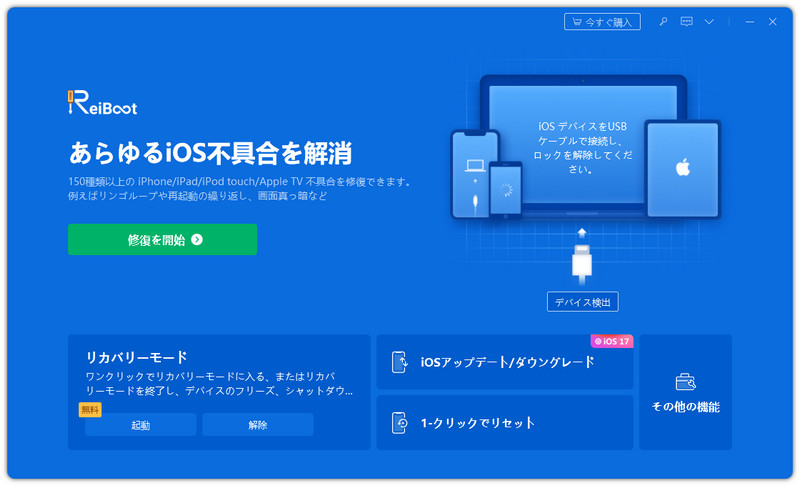
手順1: コンピュータにReiBootをダウンロードしてインストールし、USBケーブルを使ってiPhoneまたはiPadをコンピュータに接続します。
手順2: コンピュータでReiBootソフトウェアを起動します。
手順3: デバイスが接続されたら、画面の左下にある「iOSアップグレード」をクリックします。
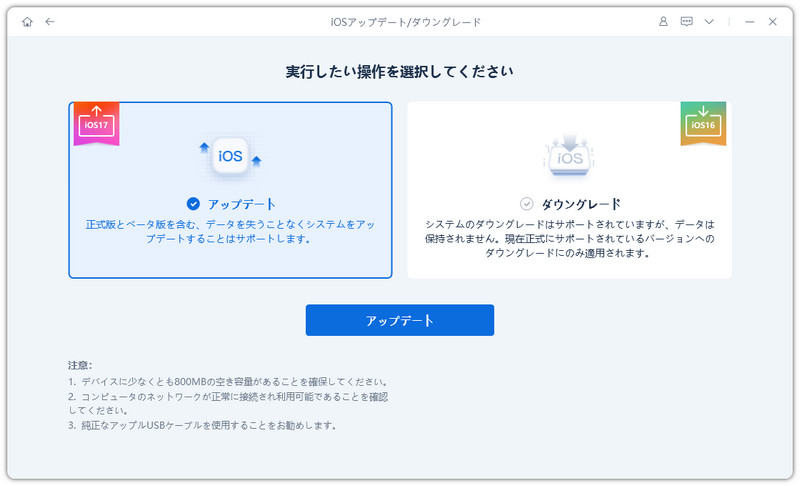
手順4: ベータ版でも正式版でも、 「アップデート」モードを選択してください。その後、下のボタンをクリックします。
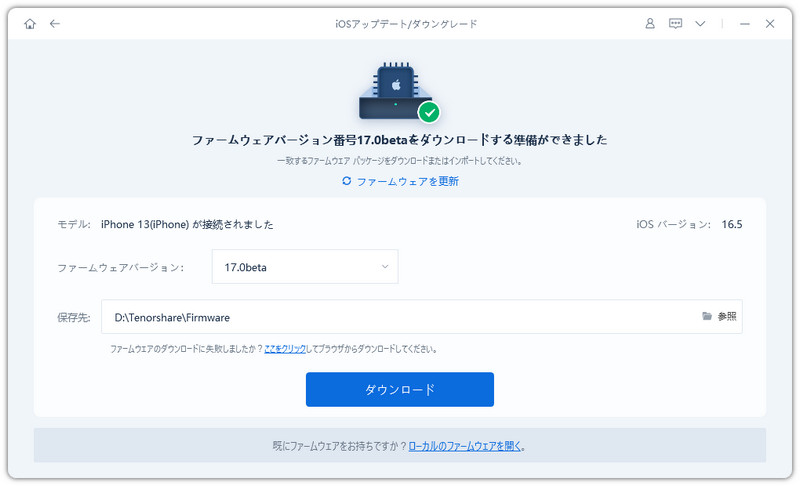
手順5: ReiBootは自動的にiOSのバージョンを検出し、アップグレード可能なiOS 26のファームウェアを表示します。「ダウンロード」をクリックしてパッケージを取得します。
手順6: ファームウェアパッケージがコンピュータにダウンロードされると、「アップグレード開始」をクリックしてiOSを更新できます。これでプログラムがOS 26の更新を開始します。
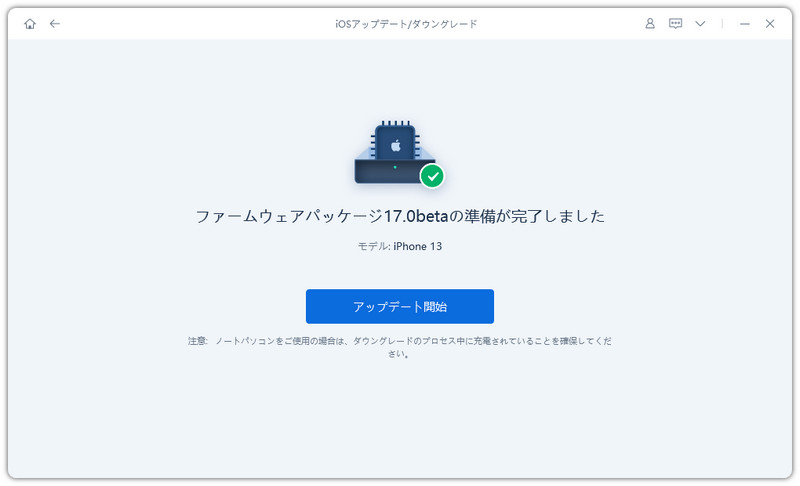
手順7: アップグレードが完了すると、完了ページが表示され、デバイスは最新のバージョンになります。

関連記事: 【iOS26ベータ】iPhoneアップデートの所要時間から遅い時の対処法まで徹底解説
3.4 ネットワーク対処:ネットワーク設定のリセットとDNS調整
ネットワークが弱いまたは不安定な場合は、ネットワーク設定を初期化することで改善できます。

ネットワーク設定のリセット:設定アプリから「一般」→「転送またはiPadをリセット」→「リセット」→「ネットワーク設定をリセット」を選択し、保存済みWi-FiやVPN構成が消去されるため、パスワードを再入力してください。
DNSを変更(上級者向け・Wi-Fiごと):設定>Wi-Fi>接続中ネットワークのⓘ>DNSを構成>手動でDNSサーバーを追加(例:8.8.8.8/1.1.1.1)。※セルラー通信には適用されません。
3.5 アップデートファイルを削除して再ダウンロード
ダウンロード済みの更新ファイルが壊れていると、検証やインストールで止まります。

設定アプリの「一般」→「iPadストレージ」→「iPadOSアップデートファイル」を選択→「アップデートを削除」から実行し、その後再度ダウンロードします。
3.6 互換性/ベータ版固有の問題に対処
Appleのサーバーが混雑している場合は、時間をずらして再試行するだけで改善することがあります。Appleのシステムステータスページを確認し、混雑が解消されたタイミングでアップデートを行いましょう。
- 互換性
- ベータ版を使っている場合
自分のiPadが最新iPadOSに対応しているかを再確認。非対応モデルは更新できません。
正式版へ戻すには、設定>一般>ソフトウェアアップデート>ベータアップデートでオフに切り替え、次の正式版配信を待つか、パソコンで復元モード更新を実施します。
Part 4、iPadアップデートできないことを防ぐ予防策
まずは「事前に整えるべき環境」をチェックし、無用な失敗を避けましょう。以下は公式手順を踏まえた安全策です。
4.1 アップデート前の準備チェックリスト
- バックアップを取る(iCloudまたはPC)
- 十分なストレージ空き容量を確認
- 安定したWi-Fi環境を確保
- バッテリー充電
- 自動アップデートと緊急セキュリティ対応をオンに
iCloudを利用する場合は「設定」→「[ユーザー名]」→「iCloud」→「iCloudバックアップ」から実行します。PCの場合は、iTunesやFinderで端末を接続し、「今すぐバックアップ」を選択します。
アップデートファイルのダウンロードとインストールには、ファイルサイズ以上の作業領域が必要です。容量不足はエラーや遅延の原因になるため、「設定」→「一般」→「iPadストレージ」で空き容量を確認し、不要なデータは削除しておきましょう。
アップデート中の通信が不安定だと、ダウンロードが途中で止まる可能性があります。できるだけ高速で安定したWi-Fiに接続し、公共Wi-Fiや混雑時間帯は避けるようにしましょう。有線接続できる場合は、パソコン経由のアップデートも選択肢になります。
アップデートには一定以上のバッテリー残量が必要です。残量が50%を下回るとアップデートが停止する場合があるため、必ず充電ケーブルを接続した状態で作業を行うか、十分に充電してから開始しましょう。
設定>一般>ソフトウェアアップデート>自動アップデートで有効化しておくと、後日自動で取り込めます。「セキュリティ対応とシステムファイル」もオンにします。
4.2 推奨されるアップデートのタイミング
- システムステータスを確認してから実行
- 時間に余裕のあるオフタイムを選ぶ(実務でも推奨)
- 失敗時の切り替えを想定
Appleの「システム状況」で関連サービス(ソフトウェア・アップデート等)が正常稼働かをチェック。障害やメンテ中は見送るのが無難です。
企業・教育向けの運用指針でも業務外時間での配布が推奨されています。家庭利用でも同様に、回線混雑の少ない時間帯に電源接続・Wi-Fi安定環境で行うとトラブルを抑えやすいです。
進まない場合は時間を置く/別Wi-Fiに切り替える/翌日に再試行し、必要ならPC経由へ移行します。
4.3 ベータ版をインストールする時の注意点
- ベータの受信設定を把握・管理
- 安定性と提供範囲は変動的
- 組織管理デバイスではブロック方針がある
iPadは、設定>一般>ソフトウェアアップデート>ベータアップデートで受信をオン/オフできます。不要になったらオフにして正式版の配信に戻しましょう。
ベータは配信タイミングや機能の提供条件が変わりやすく、検証やサーバ切替で詰まることがあります。バックアップを取ったうえで、問題発生時はPC経由の更新や復元モード更新を検討します。
監視下のデバイス(学校・企業)では、MDMやConfiguratorでベータ導入を制限できます。個人利用でも、仕事用端末ではベータを避けるのが無難です。
Part 5、iPadOS26アップデートに関するよくある質問
ここではiPadOS26アップデートについて、よくある質問をFAQ形式でまとめています。
Q1.アップデートにはどれくらい時間がかかる?
環境によります。ダウンロード速度・混雑状況・機種・空き容量などで大きく変動し、数十分〜1時間前後が目安です。Appleは所要時間を明示していませんが、たとえば復元(リカバリ)モードでソフトウェアのダウンロードだけでも15分を超えることがあると記載されています。時間に余裕を取り、電源接続&安定したWi-Fiで実行してください。
Q2.アップデート中にエラーが出たらデータは消えますか?
通常は消えません。復元モードで「アップデート」を選ぶと、データを消去せずにソフトウェアの再インストールが試みられます。ただし、状況によっては「復元(初期化)」が必要になることもあるため、事前のバックアップは必須です(iCloudやMac/PC経由でのバックアップ方法はApple公式に案内があります)。
Q3.ずっとiPadのアップデートをしないとどうなる?
セキュリティリスクが高まり、アプリの互換性や機能面でも不利になります。Appleはアップデートに「重要なバグ修正やセキュリティアップデート」が含まれること、さらに通常のソフトウェア更新の合間に緊急セキュリティ対応(Rapid Security Responses)を配信することを明確にしています。ソフトウェアを最新に保つことは、セキュリティ上最も重要な方策の1つと公式に案内されています。
まとめ
iPadOS26アップデートできないのは「準備不足」や「環境要因」が主な原因です。成功のためには、事前にバックアップ・電源接続・安定したWi-Fi・空き容量を確認しましょう。アップデートが進まない場合は、強制再起動やネットワーク変更、アップデートファイルの再取得を試してください。それでも解決しない場合には、PC経由での更新や復元モードを検討しましょう。
何度も失敗し「検証エラー」などが発生する場合は、Tenorshare ReiBootの「標準修復」でデータを保持したまま修復可能です。公式手順を優先しつつ、最終手段としてReiBootの活用をお勧めします。